
Excluindo Listas de Envios de Email
Última atualização: 9 de outubro de 2024
Você pode excluir listas ao enviar emails. Este recurso está diretamente ligado a listas e emails. Usar este recurso significa que você não precisa gastar tempo criando uma lista baseada em regras para suprimir um segmento de um envio de email específico.
Este artigo detalhará como excluir listas de envios de email.
Conteúdo do Artigo
| Administradores | ✓ | |
| Gerentes de Empresa | ✓ | |
| Gerentes de Marketing | ✓ | |
| Gerentes de Vendas | ||
| Vendedores | ||
| Vendedores Jr. |
Excluindo de Listas
Após criar uma lista, você pode agendar emails criados para essa lista. E, ao agendar emails, você pode excluir uma lista de ser enviada.
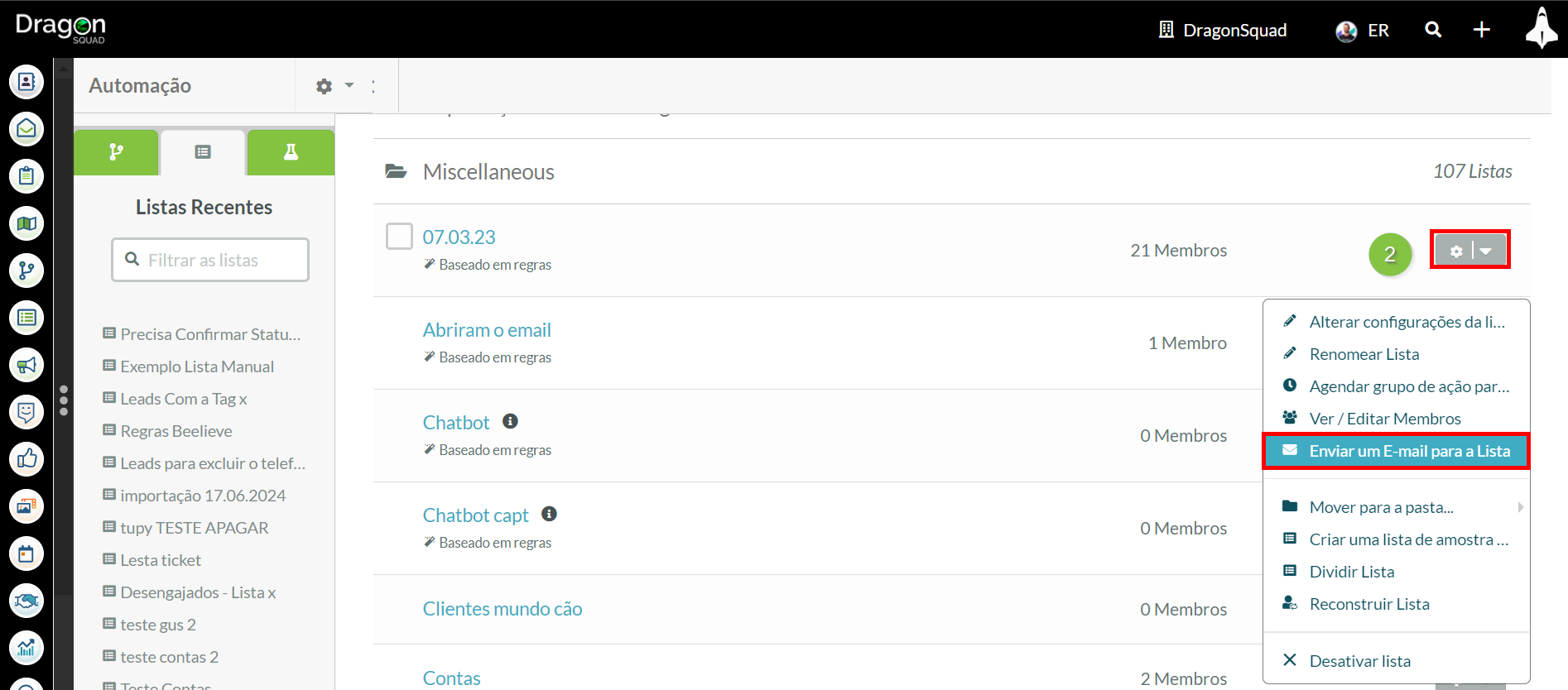
- Clique em Listas na barra de ferramentas à esquerda.

- Clique
 Opções > Enviar Email para Lista à direita da lista que será agendada em um email.
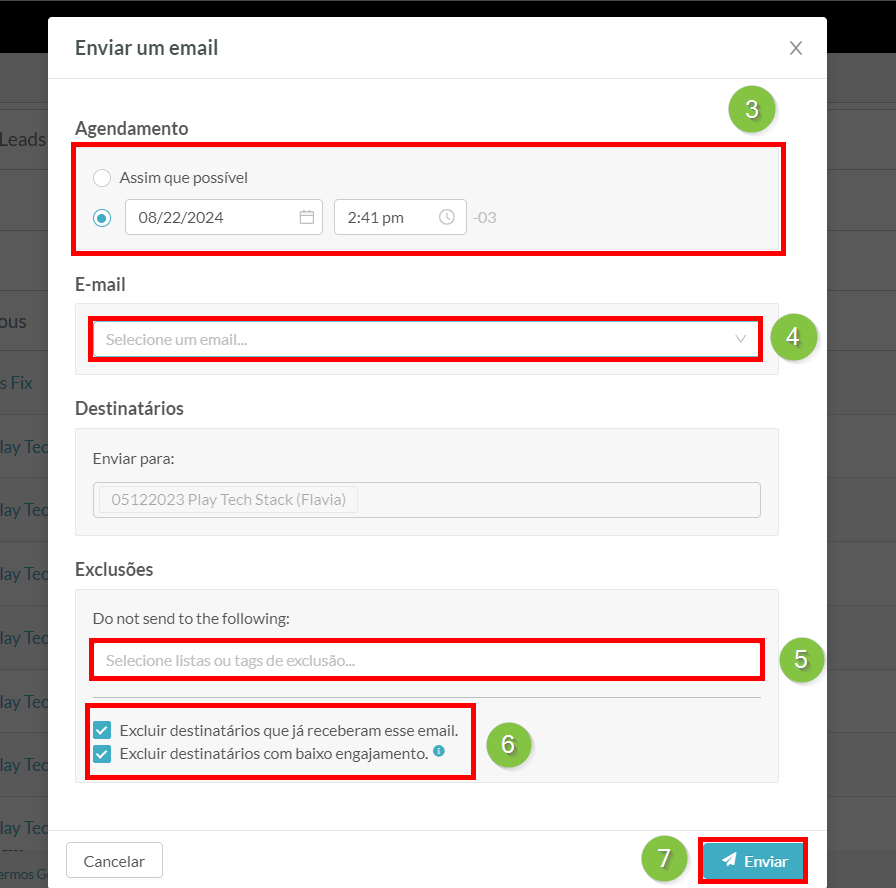
- Escolha enviar o email na seção Agendamento da janela modal que aparece:
- Assim que possível
- Em um horário designado
- Digite o nome do email a ser agendado para envio na seção Email.
- Digite qualquer combinação de listas ou tags de usuário para excluir o envio do email na seção Exclusões.
- Opcionalmente, marque qualquer uma ou todas as seguintes caixas de seleção:
- Excluir destinatários que já receberam este email
- Excluir destinatários com baixo engajamento
- Clique em Enviar.
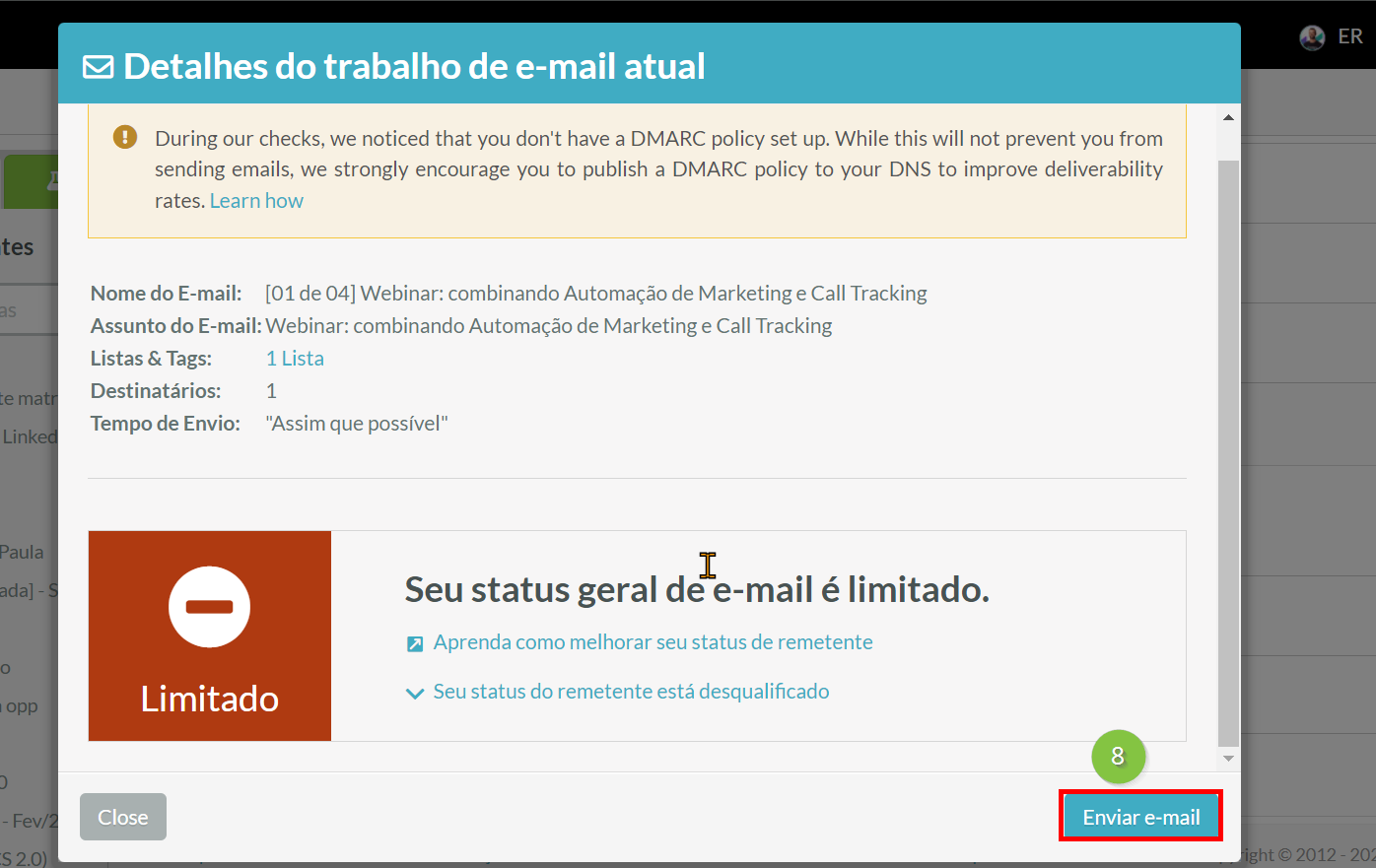
- Clique em Enviar Email na janela modal que aparece.
Excluindo de Emails
Você pode enviar para listas diretamente da lista de emails disponíveis.
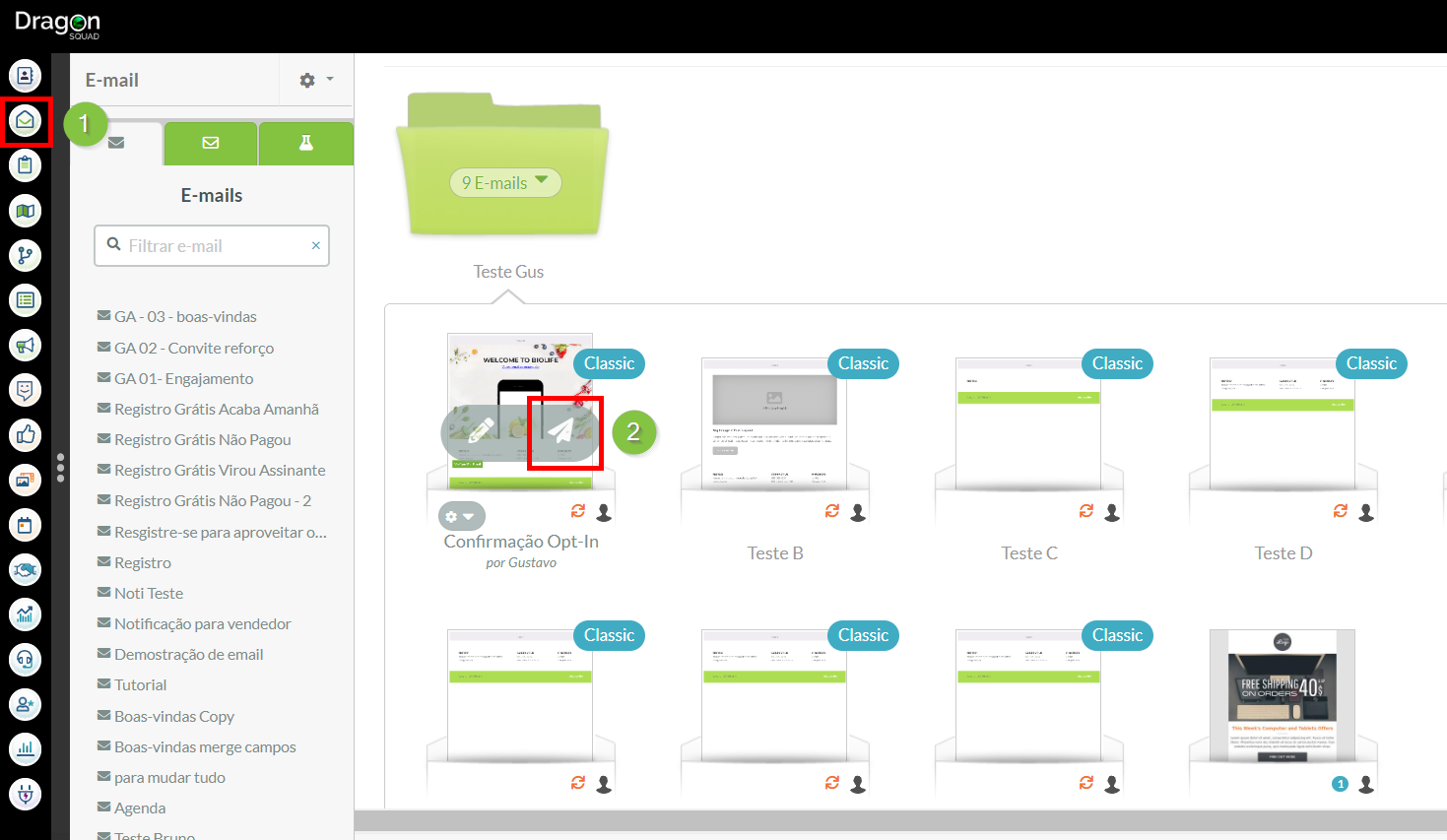
- Clique em Emails na barra de ferramentas à esquerda.
- Passe o mouse sobre o email desejado e clique
 Enviar para Lista.
- Escolha enviar o email na seção Agendamento da janela modal que aparece:
- Assim que possível
- Em um horário designado
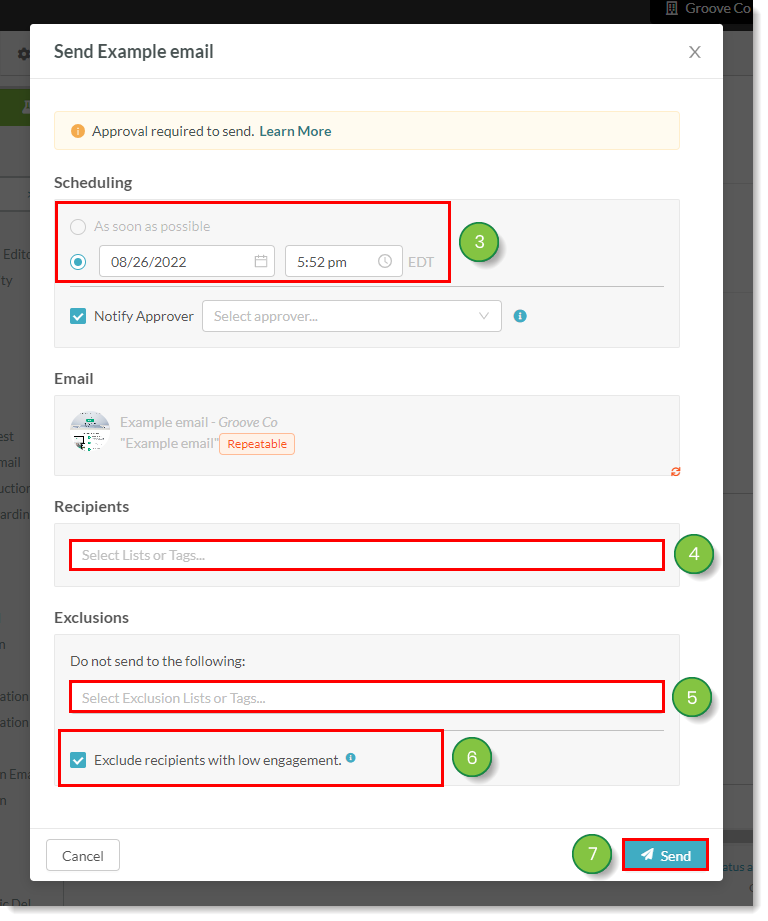
- Digite o nome da lista de destinatários ou tags de usuário para enviar o email na seção Destinatários.
- Digite qualquer combinação de listas ou tags de usuário para excluir o envio do email na seção Exclusões.
- Opcionalmente, marque qualquer uma ou todas as seguintes caixas de seleção:
- Excluir destinatários que já receberam este email
- Excluir destinatários com baixo engajamento
- Clique em Enviar.
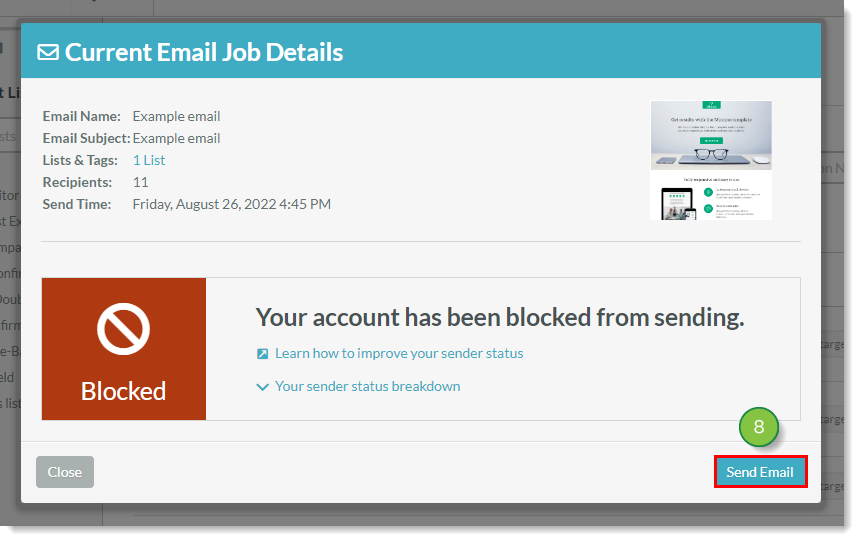
- Clique em Enviar Email na janela modal que aparece.
Excluindo ao Editar Emails – Novo Editor de Email
Você pode enviar para listas e agendar o envio de um email ao editar emails.
Nota: Esta informação se aplica ao novo editor de email. Se você estiver usando o editor de email clássico, continue para a seção Excluindo ao Editar Emails – Editor Clássico abaixo.
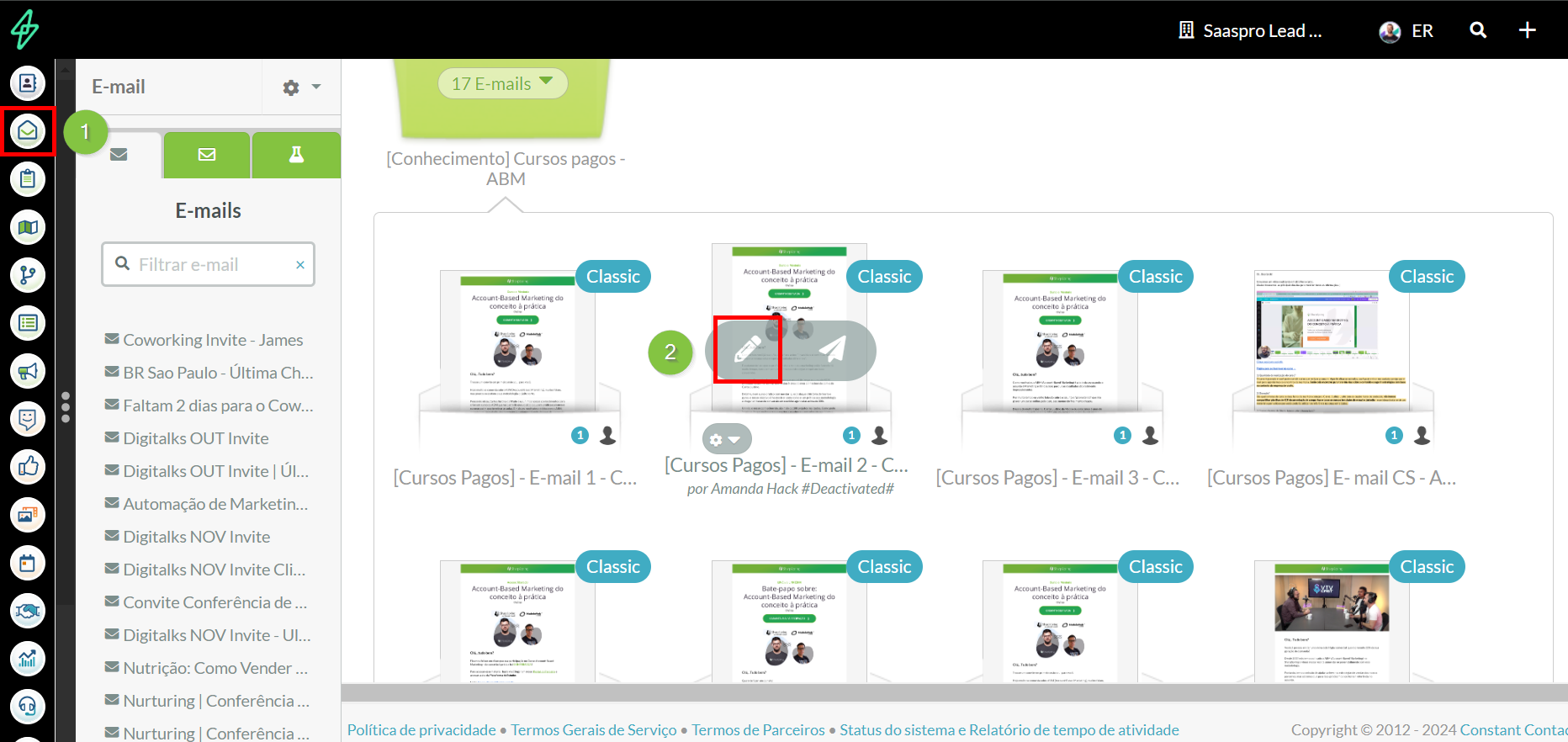
- Clique em Emails na barra de ferramentas à esquerda.
- Passe o mouse sobre o email que será agendado e clique
 Editar Email.
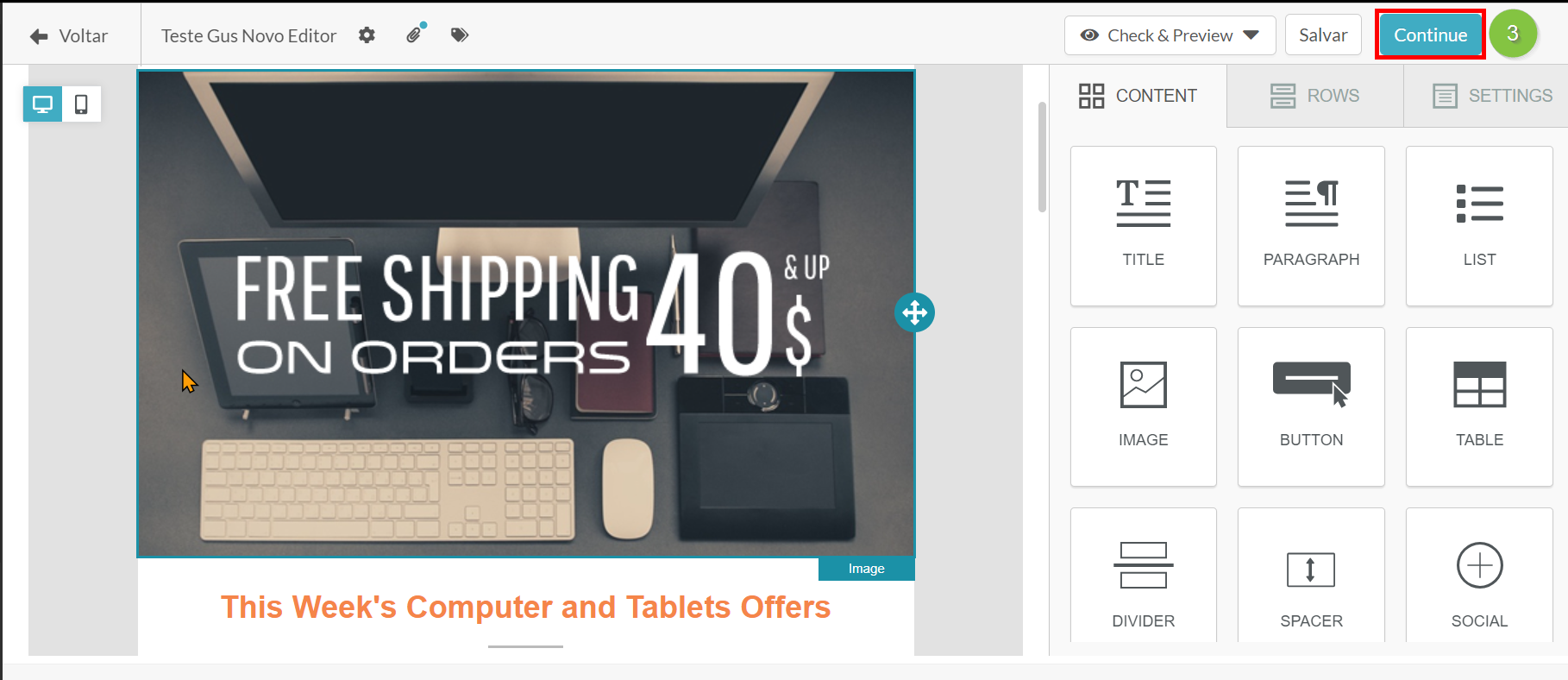
- Faça as alterações desejadas no email e clique Continuar.
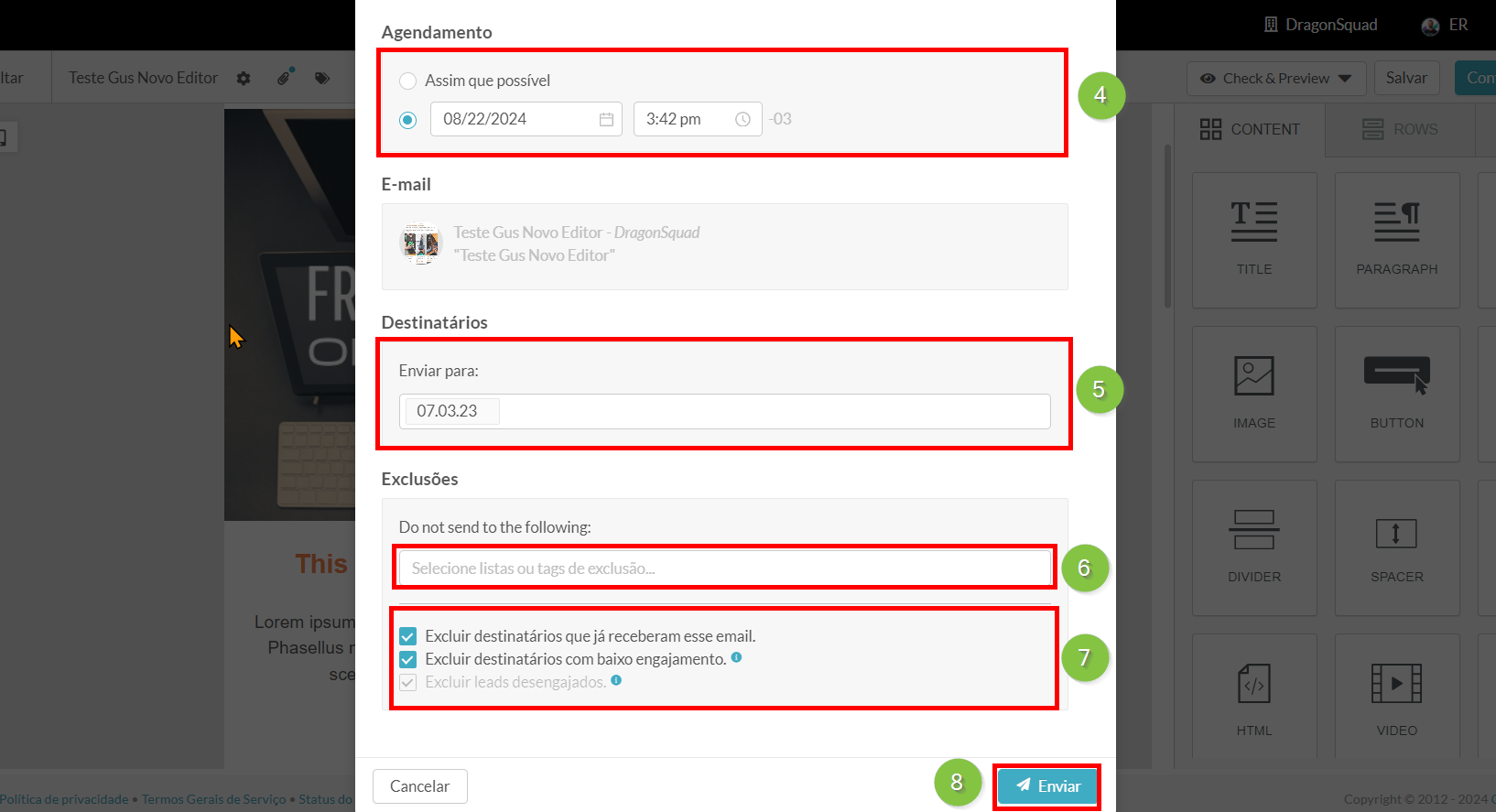
- Escolha enviar o email na seção Agendamento da janela modal que aparece:
- Assim que possível
- Em um horário designado
- Digite o nome da lista de destinatários ou tags de usuário para enviar o email na seção Destinatários.
- Digite qualquer combinação de listas ou tags de usuário para excluir o envio do email na seção Exclusões.
- Opcionalmente, marque qualquer uma ou todas as seguintes caixas de seleção:
- Excluir destinatários que já receberam este email
- Excluir destinatários com baixo engajamento
-
Clique Enviar.
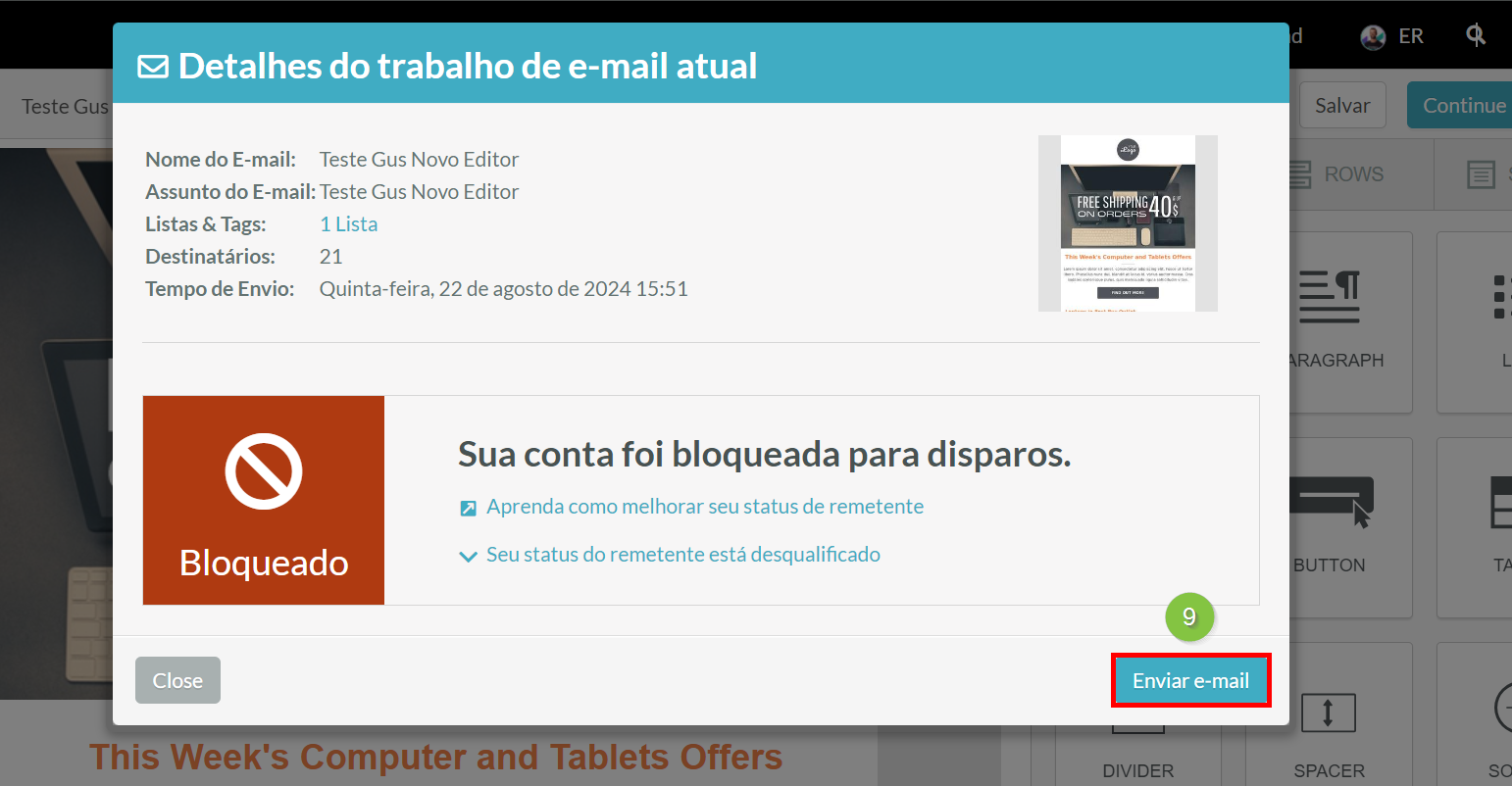
- Clique Enviar Email na janela modal que aparece.
Excluindo ao Editar Emails – Editor Clássico
Você pode enviar para listas e agendar o envio de um email ao editar emails.
Nota: Esta informação se aplica ao editor de email clássico. Se você estiver usando o novo editor de email, veja a seção Excluindo ao Editar Emails – Novo Editor em vez disso.
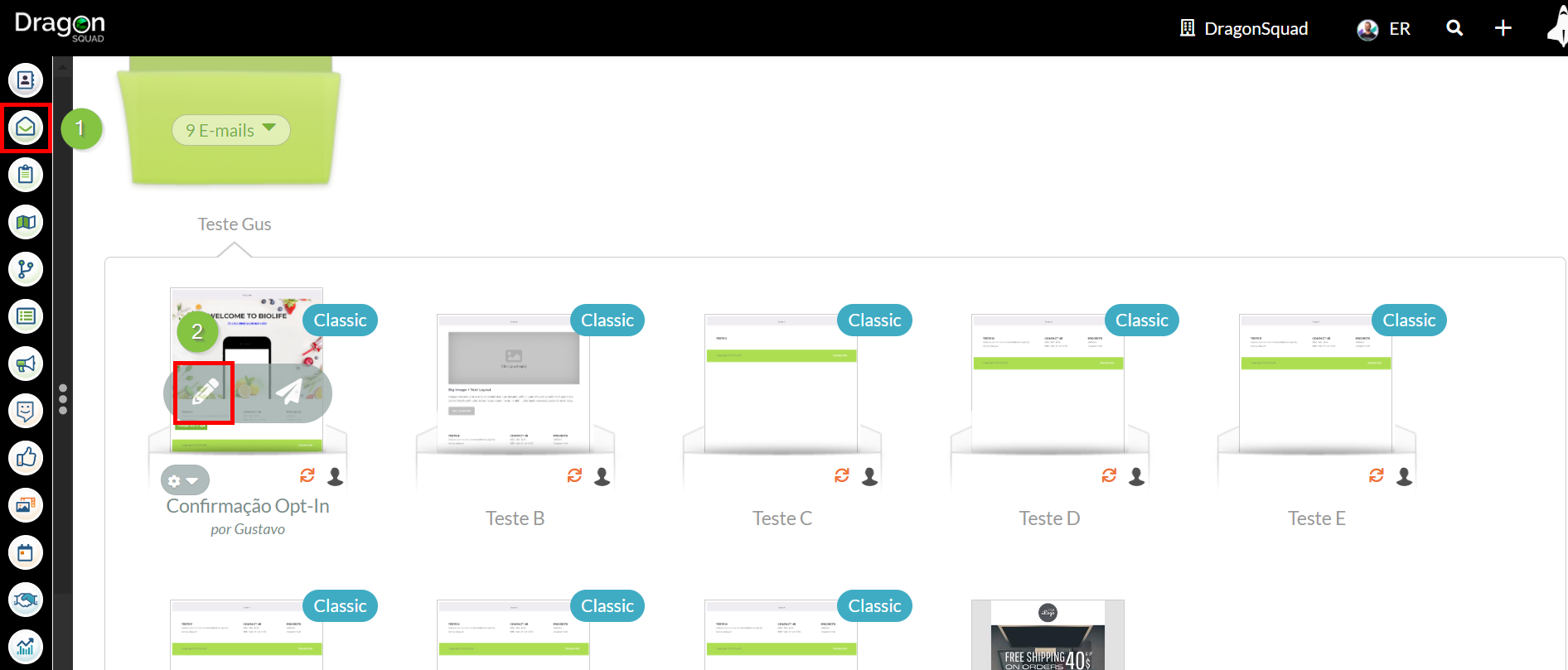
- Clique em Emails na barra de ferramentas à esquerda.
- Passe o mouse sobre o email que será agendado e clique Editar Email.
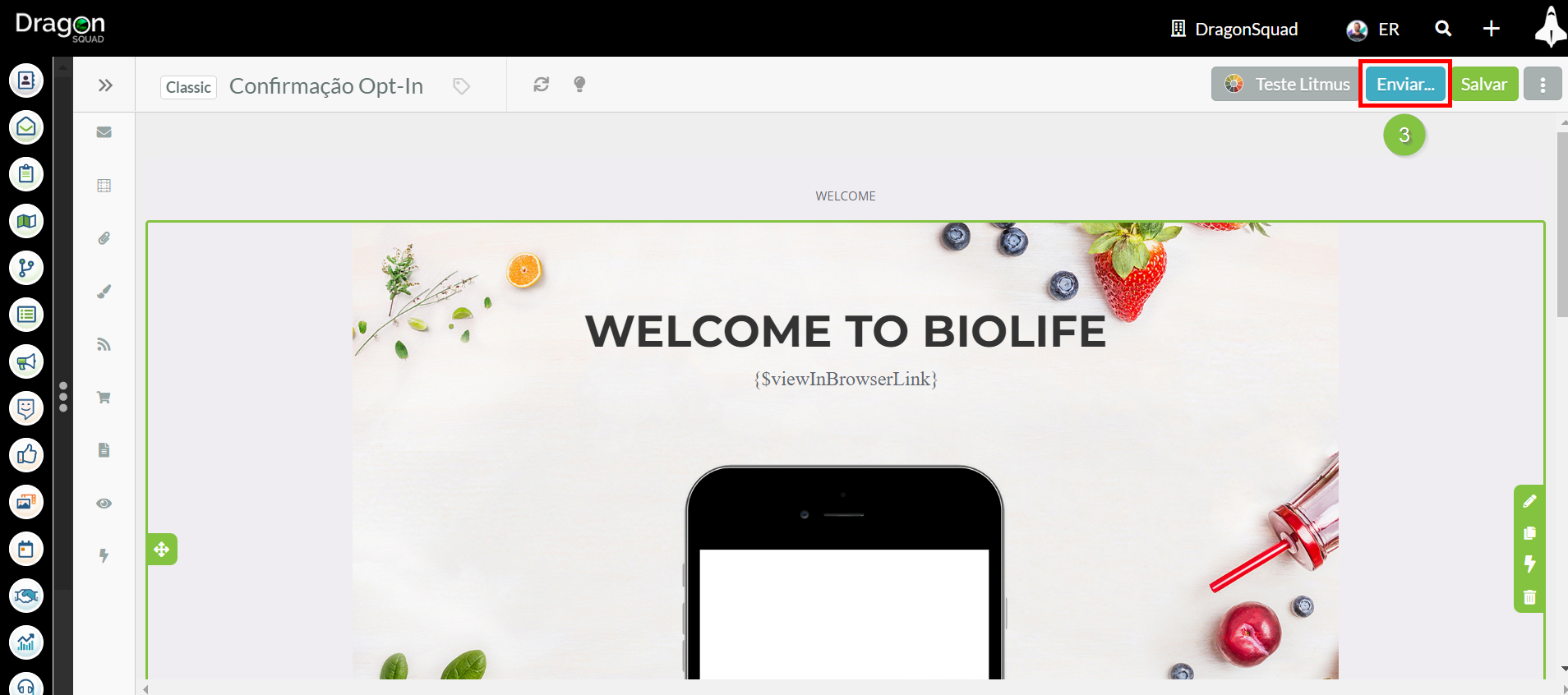
- Faça as alterações desejadas no email e clique Enviar.
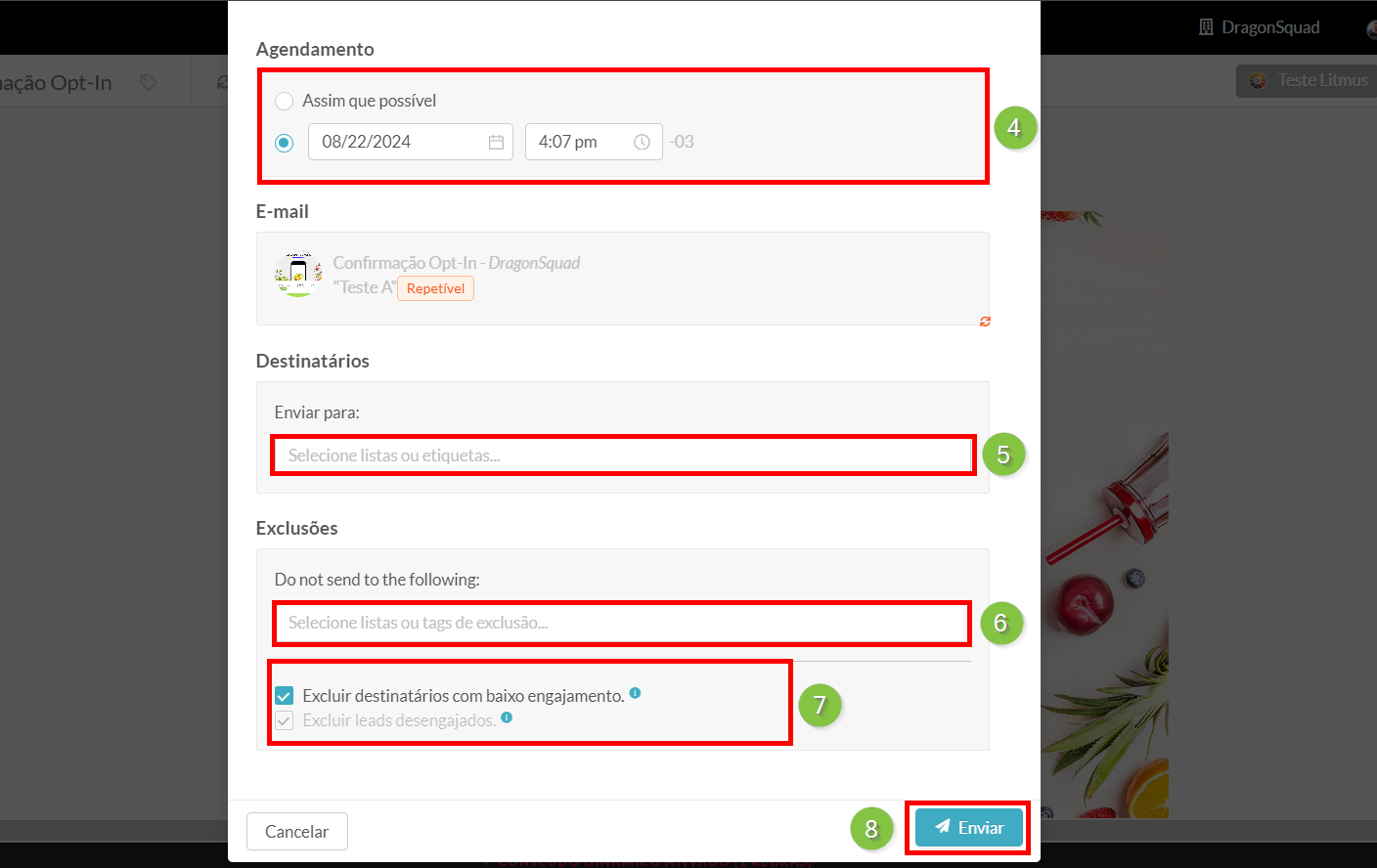
- Escolha enviar o email na seção Agendamento da janela modal que aparece:
- Assim que possível
- Em um horário designado
- Digite o nome da lista de destinatários ou tags de usuário para enviar o email na seção Destinatários.
- Digite qualquer combinação de listas ou tags de usuário para excluir o envio do email na seção Exclusões.
- Opcionalmente, marque qualquer uma ou todas as seguintes caixas de seleção:
- Excluir destinatários que já receberam este email
- Excluir destinatários com baixo engajamento
-
Clique Enviar.
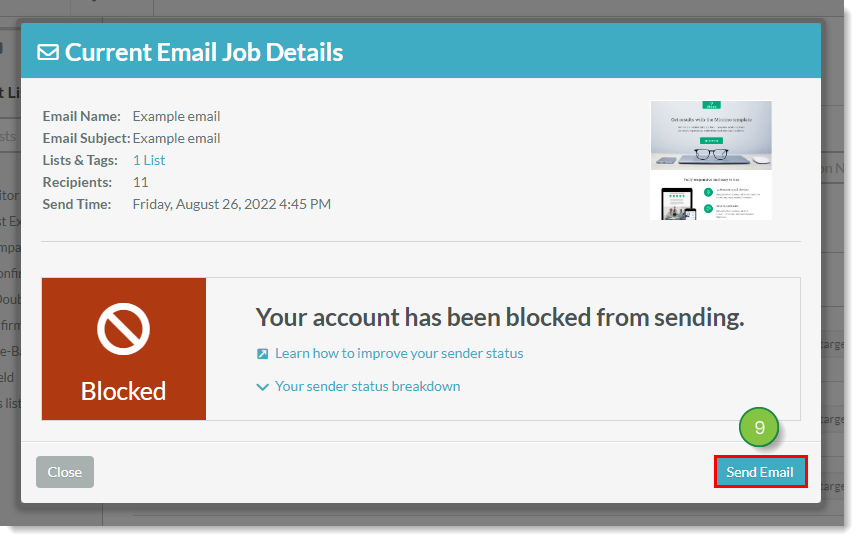
- Clique Enviar Email na janela modal que aparece.
Excluindo ao Enviar Novos Trabalhos de Email
Você pode enviar para listas e agendar novos trabalhos de email diretamente da visualização do painel de email.
Para excluir uma lista ao agendar novos trabalhos de email, faça o seguinte:
- Uma vez criado, passe o mouse sobre o email desejado e clique Enviar para Lista.
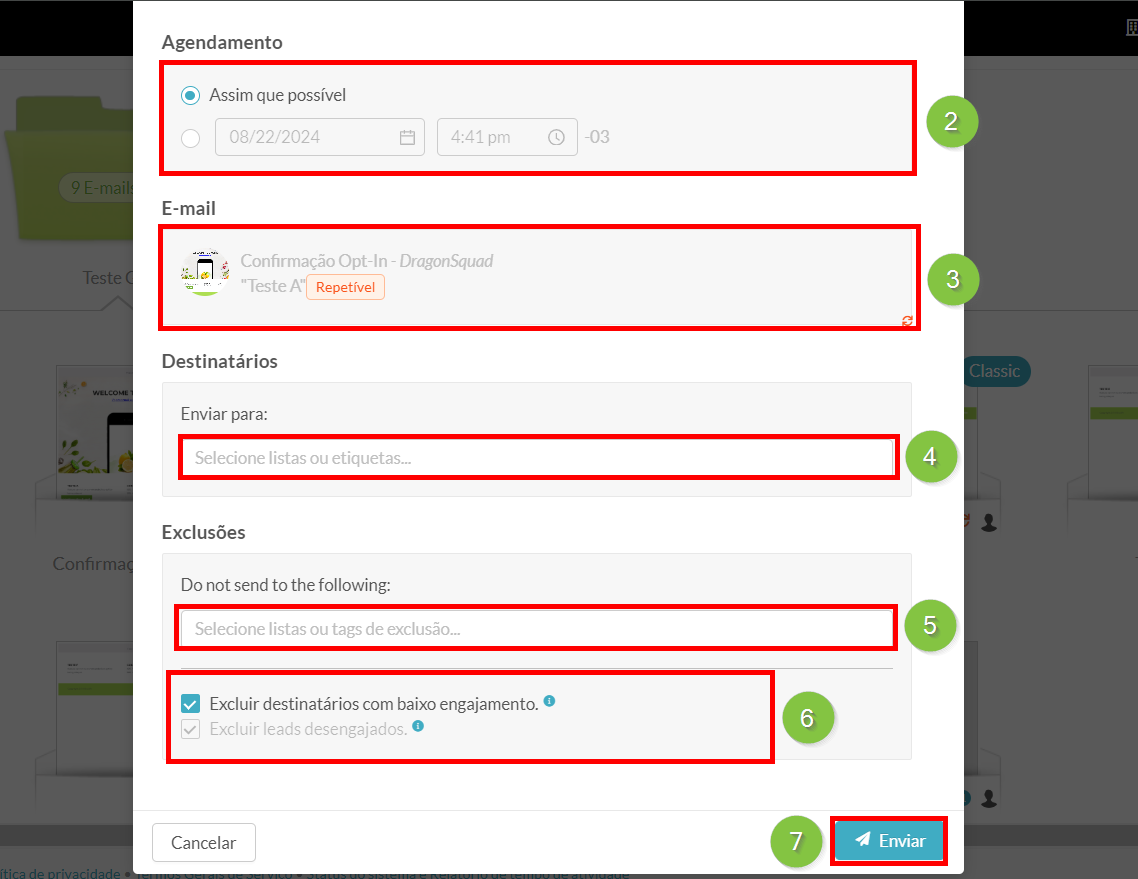
- Escolha enviar o email na seção Agendamento da janela modal que aparece:
- Assim que possível
- Em um horário designado
- Digite o nome do email a ser agendado para envio na seção Email.
- Digite o nome da lista de destinatários ou tags de usuário para enviar o email na seção Destinatários .
- Digite qualquer combinação de listas ou tags de usuário para excluir o envio do email na seção Exclusões .
- Opcionalmente, marque qualquer uma ou todas as seguintes caixas de seleção:
- Excluir destinatários que já receberam este email
- Excluir destinatários com baixo engajamento
- Clique Enviar.
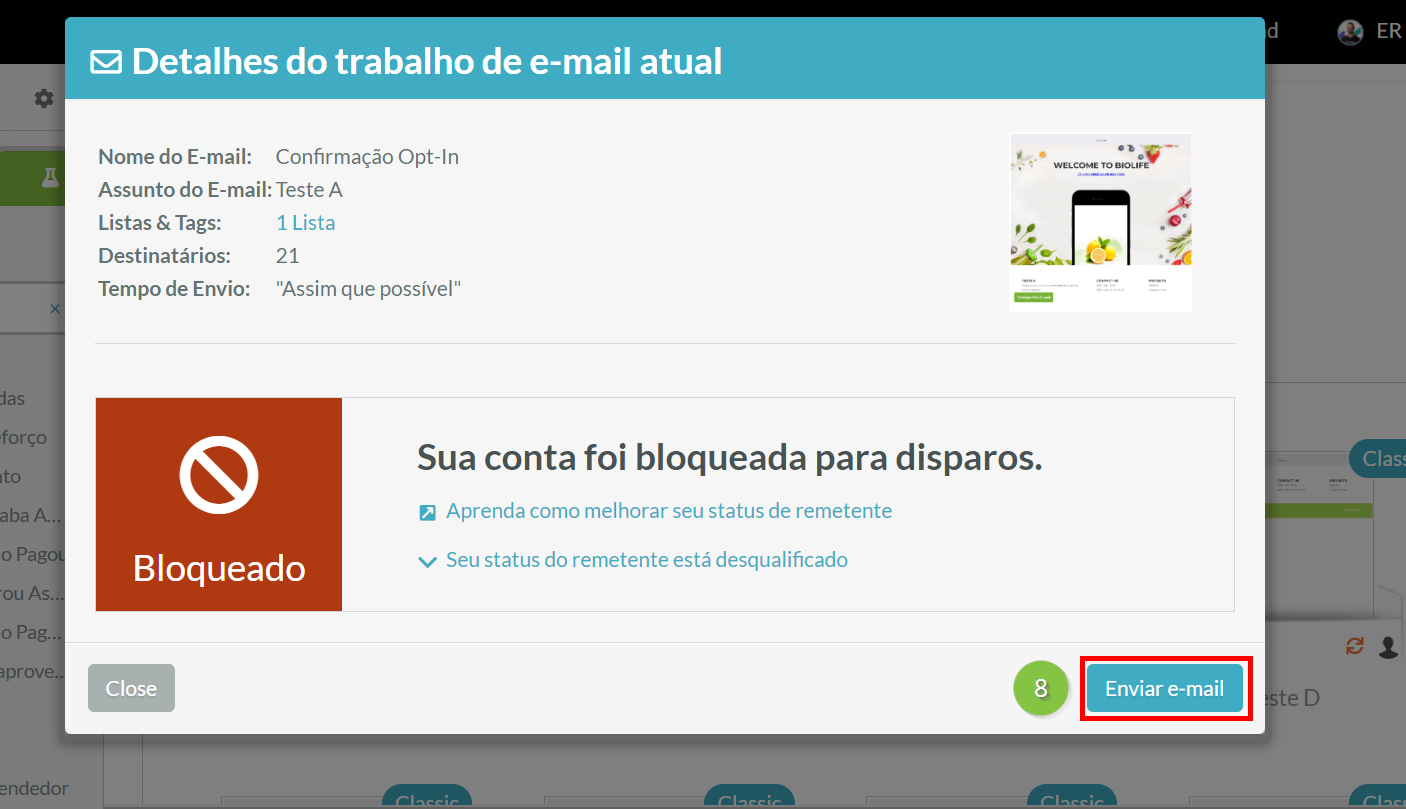
- Clique Enviar Email na janela modal que aparece.
Após o Envio do Email
Quando o email é enviado, quaisquer leads que estão nas listas para as quais o envio foi feito e que também estão em uma ou mais das listas excluídas serão excluídos do envio.
O Relatório de Trabalho de Email associado inclui quais listas foram enviadas e quais listas foram suprimidas do trabalho de email. Se o email foi agendado para ser enviado para mais de uma lista, o trabalho de email é consolidado em um único trabalho.