
Adicionando Eventos do Google Calendar às Páginas de Destino
Última atualização: 18 de novembro de 2024
Se você tiver um evento ou webinar próximo, inclua um link em sua página de destino que vá diretamente para o Google Calendar.
Conteúdos do Artigo
| Administradores | ✓ | |
| Gerentes de Empresa | ✓ | |
| Gerentes de Marketing | ✓ | |
| Gerentes de Vendas | ||
| Vendedores | ||
| Vendedores Jr. |
Criando Convites de Calendário
Você precisará criar eventos do Google Calendar para poder adicioná-los às páginas de destino.
Para criar um evento do Google Calendar, faça o seguinte:
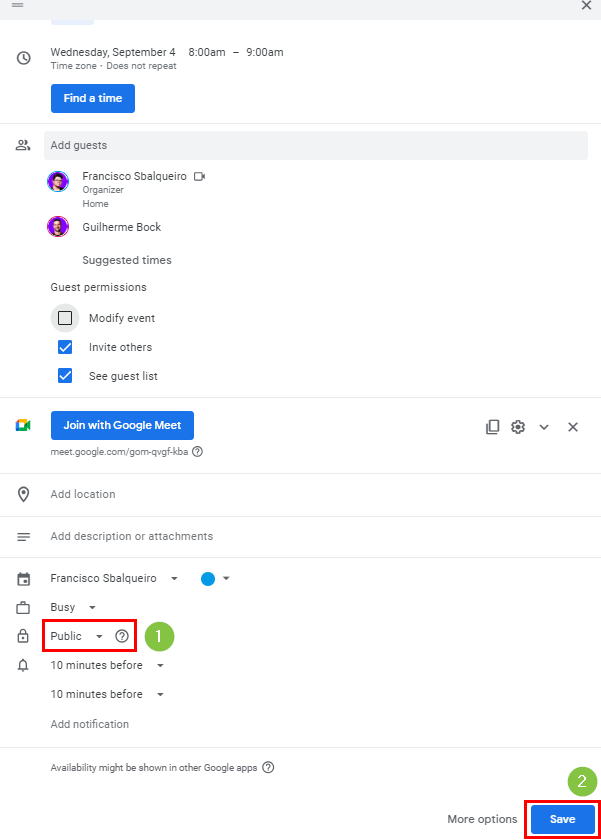
- Crie um evento do Google Calendar e certifique-se de que o evento do calendário esteja definido como Público.
- Clique em Salvar.
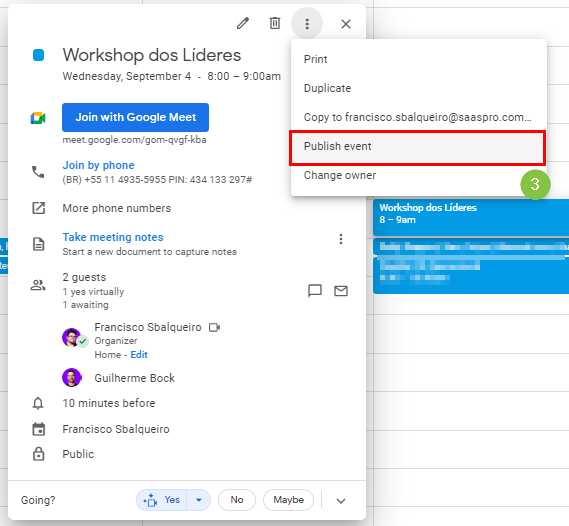
- Clique no convite de calendário criado e depois clique em
 Mais Ações > Publicar evento.
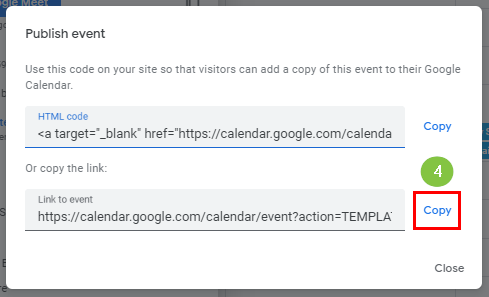
- Copie o segundo link na janela pop-up e cole esse link em um documento de texto para referência futura.
Adicionando Calendários às Páginas de Destino
Você pode adicionar eventos do Google Calendar às páginas de destino.
Para adicionar eventos do Google Calendar às páginas de destino, crie ou edite uma página de destino:
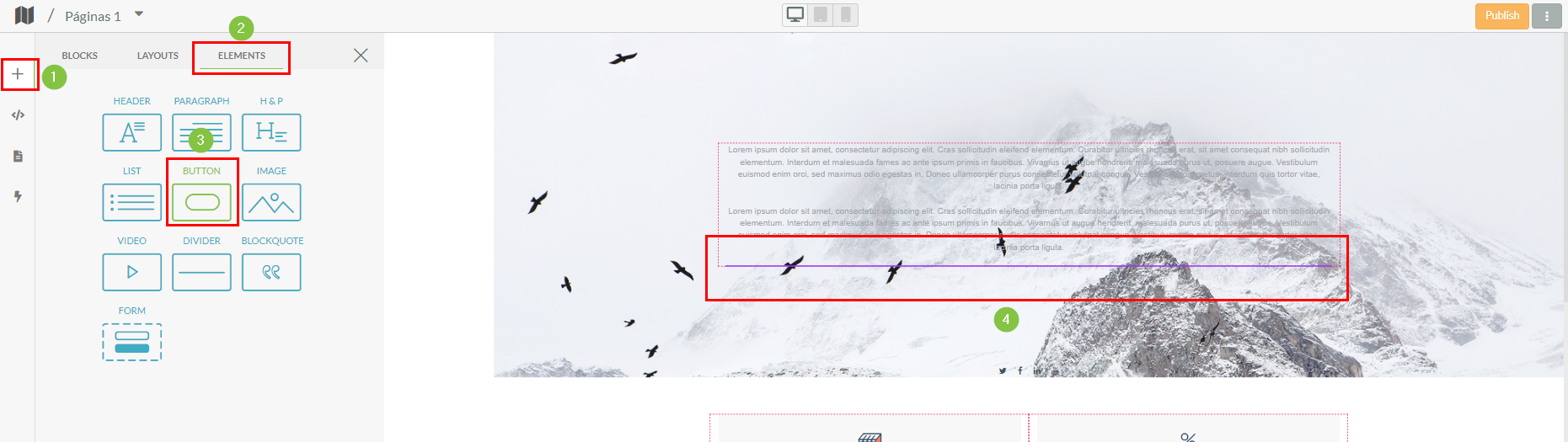
- Clique
 Adicionar Conteúdo no painel esquerdo.
 - Clique na aba Elementos.
- Clique em Botão.
- Clique na linha roxa na página de destino onde você gostaria que o botão aparecesse.
- Clique no botão adicionado.
- Cole um link de calendário em Definir uma URL Personalizada no painel direito.
- Adicione o texto que deseja que seja exibido quando os visitantes clicarem no convite do calendário em Definir Texto do Botão.
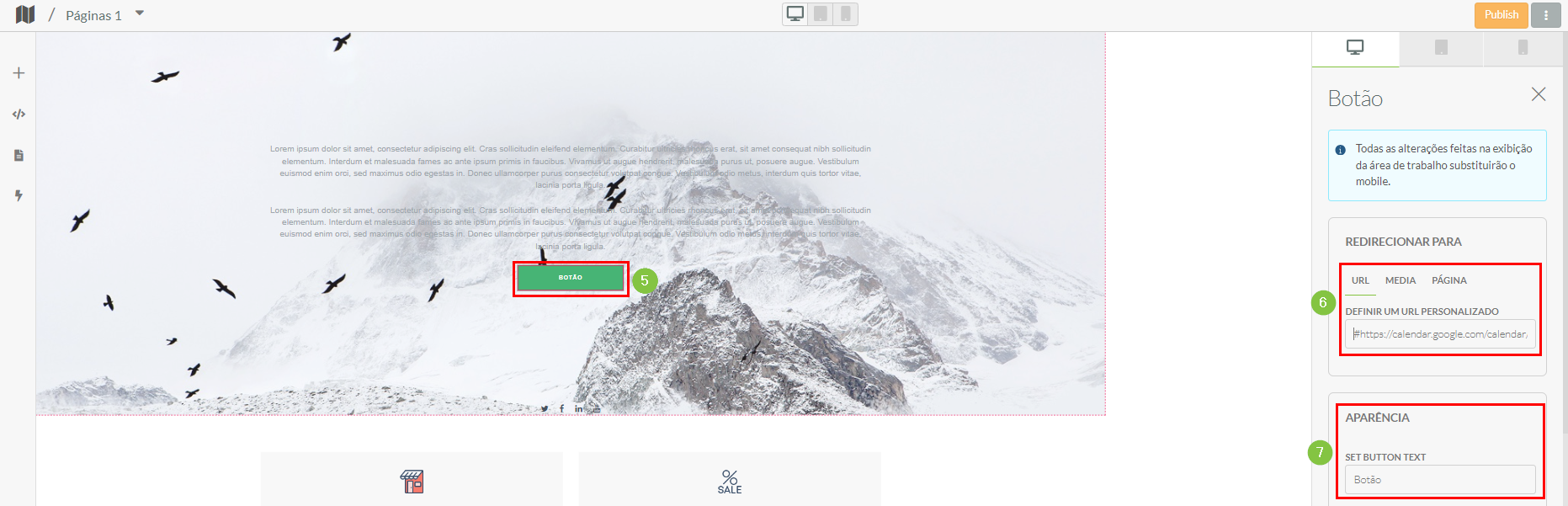
Uma vez configurado, toda vez que um visitante em sua página de destino clicar naquele link, ele será levado ao Google Calendar. A partir daí, eles podem adicionar o evento diretamente à sua agenda. Isso pode ser usado para reuniões, webinars ou qualquer evento que você gostaria de agendar com seus potenciais clientes.