
Exportando Contas
Última atualização: 18 de novembro de 2024
Uma conta pode ser usada para agrupar múltiplos contatos sob uma grande pasta de empresa e mostrará todas as oportunidades associadas a essa conta, fornecendo a você um local para ver todas as informações de vendas semelhantes.
Este artigo explicará como exportar suas contas como um arquivo .CSV.
Conteúdo do Artigo
| Teste | ✓ | |
| Essencial | ✓ | |
| Avançado | ✓ | |
| Ultimate | ✓ |
 Vendas
 Contatos
| Administradores | ✓ | |
| Gerentes de Empresa | ✓ | |
| Gerentes de Marketing | ||
| Gerentes de Vendas | ✓ | |
| Vendedores | ✓ | |
| Vendedores Jr. | ✓ |
Exportando Todas as Contas
Você pode exportar contas conforme necessário. Para exportar informações da conta, faça o seguinte:
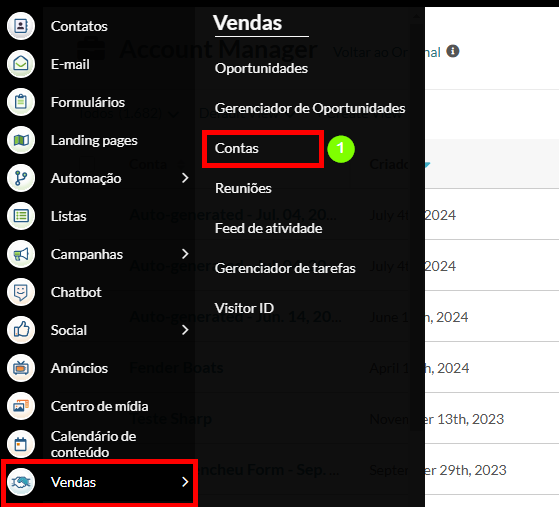
- Clique em Vendas > Contas na barra de ferramentas à esquerda.
- Clique
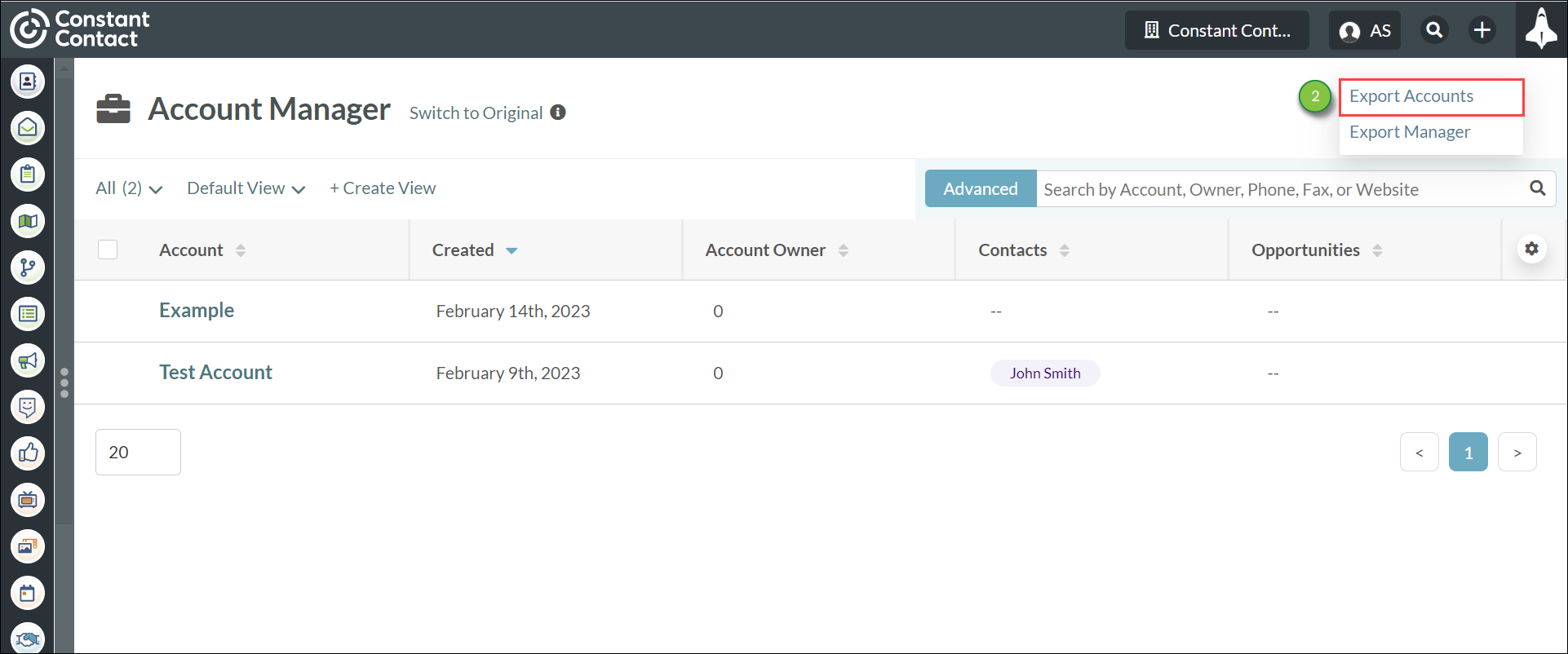
 Opções > Exportar Contas.
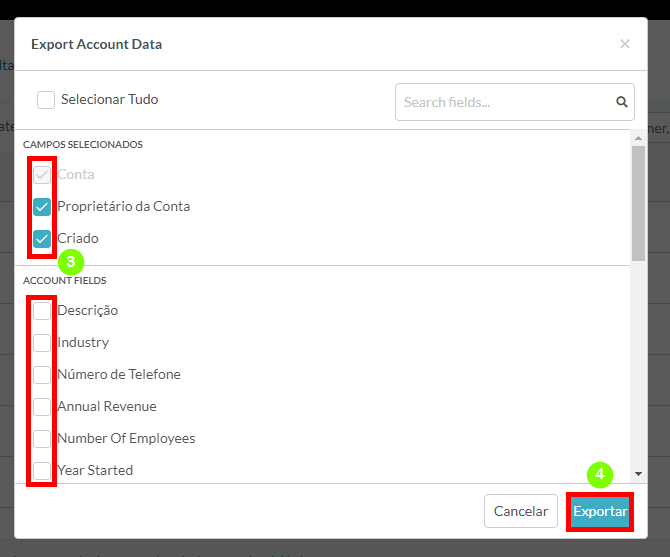
- Clique na caixa de seleção ao lado de quaisquer campos de conta desejados que você gostaria de mostrar no relatório.
- Clique Exportar.
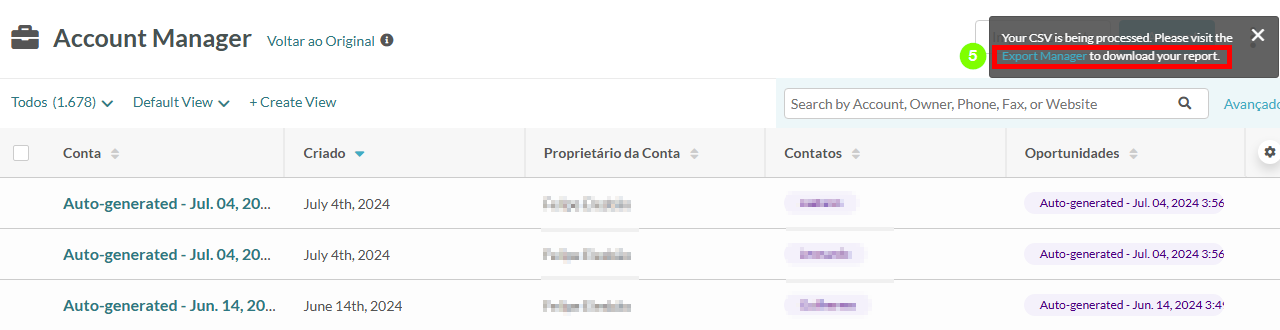
- Clique no link do Gerenciador de Exportação que aparece na parte superior da tela.
- Clique no nome da exportação de conta desejada.
Nota: Você pode exportar apenas 25.000 contas por vez. Os arquivos .CSV salvos serão baixados para a pasta de download padrão do seu navegador de Internet.
Exportando Uma ou Poucas Contas
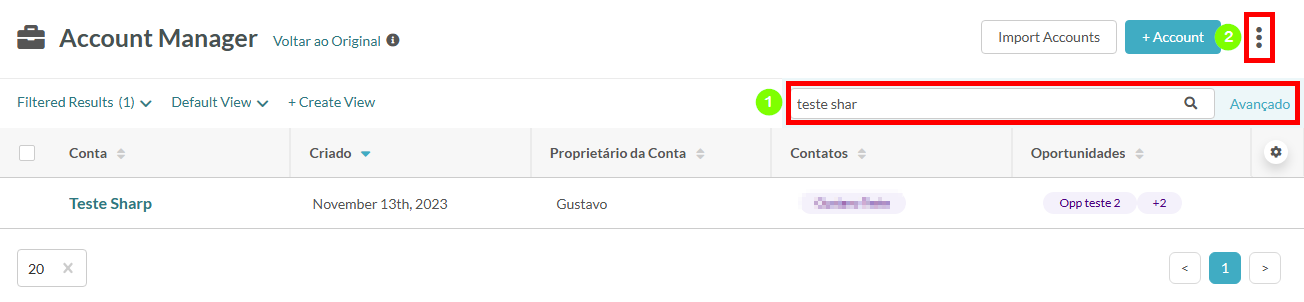
Se você deseja exportar apenas uma conta, pode usar a barra de pesquisa para procurar pelo nome dela. Uma vez que ela seja a única conta no Gerenciador de Contas, você pode clicar em Opções > Exportar Contas.
Para exportar mais de uma conta, mas não todas as contas, segmente sua pesquisa usando o recurso Pesquisa Avançada. Por exemplo, você pode adicionar uma tag única a cada uma das contas que deseja exportar e, em seguida, realizar uma Pesquisa Avançada para essa tag.
Para exportar uma conta do gerenciador de contas, comece pela página Vendas > Contas na barra de ferramentas à esquerda.
- Use o recurso de pesquisa para procurar o nome da conta.
- Clique no ícone Opções.
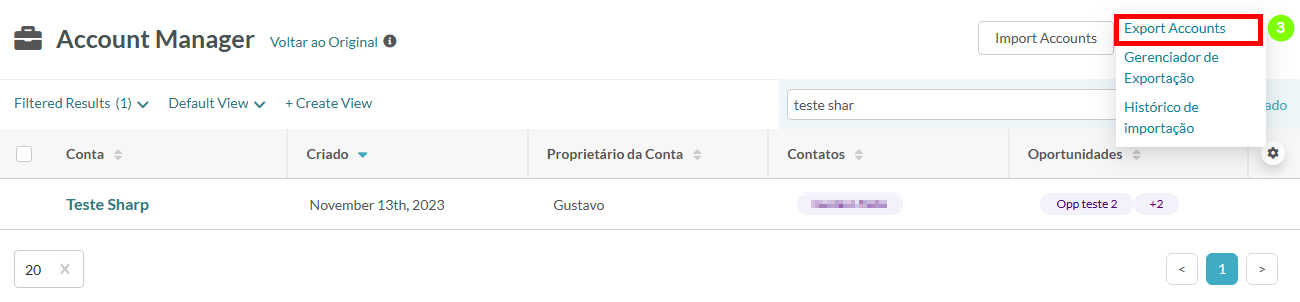
- Selecione Exportar Contas.
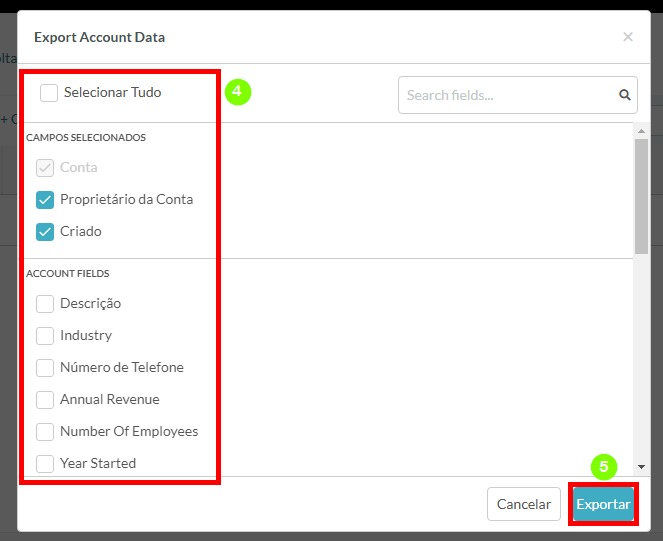
- Selecione os campos que você deseja incluir em sua exportação.
- Clique em Exportar.
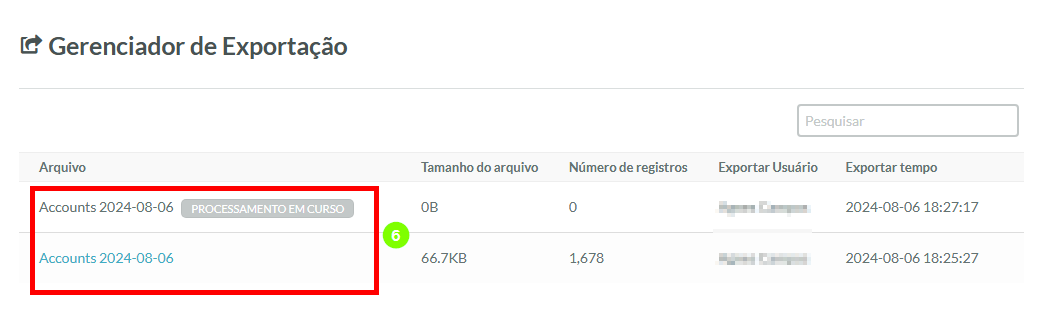
Nota: A exportação levará um momento. Você verá um alerta pop-up quando sua exportação estiver concluída. - Clique no ícone Opções, em seguida clique em Gerenciador de Exportação.
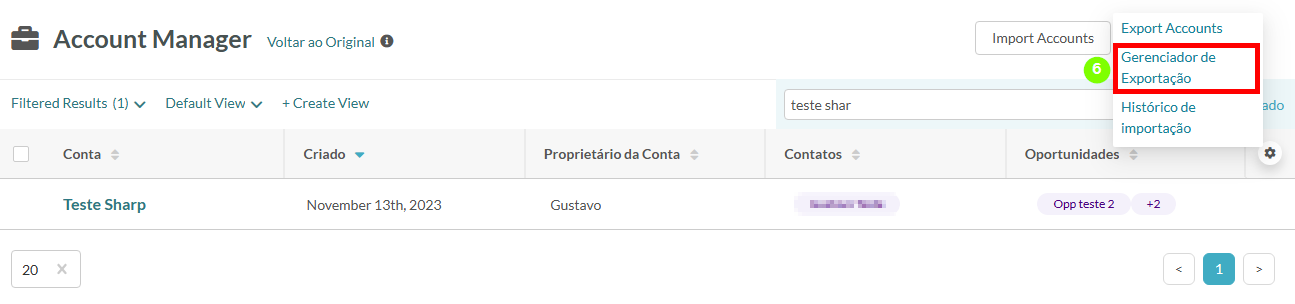
- No Gerenciador de Exportação, clique na sua exportação recente para baixar o arquivo para o seu computador.
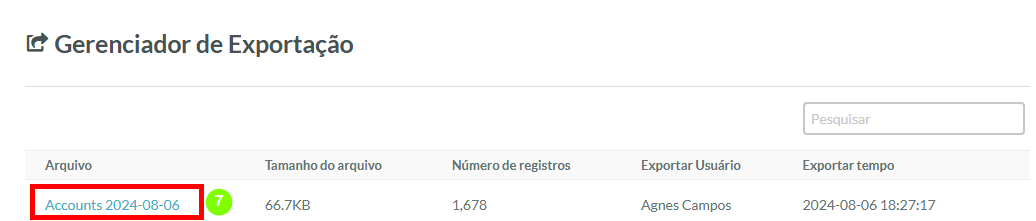
O arquivo será baixado para a pasta de download padrão configurada para o seu computador. Se você deseja alterar o local onde os arquivos são baixados automaticamente, precisará fazer esse ajuste nas configurações do seu computador.
Acessando Exportações Anteriores
Você pode acessar exportações anteriores pelo Gerenciador de Exportação, a qualquer momento.
Para acessar o Gerenciador de Exportação, faça o seguinte:
- Clique em Contatos na barra de ferramentas à esquerda.
- Clique Opções > Gerenciador de Exportação.

Uma vez no Gerenciador de Exportação, clique em arquivos exportados anteriormente para baixá-los para o seu computador.