Importando Emails e Modelos de Arquivos .ZIP
Última atualização: 11 de novembro de 2024
Este artigo mostrará como importar emails e modelos de arquivos .ZIP.
Conteúdo do Artigo
| Administradores | ✓ | |
| Gerentes de Empresa | ✓ | |
| Gerentes de Marketing | ✓ | |
| Gerentes de Vendas | ||
| Vendedores | ||
| Vendedores Jr. |
Criando Arquivos .ZIP
Para importar emails, você precisa ter o HTML desse email em um arquivo .ZIP.
- Salve o HTML do seu email como index.html.
- Coloque seu arquivo index.html em uma pasta, junto com quaisquer imagens para esse email.
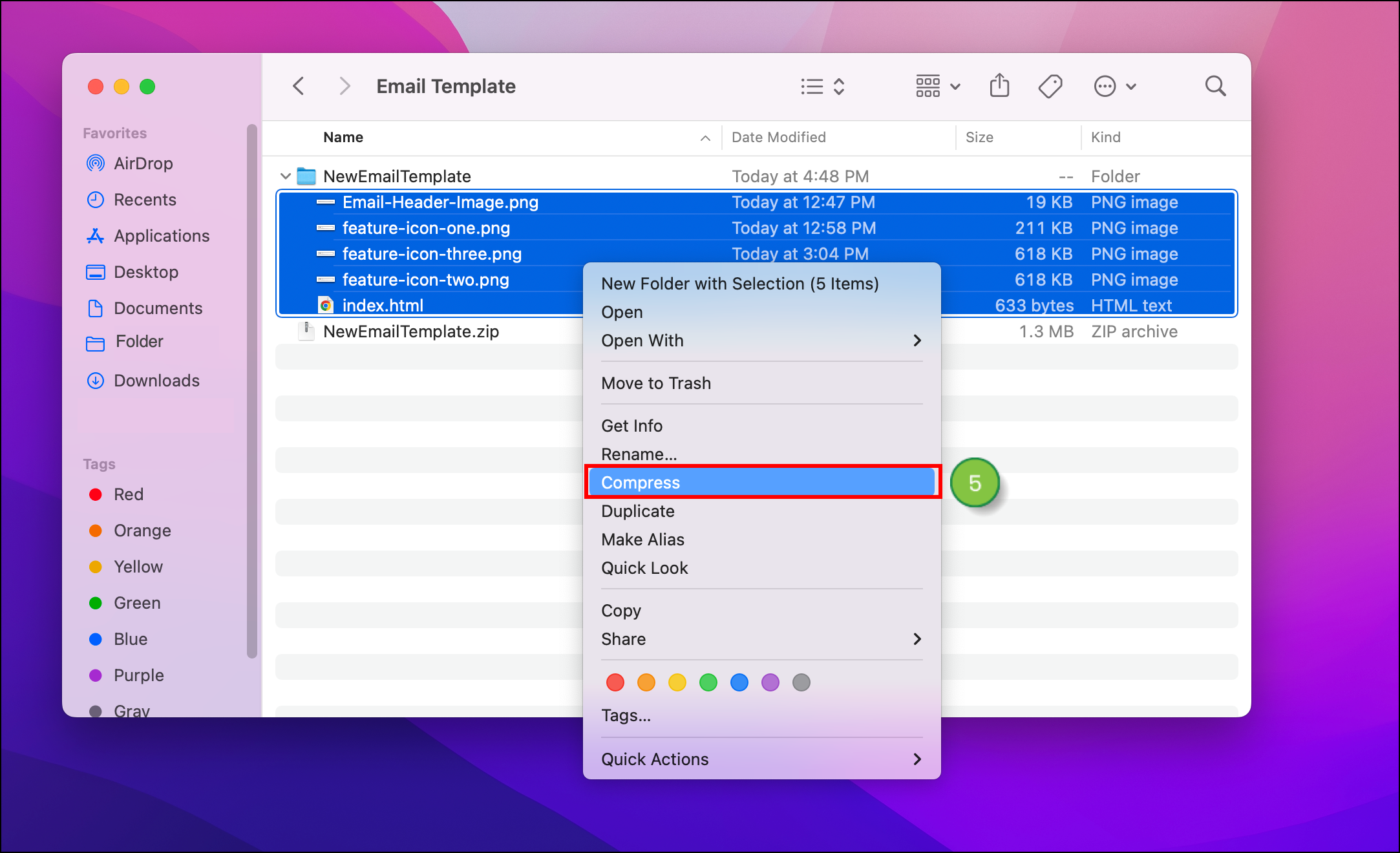
- Dependendo do seu sistema operacional, faça o seguinte na pasta:
Mac: Clique com o botão direito > Compactar. Windows: Clique com o botão direito > Enviar para > Pasta compactada (zipada).
Sobre Imagens em Arquivos .ZIP
Ao criar arquivos .ZIP, as imagens devem estar na pasta raiz do seu arquivo .ZIP juntamente com seu index.html. Se as imagens não estiverem na pasta raiz, elas devem estar em uma subpasta. Dentro do código .HTML do email, cada imagem deve ser referida apenas pelo seu nome e subpasta.
Por exemplo, se sua imagem for mypic.jpg na pasta raiz, seu elemento de imagem precisará ser
<img src="mypic.jpg">. O Lead Gen & CRM armazenará a imagem e a substituirá por um link para a imagem armazenada no servidor. Se estiver em uma pasta chamada images, você precisará referi-la como
<img src="images/mypic.jpg">.
Além disso, se você usar imagens em um email importado de um arquivo .ZIP, as imagens devem estar no arquivo .ZIP. Isso significa que você não pode referir-se a imagens externas.
Importando Emails via Arquivos .ZIP
Para importar emails, comece pela página Email na barra lateral esquerda.
- Clique
 Opções > Novo Email a partir de .ZIP.
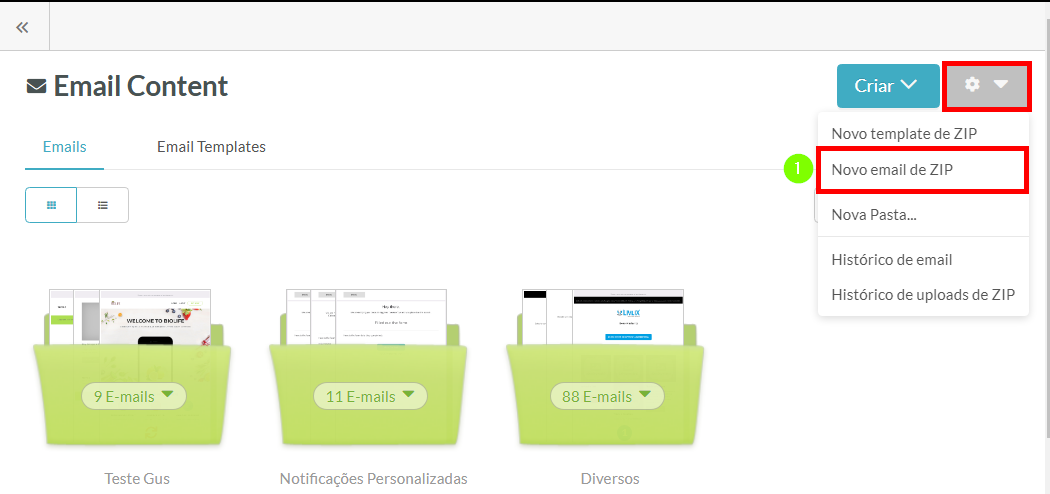
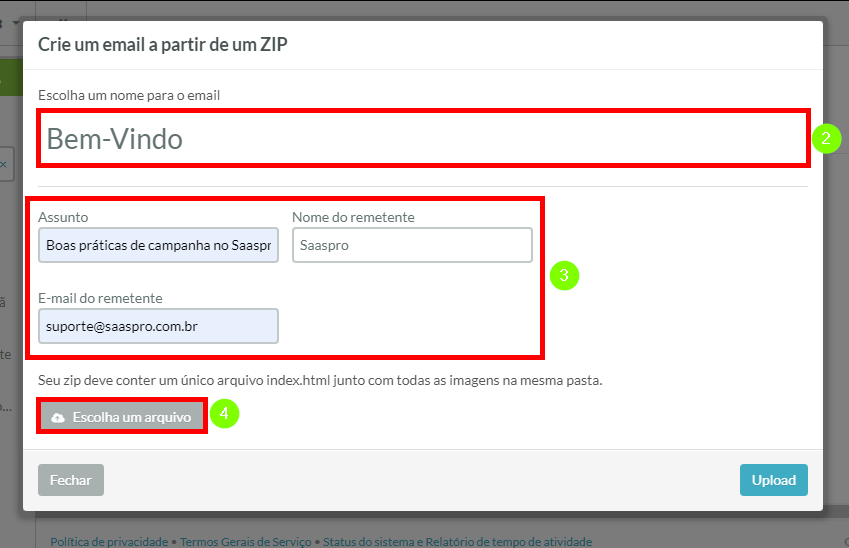
- Na janela modal que aparece, insira um Nome para o email.
- Insira uma Linha de assunto, Nome do remetente, e Endereço de email do remetente.
- Clique em Escolher arquivo para abrir o gerenciador de arquivos do seu computador.
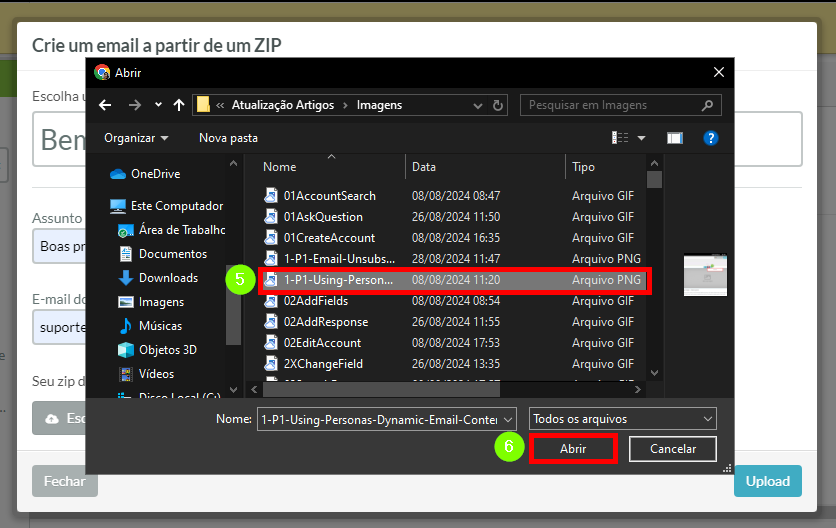
- Escolha o arquivo .ZIP do seu computador.
- Clique em Abrir.
- Clique em Enviar.
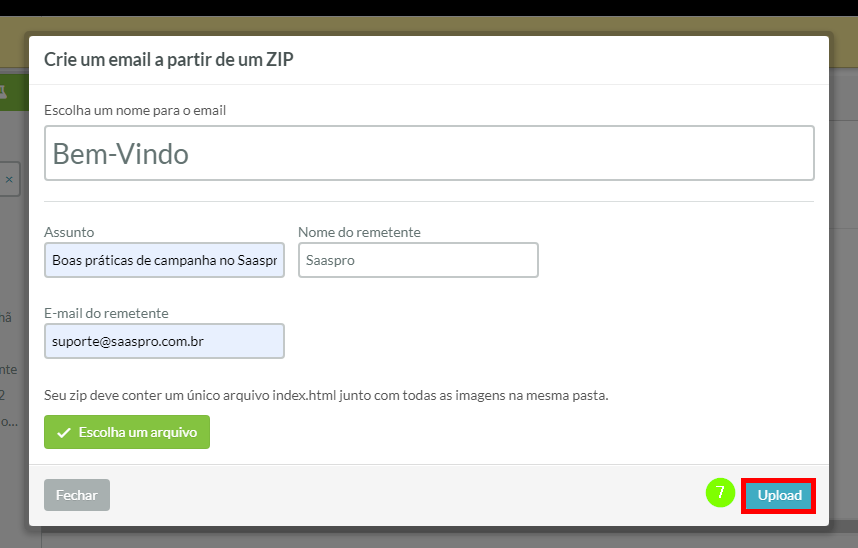
Uma mensagem aparecerá na parte superior da tela informando que a importação está em processamento. Assim que a importação for concluída, você receberá um email contendo uma prévia do email que você importou com o arquivo .ZIP.
Importando Modelos de Email via Arquivos .ZIP
Um modelo é um ponto de partida que você pode usar para criar novos emails no futuro, mantendo o mesmo layout e mídia. Para importar modelos, comece pela página Email na barra lateral esquerda.
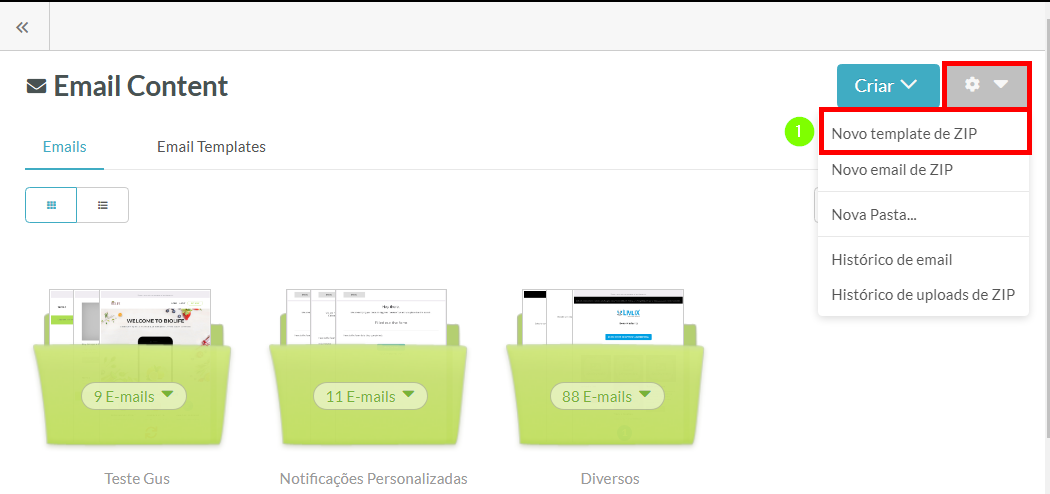
- Clique Opções > Novo Modelo a partir de .ZIP no lado direito da tela.
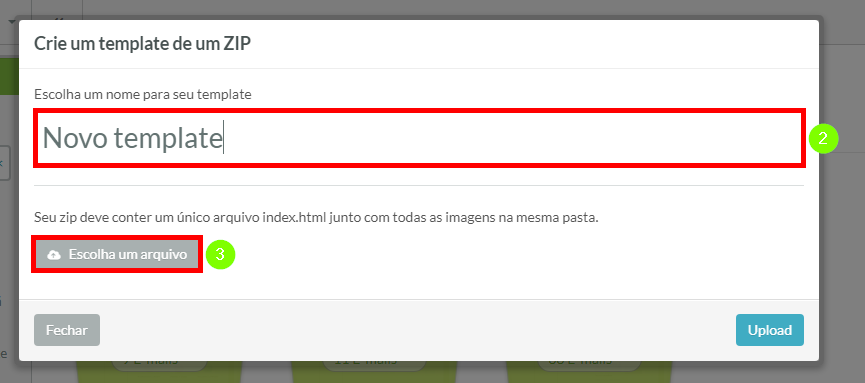
- Insira um nome para o modelo na janela modal que aparece.
- Clique em Escolher arquivo para abrir o gerenciador de arquivos do seu computador.
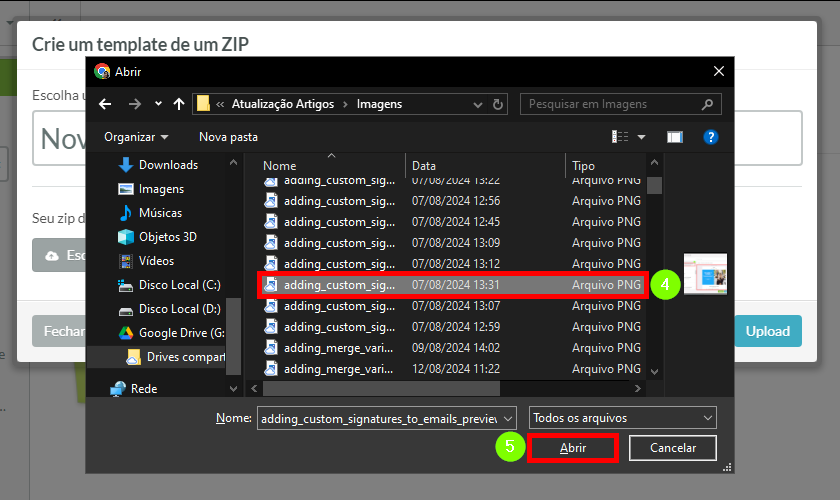
- Escolha o arquivo .ZIP do seu computador.
- Clique em Abrir.
- Clique em Enviar.
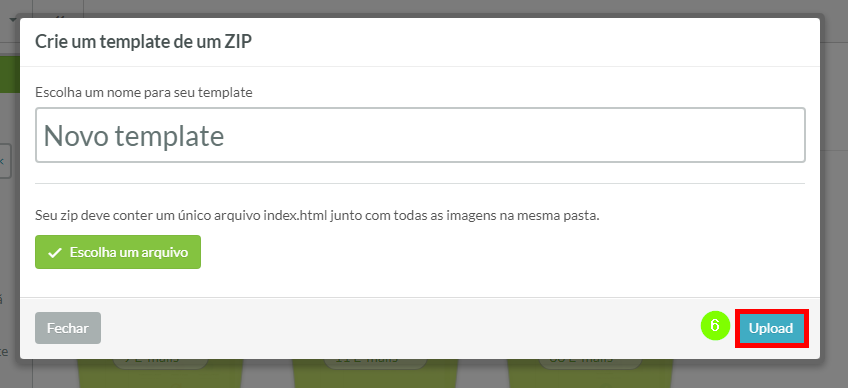
Uma mensagem aparecerá na parte superior da tela informando que a importação está em processamento. Assim que a importação for concluída, você receberá um email contendo uma prévia do modelo que você importou com o arquivo .ZIP.
Resolvendo Erros de Título .ZIP
Se você receber o erro intitulado Seu arquivo deve conter um arquivo chamado index.html, você deve renomear o arquivo .HTML para index.html. Arquivos .ZIP importados devem ser codificados em UTF-8. O recurso de upload de .ZIP no Lead Gen & CRM procura a palavra index. Se o arquivo estiver nomeado incorretamente, a importação falhará.
Para resolver esse problema, faça o seguinte:
- Descompacte o arquivo .ZIP que contém o email HTML. Na maioria dos dispositivos, você pode clicar duas vezes no arquivo para descompactá-lo.
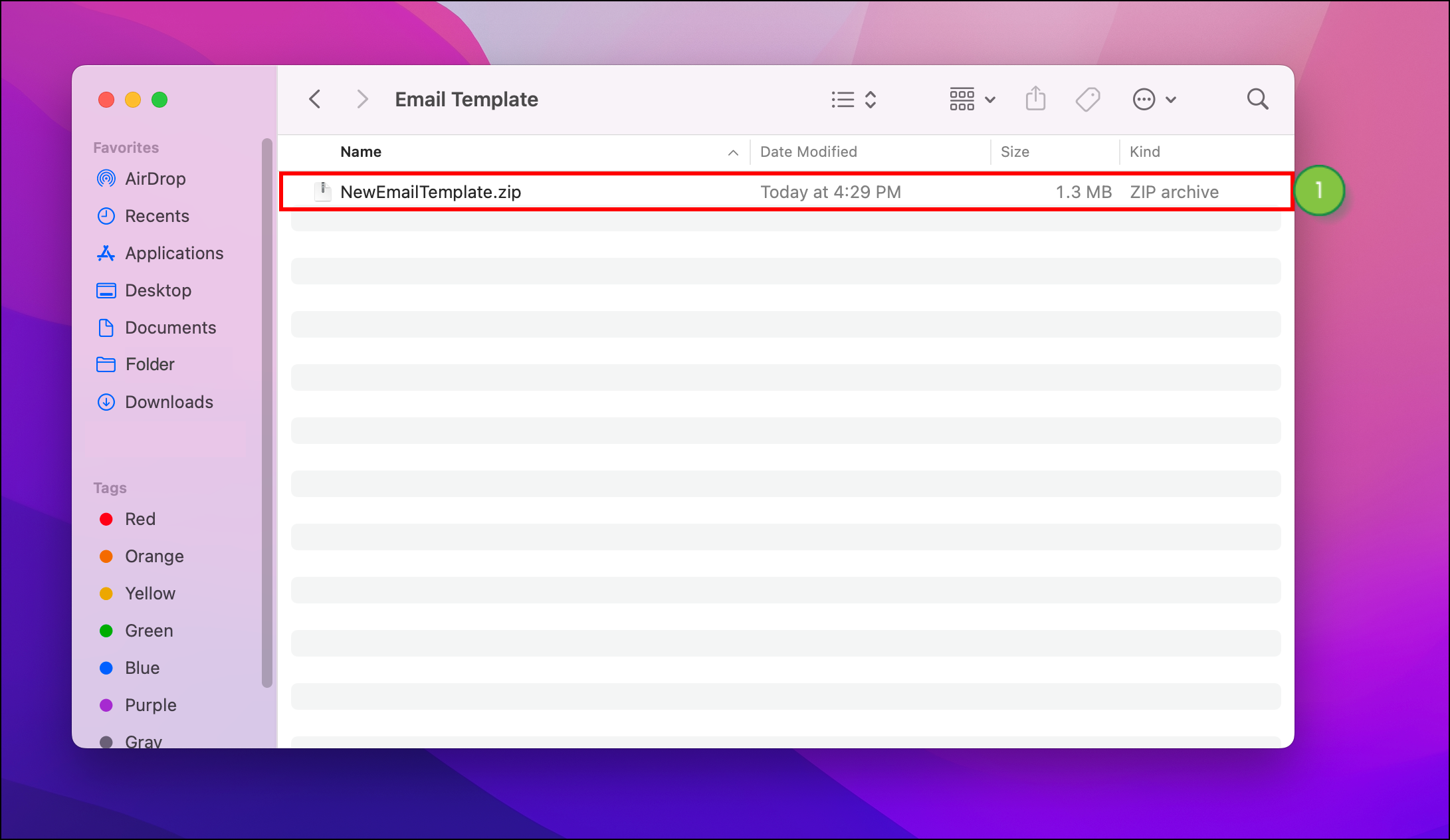
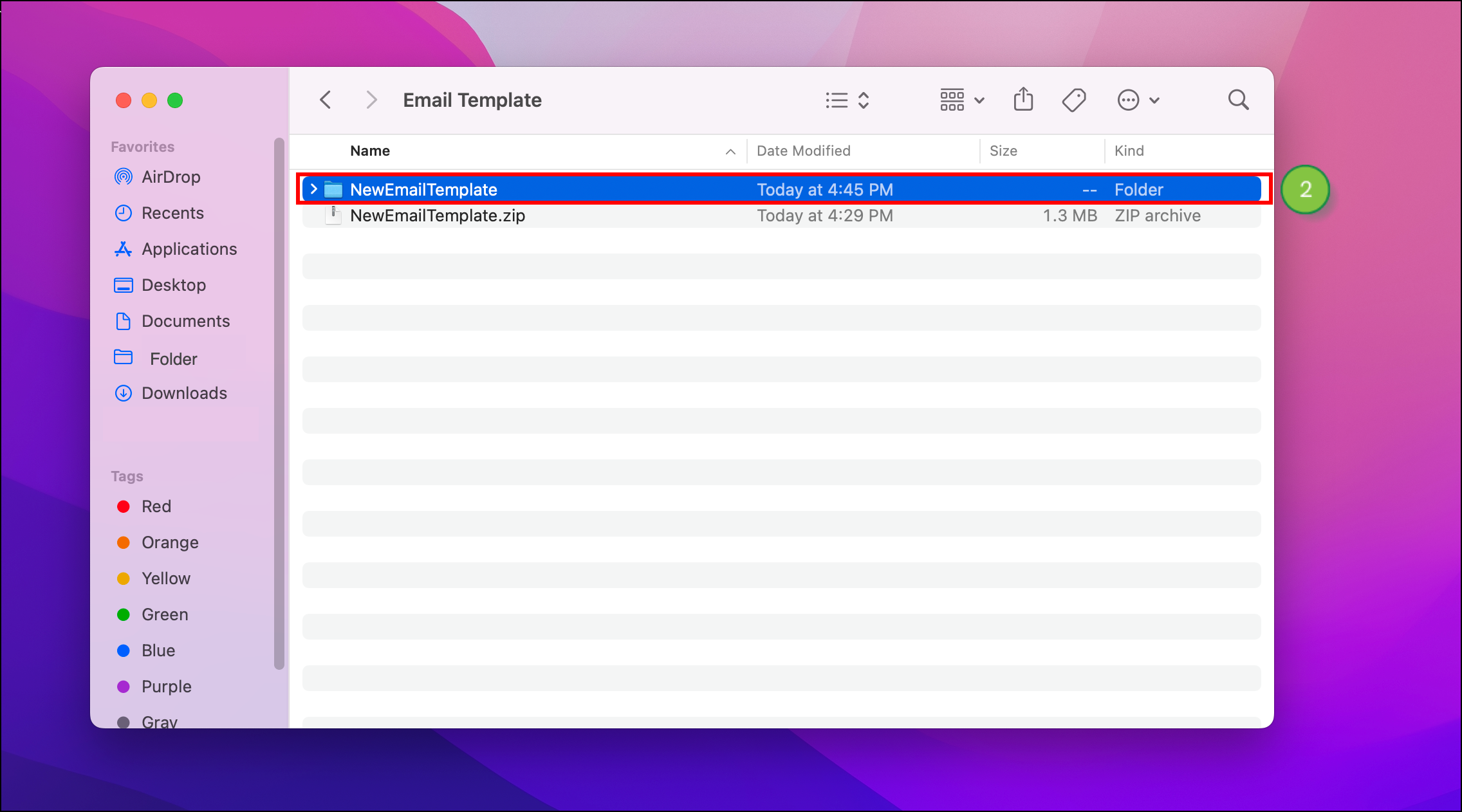
- Se uma pasta aparecer após descompactar, expanda-a para ver todos os seus arquivos de modelo.
- Localize o arquivo .HTML alvo e clique com o botão direito para renomeá-lo.
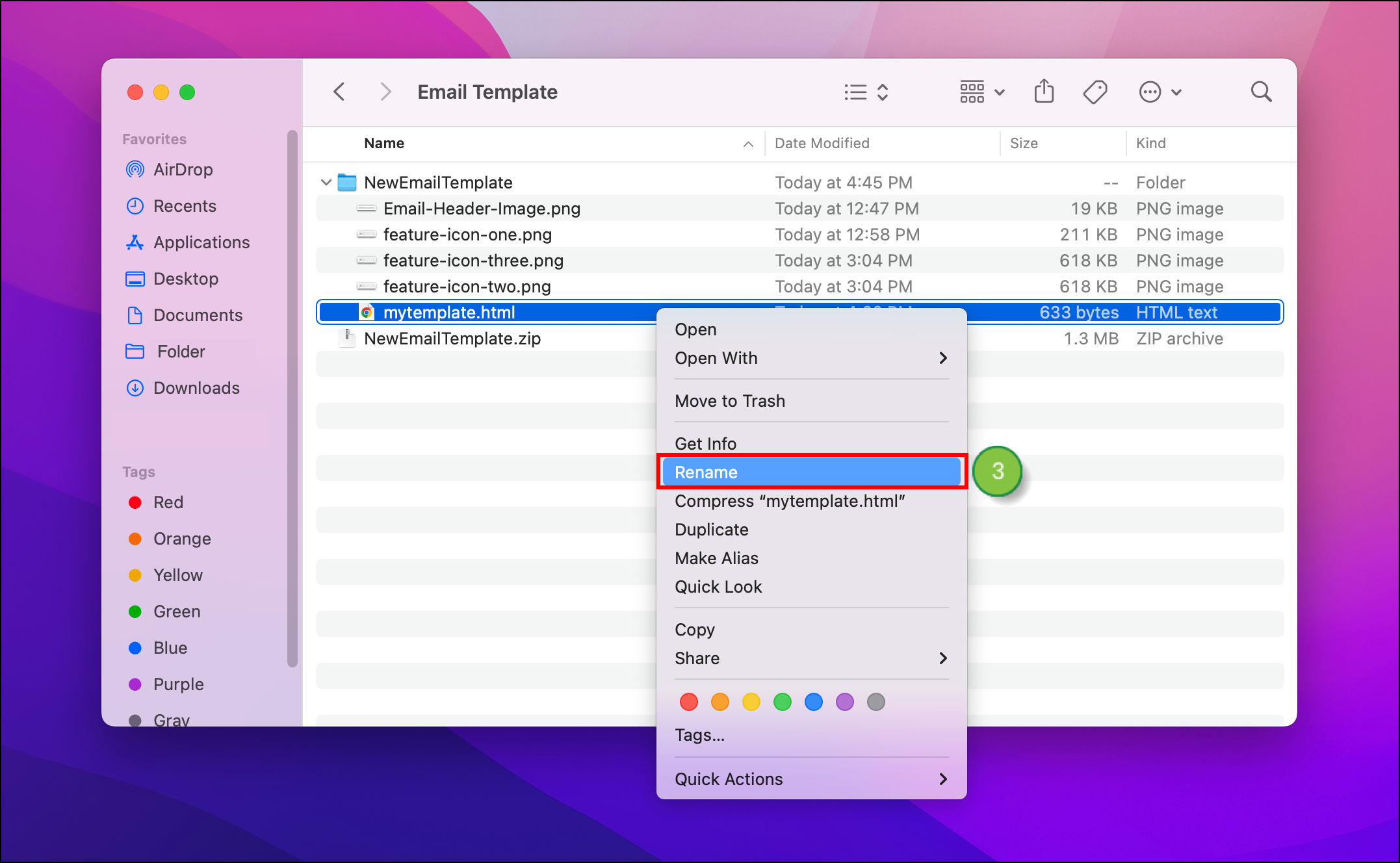
- Renomeie o arquivo .HTML alvo para index.html.
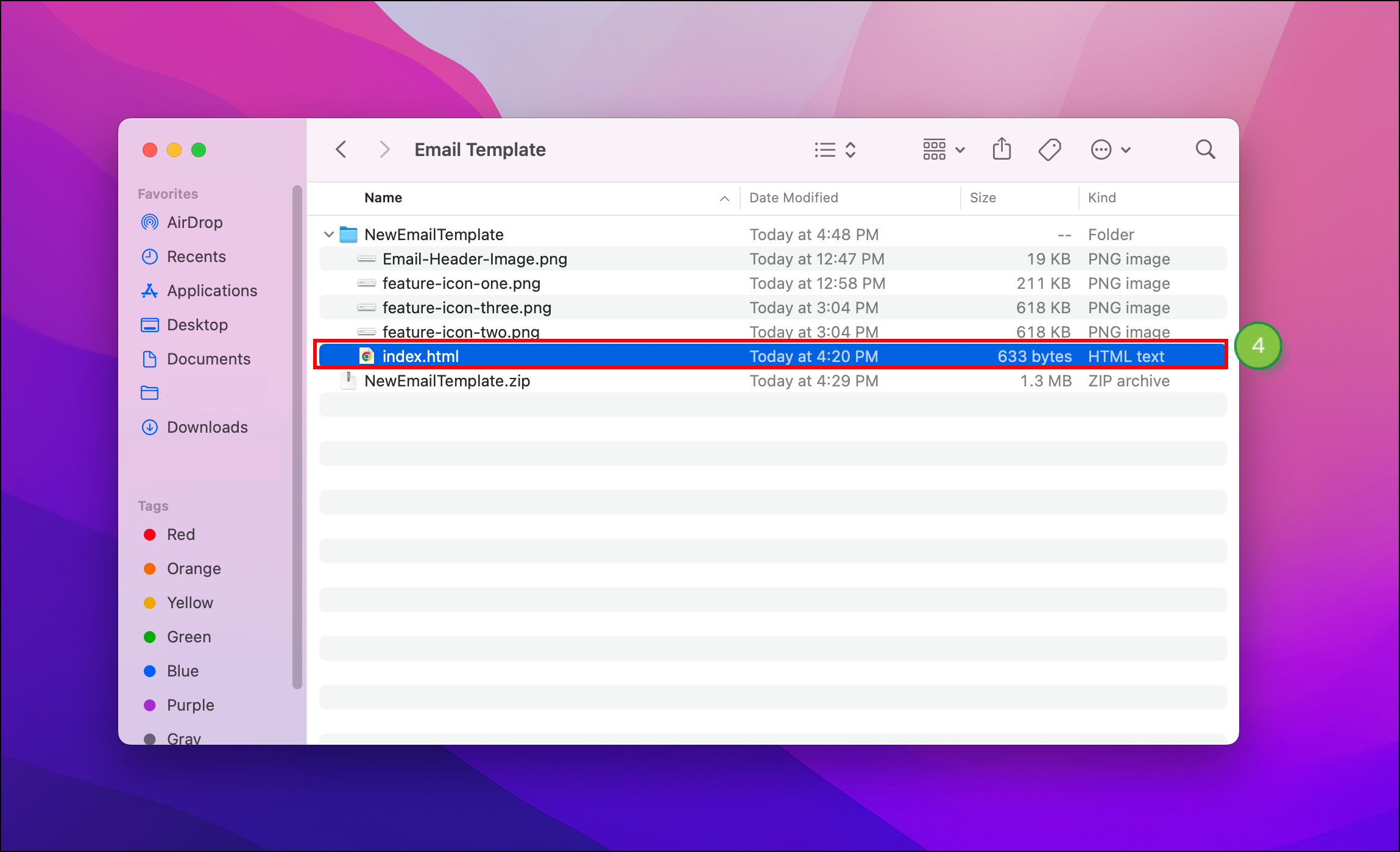
- Compacte o arquivo novamente e, em seguida, faça o upload dele.