Inserindo Links Mailto em Emails
Última atualização: 9 de outubro de 2024
Este artigo fornecerá informações sobre como inserir um link mailto em emails do Lead Gen & CRM.
Conteúdo do Artigo
| Teste | ✓ | |
| Essencial | ✓ | |
| Avançado | ✓ | |
| Ultimate | ✓ |
 Email
Email| Administradores | ✓ | |
| Gerentes de Empresa | ✓ | |
| Gerentes de Marketing | ✓ | |
| Gerentes de Vendas | ||
| Vendedores | ||
| Vendedores Jr. |
Inserindo Links
Um link mailto é um link HTML que ativa o cliente de email padrão no computador. Um link mailto pode ser inserido no seu código para permitir que um visitante do site envie um email diretamente do seu site.
Para inserir links mailto em um email, crie ou edite um email na página Email na barra de ferramentas à esquerda.
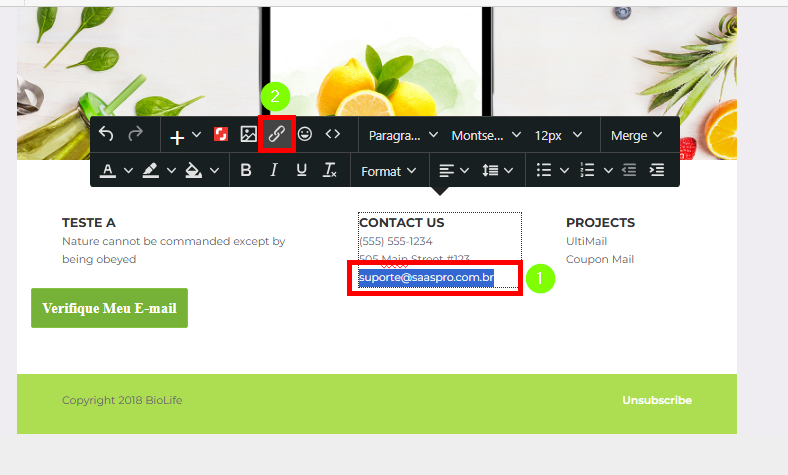
- Clique duas vezes em um bloco de conteúdo e destaque o endereço de email que você deseja ativar como um link.
- Clique no ícone Link .
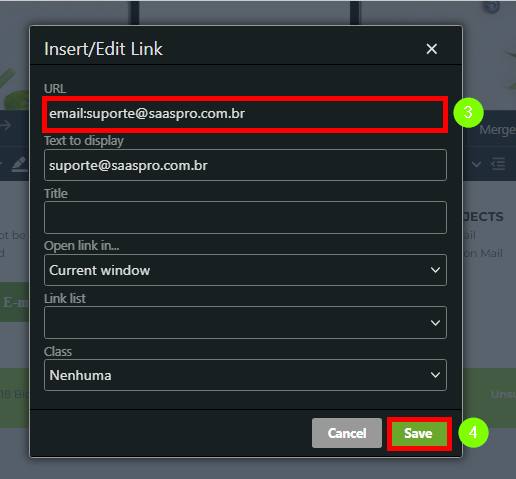
- Digite
mailto:seguido do endereço de email desejado no campo URL. - Clique em Salvar.
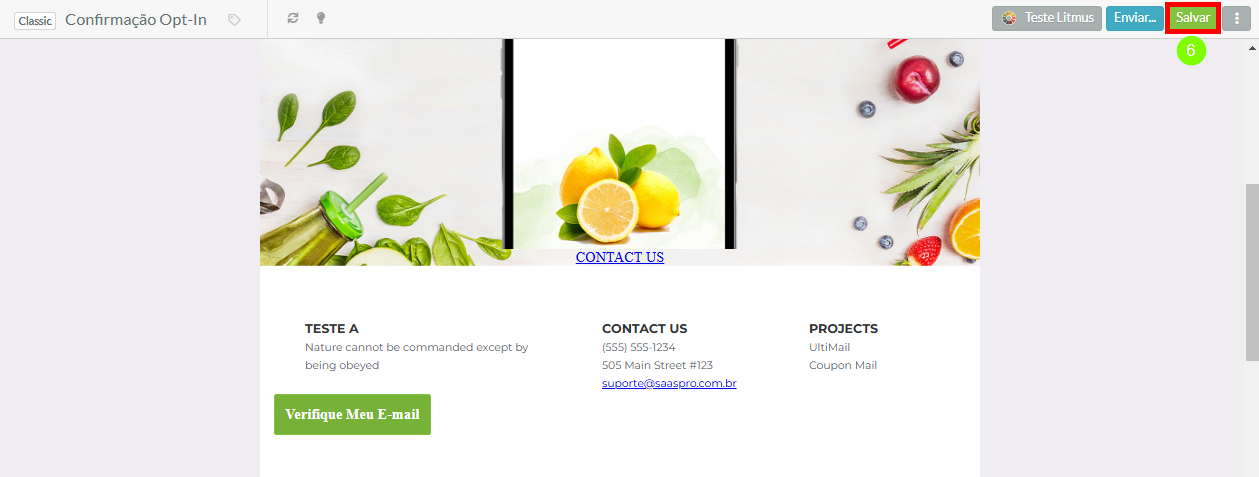
- Clique em Salvar novamente.
mailto.Inserindo Links via Código
Pode haver momentos em que você precisa adicionar um link em emails que, quando clicados, abrirão um email de composição pré-preenchido com os campos Para e Assunto. Esses emails permitem que um lead responda rapidamente às suas comunicações de marketing.
Para inserir links via código fonte, crie ou edite um email na página Email na barra de ferramentas à esquerda.
Nota: A edição do código do email inteiro não está disponível no Novo Editor de Email. Em vez disso, insira um bloco de código HTML. Saiba mais sobre Elementos HTML no Novo Editor de Email.
- Clique
 Mais Opções.
 - Clique em Ver Código e, na janela pop-up que aparece, localize a área dentro do código onde você deseja que o link Mailto apareça.
Nota: Se você tiver problemas para localizar a área para adicionar código, use o recurso de busca para localizar o texto acima ou abaixo da seção que você gostaria de editar.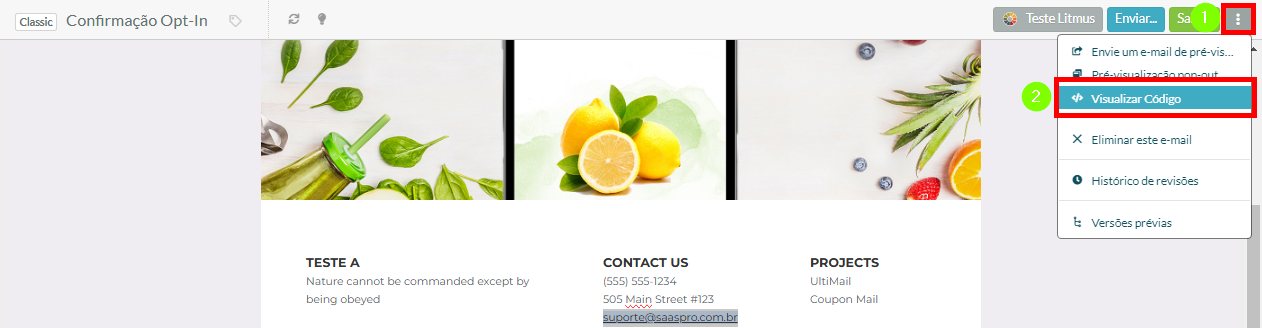
- Insira a seguinte linha de código:
<a href=”mailto:seu.email.
endereco@dominio.com?subject=
Minha Linha de Assunto”
target=”_blank”>CONTATE-NOS</a>
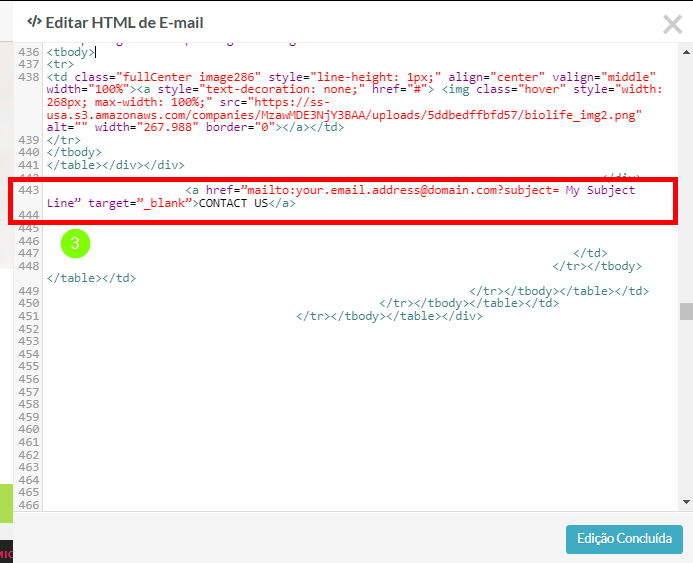
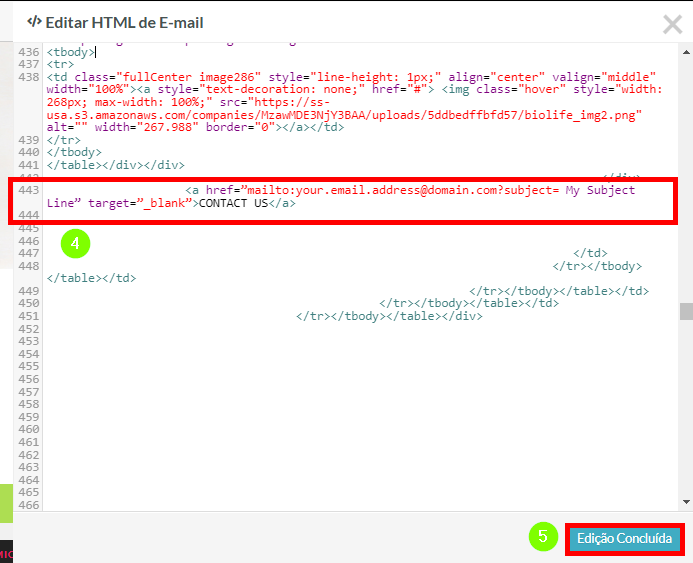
- Edite o código inserido com o seu endereço de email desejado, conteúdo do assunto e texto.
- Clique em Concluído.
- Clique em Salvar.