
Integrando Lead Gen & CRM com o Contact Form 7 Usando um Plugin
Última atualização: 9 de outubro de 2024
O Contact Form 7 é um dos plugins de formulário mais populares para WordPress. O Lead Gen & CRM só pode se integrar com o Contact Form 7 versão 4.8 ou superior.
Se você estiver usando uma versão anterior, atualize para a versão mais recente do Contact Form 7 antes de integrar com o Lead Gen & CRM.
Este artigo detalha como integrar um formulário do Contact Form 7 no Lead Gen & CRM através de um plugin.
Conteúdo do Artigo
| Administradores | ✓ | |
| Gerentes de Empresa | ✓ | |
| Gerentes de Marketing | ✓ | |
| Gerentes de Vendas | ||
| Vendedores | ||
| Vendedores Jr. |
Informações Importantes Sobre Scripts de Formulário
O script de formulário que o Lead Gen & CRM fornece não deve ser colocado em sua página. Ele é usado apenas para completar os procedimentos neste documento.
O script fornecido é apenas para referência e não deve estar na página ao conectar o Contact Form 7 por este método. O plugin, que deve ser baixado e está disponível abaixo, substitui o que o script de formulário do Lead Gen & CRM normalmente faria. Se ambos estiverem presentes, seu formulário não funcionará conforme o esperado.
Antes de Conectar
Os procedimentos neste artigo assumem que você fez o seguinte:
- Instalou o Contact Form 7 no WordPress
- Adicionou um formulário do Contact Form 7 a pelo menos uma página do WordPress
- Inseriu o código de rastreamento do site em cada página do WordPress que você deseja rastrear
Observe que, se você usou qualquer outro método para conectar o Contact Form 7, deve continuar usando esse método para novos formulários ou convertê-los todos para este método, em vez de misturá-los.
Criando Formulários Nativos
Antes de conectar o Contact Form 7 ao Lead Gen & CRM, você precisa criar um formulário nativo. Para criar formulários nativos, faça o seguinte:
- Clique em Formulários na barra de ferramentas à esquerda.
- Clique em Criar Formulário.
- Digite um nome para o formulário.
- Clique no botão de opção Formulário Nativo.
- Clique no botão de opção apropriado para determinar como os contatos que preencherem o formulário devem ser atribuídos.
- Opcionalmente, clique na caixa de seleção Permitir que um lead ou registro de contato seja criado mesmo que um endereço de e-mail não seja enviado.
Nota: Você pode optar por permitir que um lead ou registro de contato seja criado mesmo que um endereço de e-mail não seja enviado. Marcar esta opção permitirá que registros duplicados sejam criados, uma vez que o endereço de e-mail é o identificador único no Lead Gen & CRM. - Clique em Continuar.
O formulário nativo criado abrirá uma página com um código de incorporação. Mantenha esta janela de código de incorporação aberta. Você precisará do código de incorporação mais tarde.
Adicionando Campos Ocultos ao Contact Form 7
No WordPress, edite o formulário do Contact Form 7 que você deseja conectar. Certifique-se de editar o formulário em si, não uma página na qual ele existe.
Você deve ver campos listados semelhantes a este (variará muito com base no conteúdo do seu formulário):
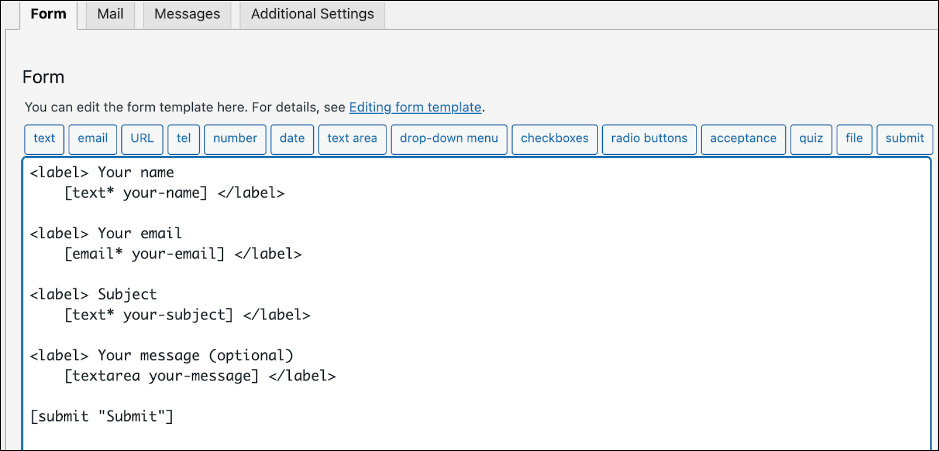
Copie as seguintes duas linhas acima da última linha que representa o botão de envio (você substituirá algum conteúdo nelas em breve):
[hidden base_uri “sua Base URI vai aqui”]
[hidden endpoint “seu endpoint vai aqui”]
Adicionando a Base URI
O código de incorporação que você gerou e ao qual se referirá deve parecer com isso, com valores diferentes para cada formulário (A Base URI geralmente será a mesma dentro de uma empresa):
<script type="text/javascript">
    var __ss_noform = __ss_noform || [];
    __ss_noform.push(['baseURI', 'https://app-3QNEGVSSPC.marketingautomation.services/webforms/receivePostback/MzawMDEzNzc2AQA/']);
    __ss_noform.push(['endpoint', '7c7a4599-fba8-4592-88e9-70e2ffef46a9']);
</script>
<script type="text/javascript" src="https://koi-3QNEGVSSPC.marketingautomation.services/client/noform.js?ver=1.24" ></script>
Referindo-se ao código de incorporação gerado acima como um Formulário Nativo, localize a linha contendo “BaseURI” e copie a URL que a segue, incluindo a última barra no final, mas não as aspas. No exemplo acima, seria:
https://app-3QNEGVSSPC.marketingautomation.services/webforms/receivePostback/MzawMDEzNzc2AQA/
No seu Formulário do Contact Form 7, substitua o texto ‘sua Base URI vai aqui’ pela URL, entre as aspas (deixe as aspas existentes no lugar). Portanto, neste exemplo, essa linha mudaria de:
[hidden base_uri “sua Base URI vai aqui”]
Para:
[hidden base_uri “https://app-3QNEGVSSPC.marketingautomation.services/webforms/receivePostback/MzawMDEzNzc2AQA/”]
Adicionando o Endpoint
Semelhante ao acima, localize a linha com ‘endpoint’, que será diferente para cada formulário, e copie o valor que contém vários traços. No exemplo acima, é 7c7a4599-fba8-4592-88e9-70e2ffef46a9
Substitua “Seu endpoint vai aqui” por isso na outra linha no seu Formulário do Contact Form 7. Portanto, neste exemplo, isso:
[hidden endpoint “seu endpoint vai aqui”]
Se torna:
[hidden endpoint “7c7a4599-fba8-4592-88e9-70e2ffef46a9″]
Uma vez que estes estejam no lugar, salve o formulário novamente.
Mapeando Formulários de Terceiros
Uma vez que você tenha criado um formulário de terceiros, adicionado o código de incorporação do formulário de terceiros e modificado o arquivo functions.php do WordPress, você pode mapear os campos no formulário de terceiros. Mapear campos de formulário fornece ao Lead Gen & CRM informações sobre o que esses campos de formulário se referem. Para mapear formulários de terceiros, faça o seguinte:
- Retorne à aba do navegador do código de incorporação do Lead Gen & CRM e clique em Atualizar esta Página.
- Clique em um menu suspenso de campo na página de Mapeamentos de Campo que aparece.
- Selecione a opção que mais se aproxima do campo.
- Repita conforme necessário para cada campo de formulário que você deseja coletar. Deixe como ‘não atribuído’ para quaisquer que não devam ser coletados.
- Clique em Salvar Mapeamentos.
Sempre que você preencher o formulário pela primeira vez, você gera dados de mapeamento. Assim, não espere que o lead apareça no sistema até após a primeira entrada. A próxima pessoa a preencher o formulário após o mapeamento gerará um novo lead ou atualizará um lead existente.