Para Administradores do G Suite: Sincronizando o Gmail com Lead Gen & CRM
Última atualização: 9 de outubro de 2024
Conteúdo do Artigo
| Administradores | ✓ | |
| Gerentes de Empresa | ||
| Gerentes de Marketing | ||
| Gerentes de Vendas | ||
| Vendedores | ||
| Vendedores Jr. |
Configurando Parâmetros Administrativos do G Suite
Antes de começar, você deve garantir que possui as credenciais de login corretas para a conta do Gmail que será sincronizada.
Para definir os parâmetros administrativos para sincronizar o Gmail, faça o seguinte:
- Abra uma nova aba em seu navegador.
- Faça login em uma conta do Google que tenha privilégios de administrador do G Suite nessa aba do navegador.
- Clique
 Opções na barra de ferramentas do Google.
 - Clique
 Admin no painel que aparece.
 - Clique Segurança.
- Clique Configurações Básicas.
- Marque a caixa Permitir que os usuários ativem a verificação em duas etapas.
- Clique Salvar.
Importante: Lead Gen & CRM não tem controle sobre como o Google concede permissão para aplicativos. O Google pode mudar a forma como a permissão é obtida a qualquer momento e sem aviso prévio. Esses procedimentos estão em constante mudança. As informações a seguir podem estar desatualizadas.
Configurando as Configurações POP e IMAP do Gmail do Usuário
Para sincronizar com Lead Gen & CRM, as configurações POP e IMAP do Gmail precisam ser configuradas.
Para configurar essas configurações, faça o seguinte:
- Abra uma nova aba em seu navegador.
- Faça login em sua conta do Gmail nessa aba do navegador.
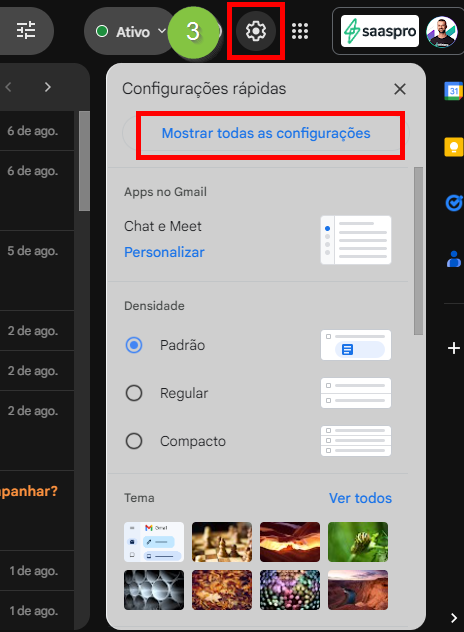
- Clique Opções > Configurações > Ver todas as configurações.
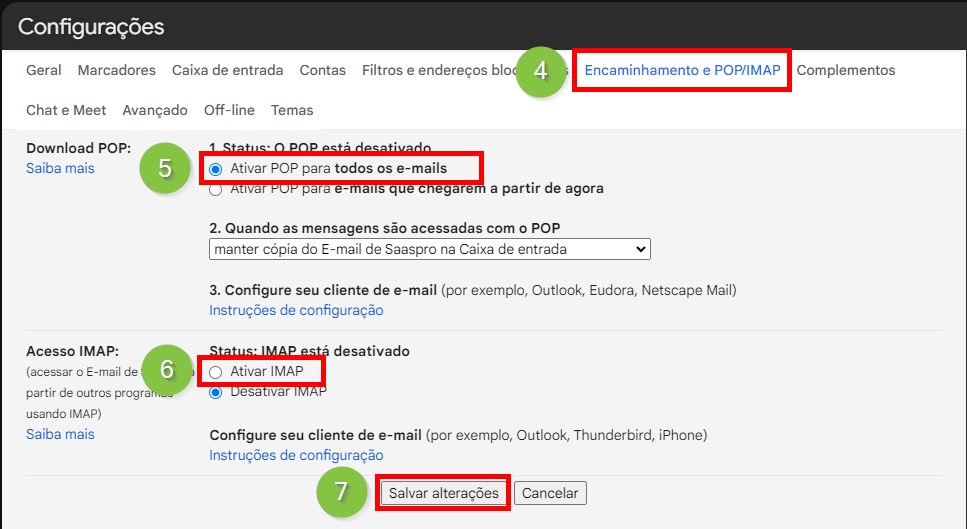
- Clique na aba Encaminhamento e POP/IMAP no menu Configurações.
- Clique no botão de opção Ativar POP para todos os e-mails na seção Download do POP.
- Clique no botão de opção Ativar IMAP na seção Acesso IMAP.
- Clique Salvar Alterações.
Configurando as Configurações da Conta Google do Usuário
Uma vez que os parâmetros administrativos foram definidos, as configurações do usuário precisarão ser configuradas para se conectar corretamente com Lead Gen & CRM.
Para conectar as configurações do Google do usuário, faça o seguinte:
- Abra uma nova aba em seu navegador.
- Faça login em sua conta do Gmail nessa aba do navegador.
- Clique no retrato do usuário.
- Clique em Conta Google.
- Clique em Fazer login e Segurança.
- Ative a Verificação em duas etapas, se ainda não estiver ativada.
- Clique em Senhas de Aplicativos.
- Digite a senha da conta do Gmail.
- Crie uma senha de aplicativo para Lead Gen & CRM.
- Salve a senha do aplicativo.
Esta senha de aplicativo salva será utilizada como a senha ao conectar a conta do Gmail ao Lead Gen & CRM.
Conectando o Gmail no Lead Gen & CRM
Para sincronizar o Gmail com Lead Gen & CRM, faça o seguinte:
- Clique em Configurações.
- Clique em Sincronização de E-mail, localizado em Minha Conta no painel à esquerda.

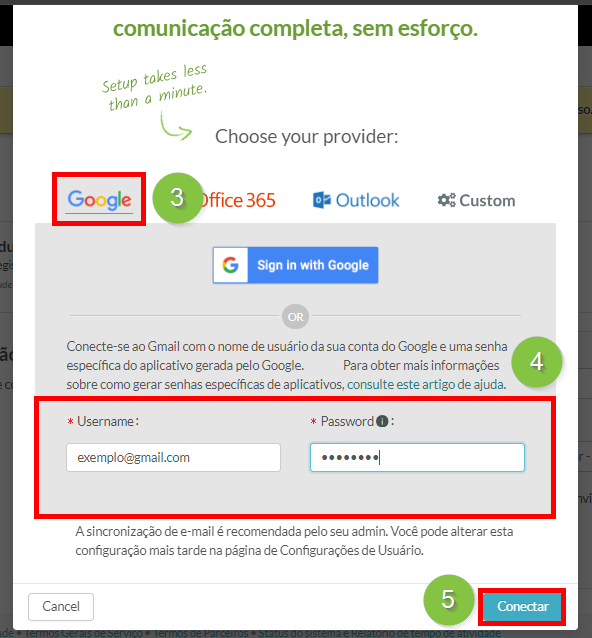
- Em Escolha seu provedor, clique em Gmail.
- Digite seu nome de usuário do Gmail no campo Nome de Usuário. Cole a senha de 16 dígitos para Lead Gen & CRM no campo Senha.
- Clique em Conectar.
- Aceite as solicitações de autorização intermediárias.
Importante: Usuários do plano Legacy SharpSpring Free CRM estão limitados a 100 e-mails sincronizados por dia por usuário.
Evitando Bloqueio Interno
Ocasionalmente, e-mails enviados entre funcionários da empresa resultarão em falhas de sincronização.
Para evitar bloqueio interno, faça o seguinte:
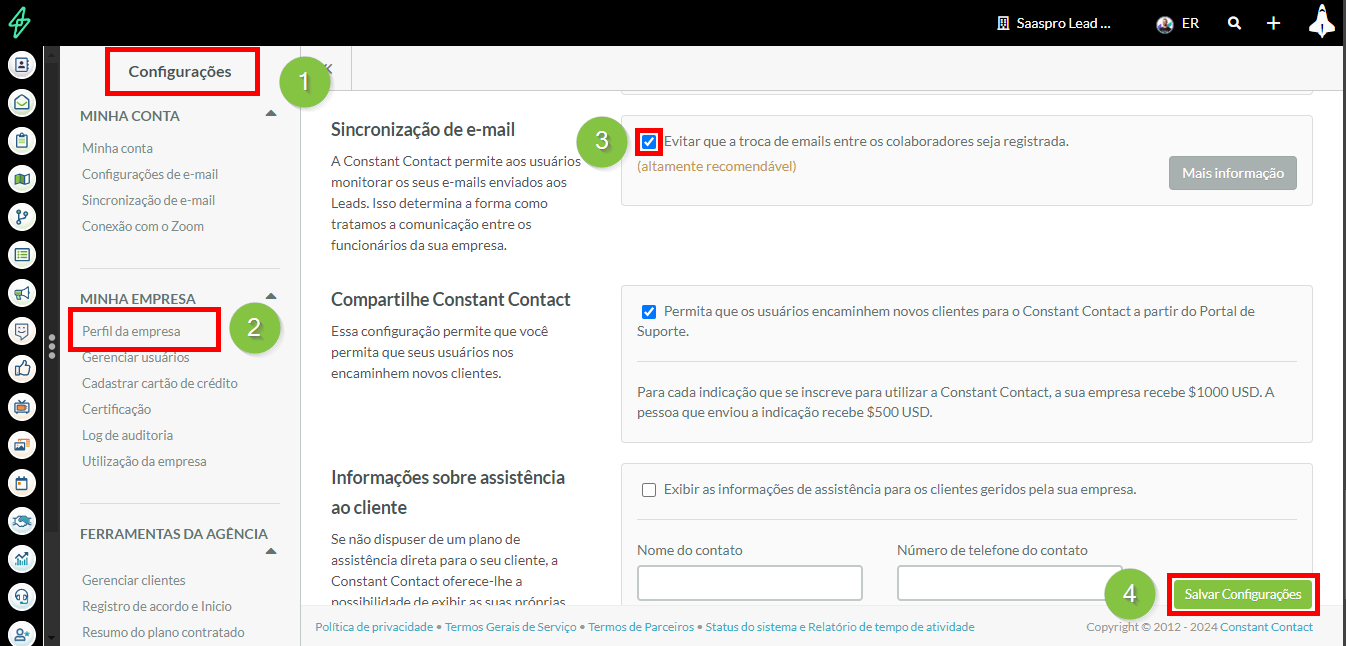
- Clique em Configurações na barra de ferramentas à esquerda.
- Clique em Perfil da Empresa, localizado em Minha Empresa no painel à esquerda.
- Role para baixo até a seção Sincronização de E-mail. Desmarque a caixa Prevenir e-mail entre… .
- Clique em Salvar Configurações.