
Adicionando Formulários do Lead Gen & CRM a Sites Wix
Última atualização: 11 de novembro de 2024
Wix é uma plataforma de desenvolvimento de sites que permite muitas integrações externas diferentes. Você pode adicionar formulários do Lead Gen & CRM aos seus sites Wix.
Conteúdo do Artigo
| Administradores | ✓ | |
| Gerentes de Empresa | ✓ | |
| Gerentes de Marketing | ✓ | |
| Gerentes de Vendas | ||
| Vendedores | ||
| Vendedores Jr. |
Integrando Lead Gen & CRM com Wix
Antes de adicionar um formulário do Lead Gen & CRM ao Wix, você precisará integrar o Lead Gen & CRM e o Wix. Isso requer a criação de um site Wix e a utilização do código de rastreamento do Lead Gen & CRM. Consulte Visão Geral da Integração do Wix para obter informações sobre como integrar o Lead Gen & CRM e o Wix.
Esteja ciente de que, para integrar o Wix com o Lead Gen & CRM, você precisará ter um pacote premium com o Wix. Se você não tiver um pacote premium com o Wix, não poderá utilizar código em sites Wix.
Criando Formulários do Lead Gen & CRM
Após integrar o Lead Gen & CRM com o Wix, você pode começar a adicionar formulários do Lead Gen & CRM ao Wix. Isso requer que você primeiro crie um formulário no Lead Gen & CRM. Consulte a Visão Geral dos Formulários do Lead Gen & CRM para mais informações.
Adicionando Elementos a Sites Wix
Você pode adicionar formulários do Lead Gen & CRM a sites Wix. Não há uma maneira direta de adicionar o formulário, e os formulários precisarão ser recodificados a partir de elementos de texto que são colocados no site Wix.
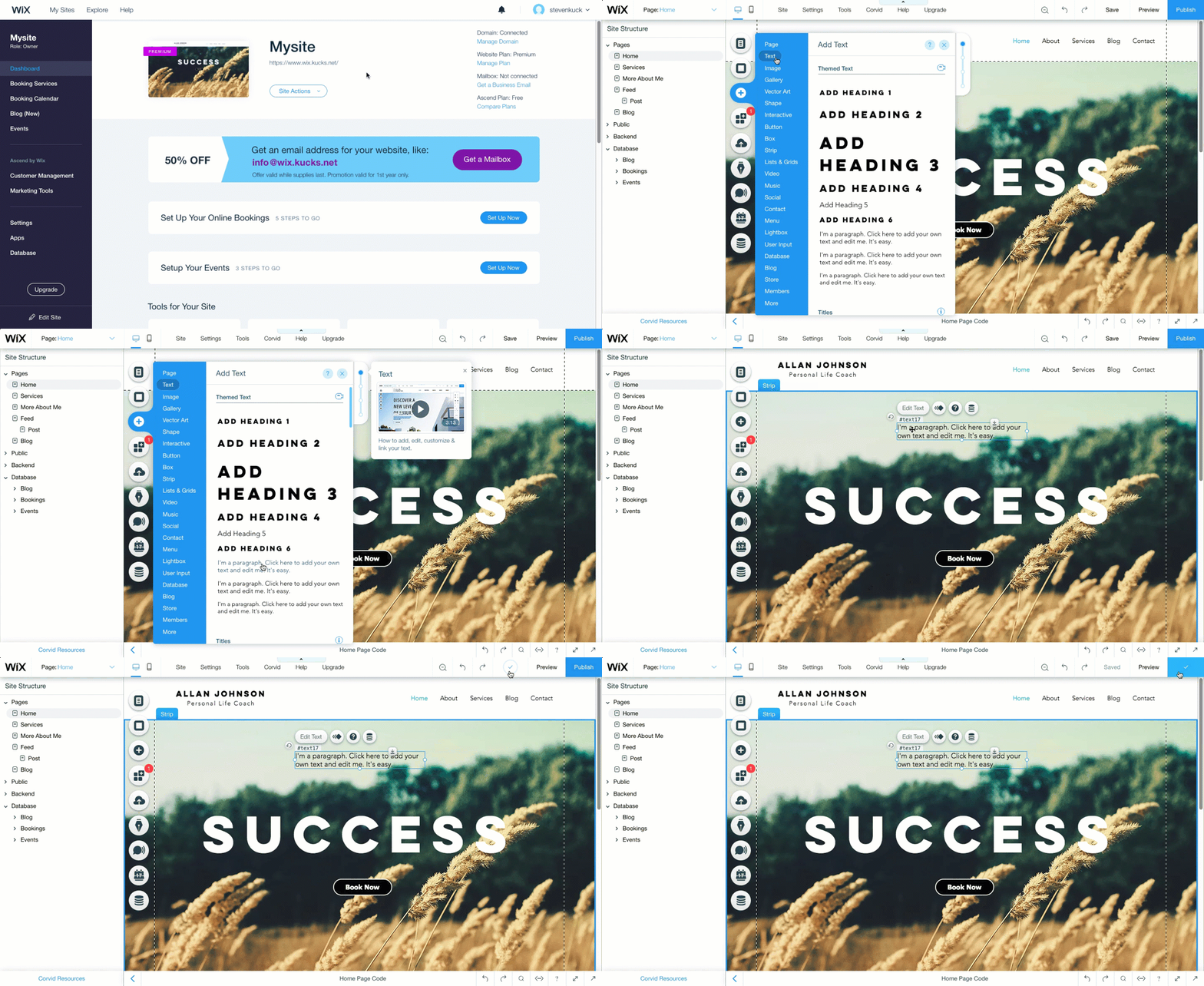
Para adicionar elementos a um site Wix criado, faça o seguinte:
- Abra uma nova aba no seu navegador e faça login no Wix nessa aba do navegador.
- Localize o site Wix desejado para editar.
- Clique em Ações do Site > Editar Site.
- Clique
 Adicionar > Texto na janela que aparece.
 - Clique em um elemento de parágrafo.
Importante: Embora você possa adicionar qualquer elemento, o Lead Gen & CRM recomenda usar um elemento de texto de parágrafo. Outros elementos podem ter problemas de codificação. Use outros elementos a seu critério. - Arraste e solte o elemento para onde o formulário do Lead Gen & CRM estará localizado na página.
Nota: Ao adicionar elementos de texto, considere inserir texto no elemento que indique que o formulário irá nesse elemento. Isso fornece uma maneira de evitar que este elemento seja erroneamente modificado no futuro. - Clique em Salvar na barra de ferramentas superior do Wix.
- Clique em Publicar na barra de ferramentas superior do Wix.
Obtendo IDs de Elementos
Uma vez que um elemento tenha sido colocado no site Wix, você precisará obter seu ID específico. Este ID será utilizado posteriormente para exibir o formulário no próprio elemento.
Para obter o ID de um elemento do site Wix:
- Passe o cursor sobre Publicar na barra de ferramentas superior do Wix.
- Clique em Visualizar Site.
- Localize o elemento de parágrafo adicionado e clique com o botão direito no elemento.
- Selecione Inspecionar.
- Clique
 Selecionar na janela do console de desenvolvedor que aparece.
 - Clique no elemento de parágrafo adicionado.
- Localize o código destacado na janela Elementos.
- Copie o ID na tag
<div>pai acima do código destacado.
Nota: Ao copiar o ID do elemento, não copie as aspas. - Cole o ID em um editor de texto de sua escolha. Mantenha o ID colado. Você precisará dele mais tarde.

Obtendo Códigos de Incorporação de Formulários do Lead Gen & CRM
O ID do elemento precisa ser adicionado a um código de incorporação de formulário do Lead Gen & CRM para que o formulário seja exibido em sites Wix. Isso requer que você primeiro crie um formulário do Lead Gen & CRM.
Para localizar o código de incorporação de um formulário criado, faça o seguinte:
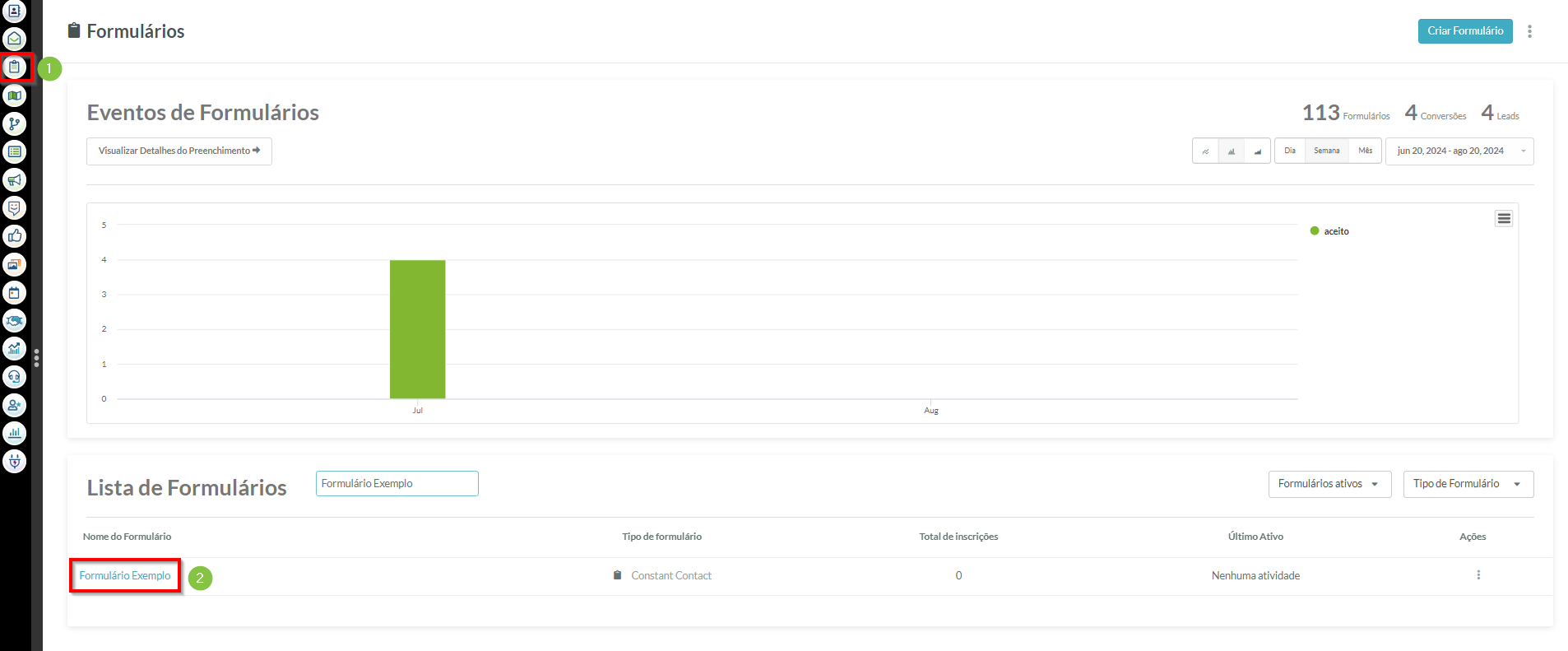
- Dentro do Lead Gen & CRM, clique em Formulários na barra de ferramentas à esquerda.
- Clique no nome do formulário desejado.
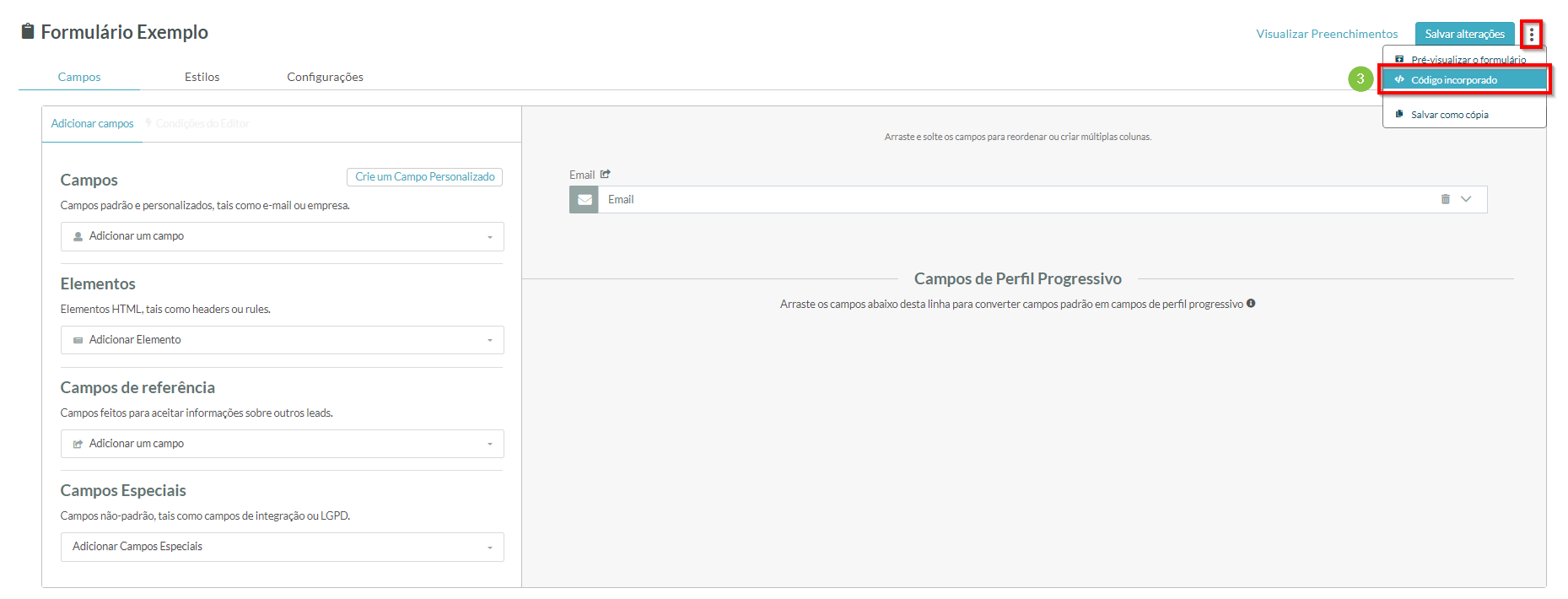
- Clique
 Ações > Código de Incorporação no lado direito da página do formulário.
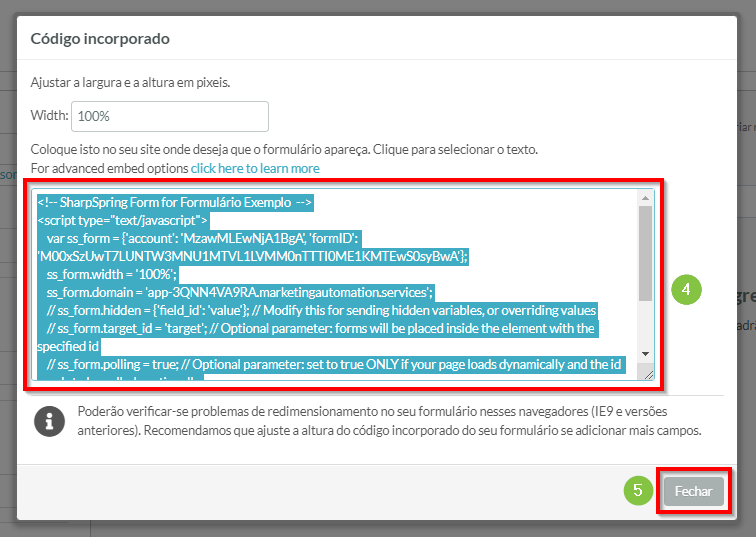
- Copie o código de incorporação.
- Clique em Fechar.
Modificando o Código de Incorporação do Formulário do Lead Gen & CRM no Wix
Uma vez que você tenha o ID do elemento do site Wix e o código de incorporação do formulário do Lead Gen & CRM, você pode unir os dois em um único código. Este código então exibirá automaticamente o formulário desejado do Lead Gen & CRM em o local do elemento inserido no site Wix.
Para adicionar o código de incorporação do formulário do Lead Gen & CRM e os IDs dos elementos ao Wix, faça o seguinte:
- Volte para a aba do Editor de Sites Wix no navegador.
- Clique em Configurações > Rastreamento e Análises na barra de ferramentas superior do Wix.
- Clique em Nova Ferramenta > Personalizado.
- Cole o código de incorporação do formulário do Lead Gen & CRM copiado no campo de texto Cole o Código Aqui.
- Copie o ID do elemento obtido no seu editor de texto.
- Localize a linha
ss_form.target_id = '';no código de incorporação do formulário colado na aba do navegador do Wix. - Remova as duas barras para frente
//na linhass_form.target_id = '';. - Cole o ID do elemento dentro das aspas simples
''na linhass_form.target_id = '';. - Digite um nome para o código de incorporação colado no campo de texto Nome.
Nota: Mantenha o nome do código simples, como Código do Formulário do Lead Gen & CRM. - Deixe as seções Adicionar Código às Páginas e Colocar Código em como suas configurações padrão.
- Clique em Aplicar.
- Feche a janela modal Ferramentas de Rastreamento e Análises.
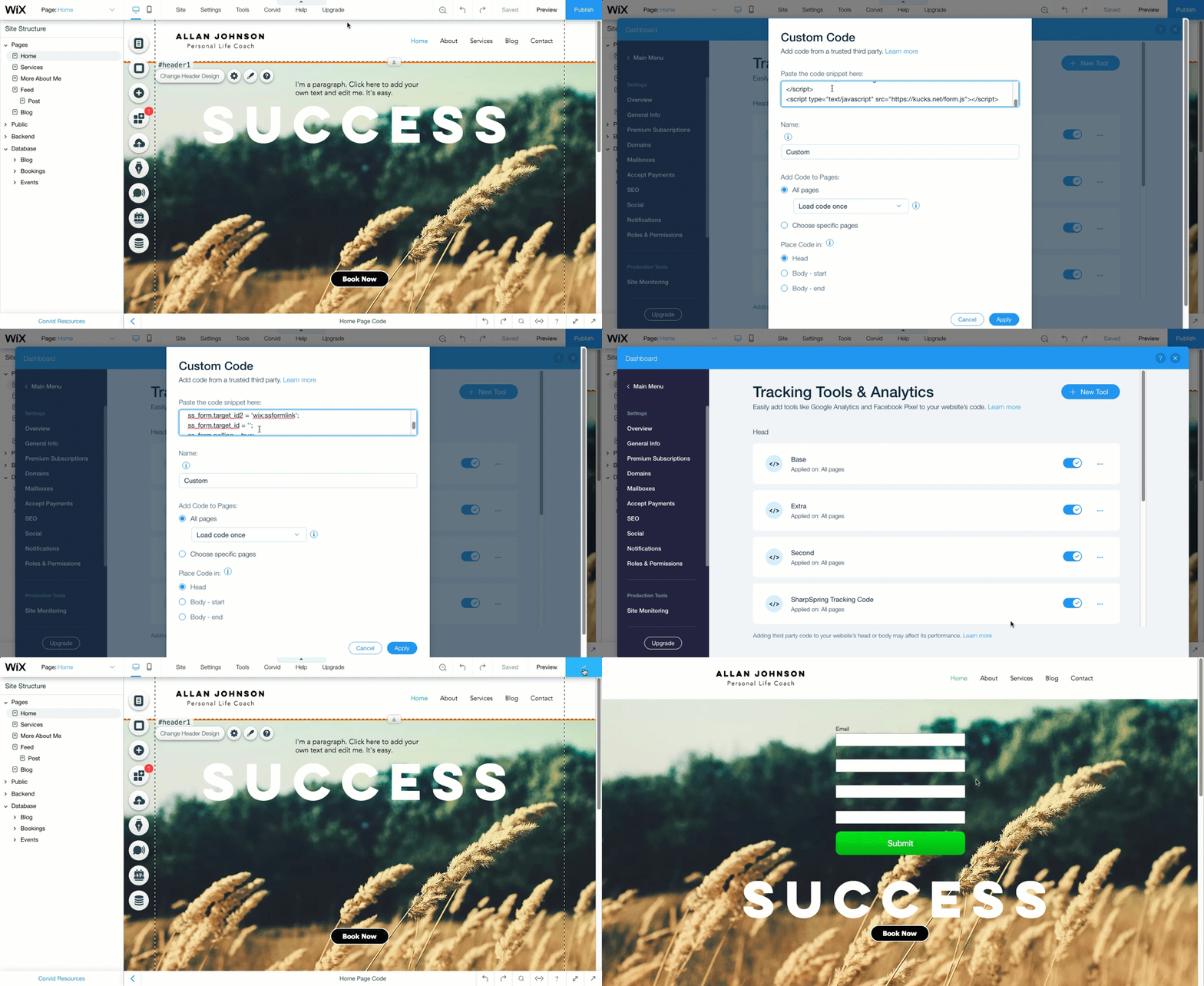
Depois de ter inserido e modificado com sucesso o código de incorporação do formulário, você pode mover o elemento de parágrafo conforme necessário.
Embora apareça como um bloco de texto no Editor de Sites Wix, ele aparecerá como o formulário desejado do Lead Gen & CRM na página ao vivo.