
Visão Geral da Integração com Wix
Última atualização: 9 de outubro de 2024
Se você tem um site através do Wix, pode integrá-lo com o Lead Gen & CRM e rastrear sites Wix.
Conteúdo do Artigo
| Administradores | ✓ | |
| Gerentes de Empresa | ✓ | |
| Gerentes de Marketing | ✓ | |
| Gerentes de Vendas | ||
| Vendedores | ||
| Vendedores Jr. |
Informações Importantes Sobre Privilégios de Codificação
Para integrar o Wix com o Lead Gen & CRM, você precisará ter um pacote premium com o Wix. Se você não tiver um pacote premium com o Wix, não poderá utilizar código em sites Wix.
Obtenção de Domínios Wix
Antes de obter o código de rastreamento do Lead Gen & CRM, você precisará criar um site Wix ou ter um site Wix existente. Para criar um site Wix, você precisará seguir os procedimentos encontrados na documentação de ajuda do Wix sobre a criação de sites. Consulte a documentação externa do Wix sobre criação de sites para mais informações.
Uma vez que você tenha criado o site Wix, precisará copiar o domínio. Este domínio é necessário para gerar o código de rastreamento do Lead Gen & CRM.
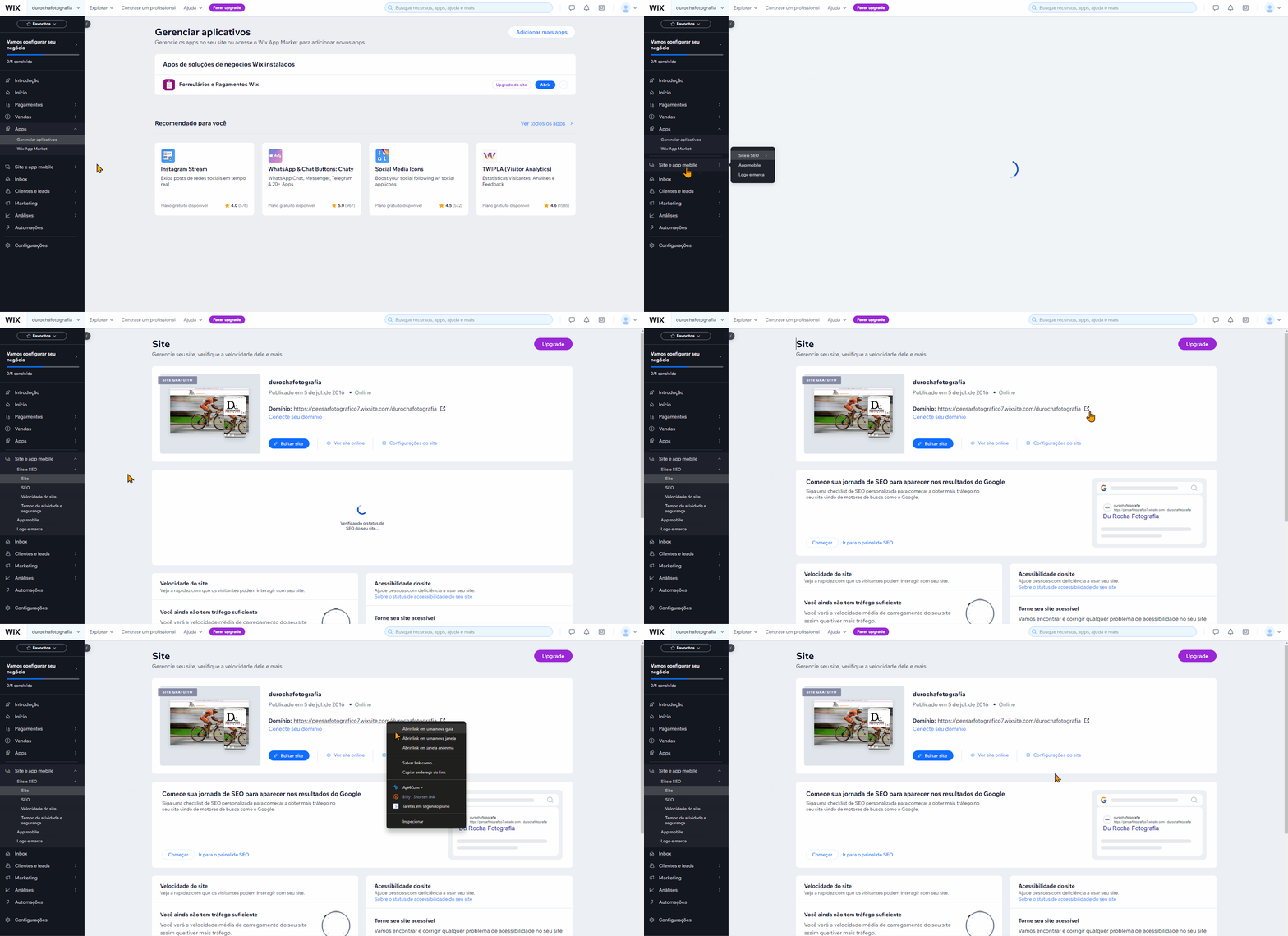
Para obter um domínio de site Wix, faça o seguinte:
- Faça login no Wix e navegue até a página do Dashboard.
- Localize o site Wix que você irá integrar com o Lead Gen & CRM.
- Copie a URL do domínio do site Wix desejado.
Gerando Código de Rastreamento do Lead Gen & CRM
Depois de criar um site Wix e obter seu domínio, comece a integrar o Lead Gen & CRM com o Wix. Isso requer que você gere e use o código de rastreamento do Lead Gen & CRM.
Para obter o código de rastreamento do Lead Gen & CRM, faça o seguinte:
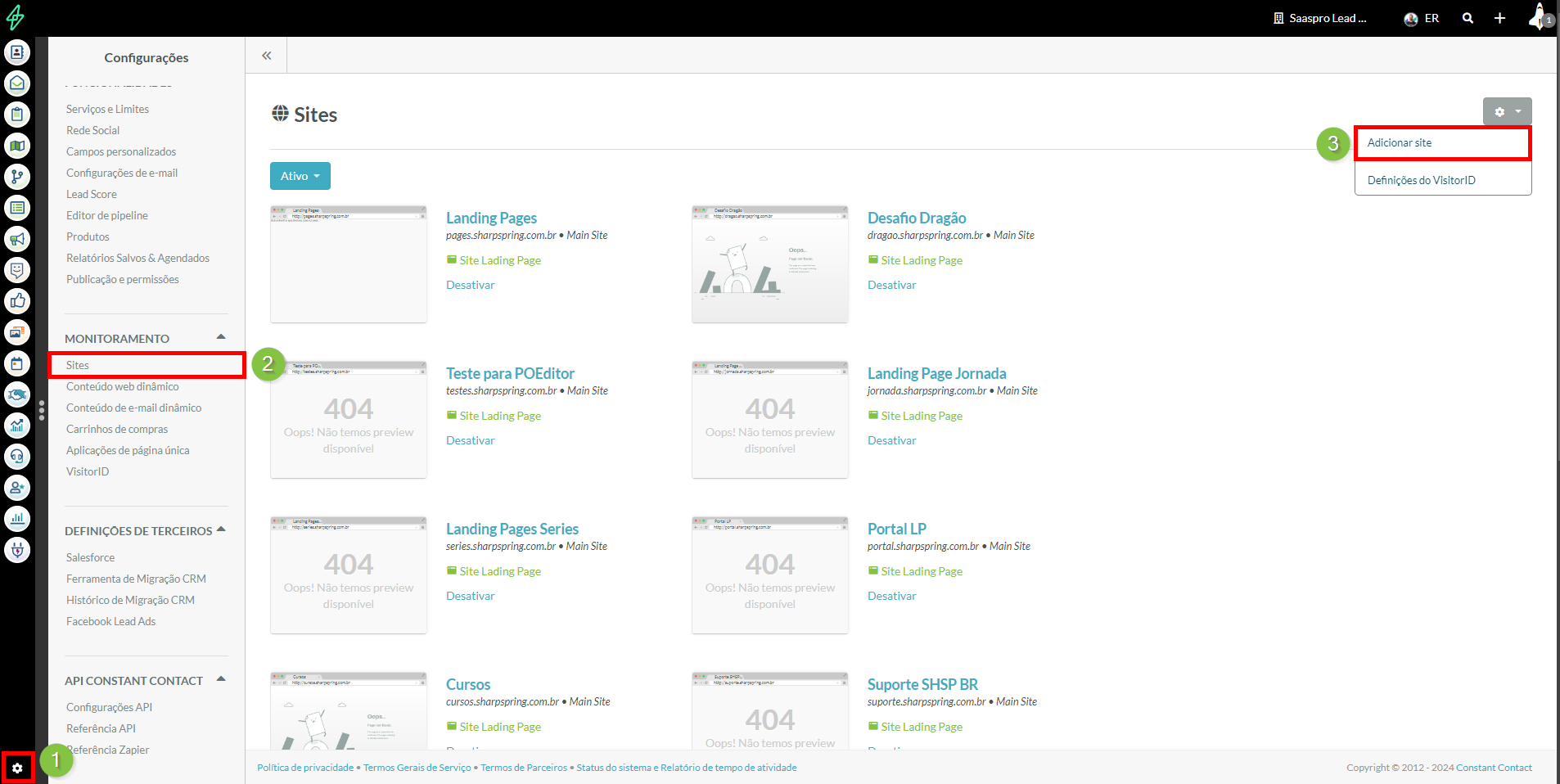
- Dentro do Lead Gen & CRM, clique em Configurações na barra de ferramentas à esquerda.
- Clique em Sites, localizado sob Rastreamento no painel à esquerda.
- Clique
 Opções > Adicionar Site.
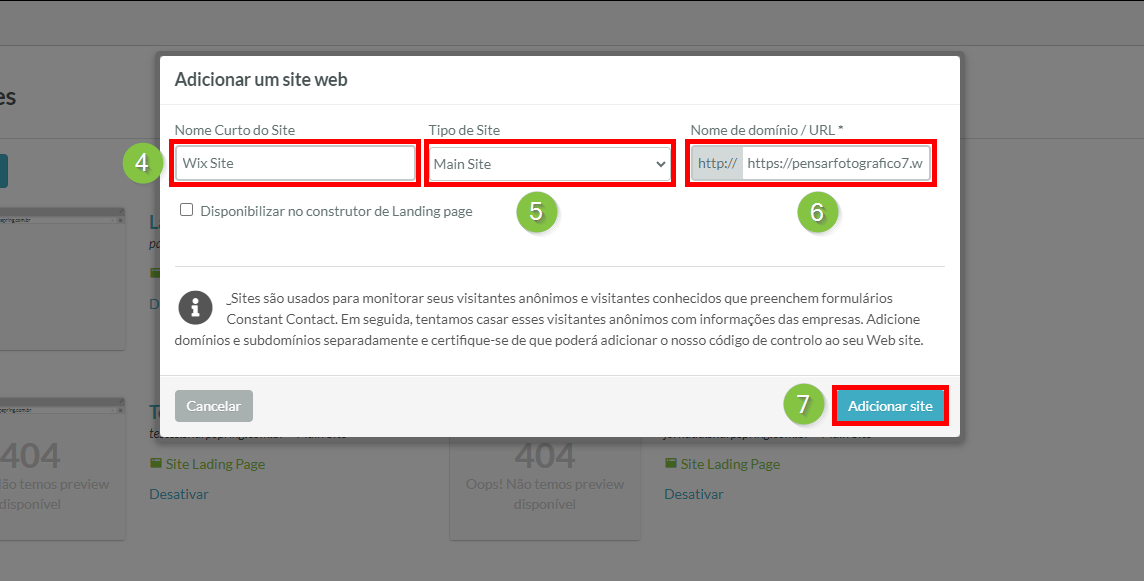
- Digite um nome para o site Wix no campo de texto Nome Curto do Site.
- Selecione o tipo de site no menu suspenso Tipo de Site.
- Cole a URL do domínio do site Wix criado no campo de texto Nome do Domínio/URL.
- Clique em Adicionar Site.
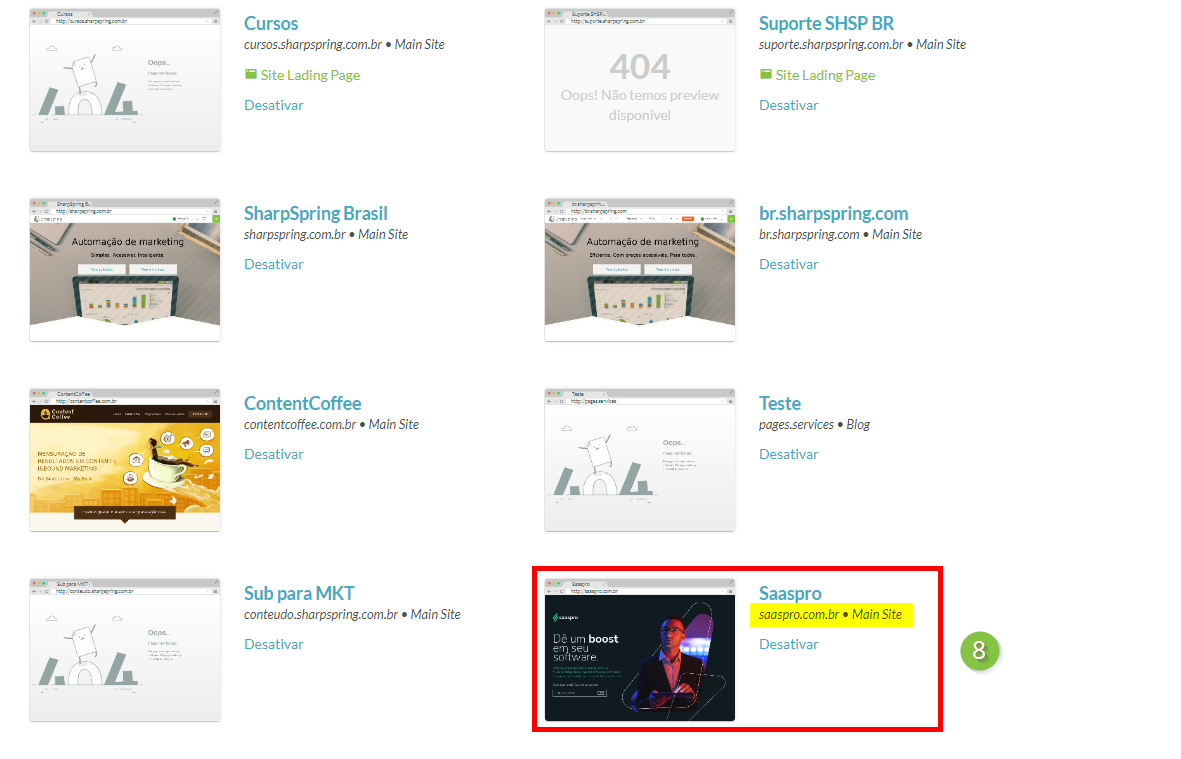
- Clique no nome do site adicionado.
- Clique na guia Código de Rastreamento na página de configurações desse site.
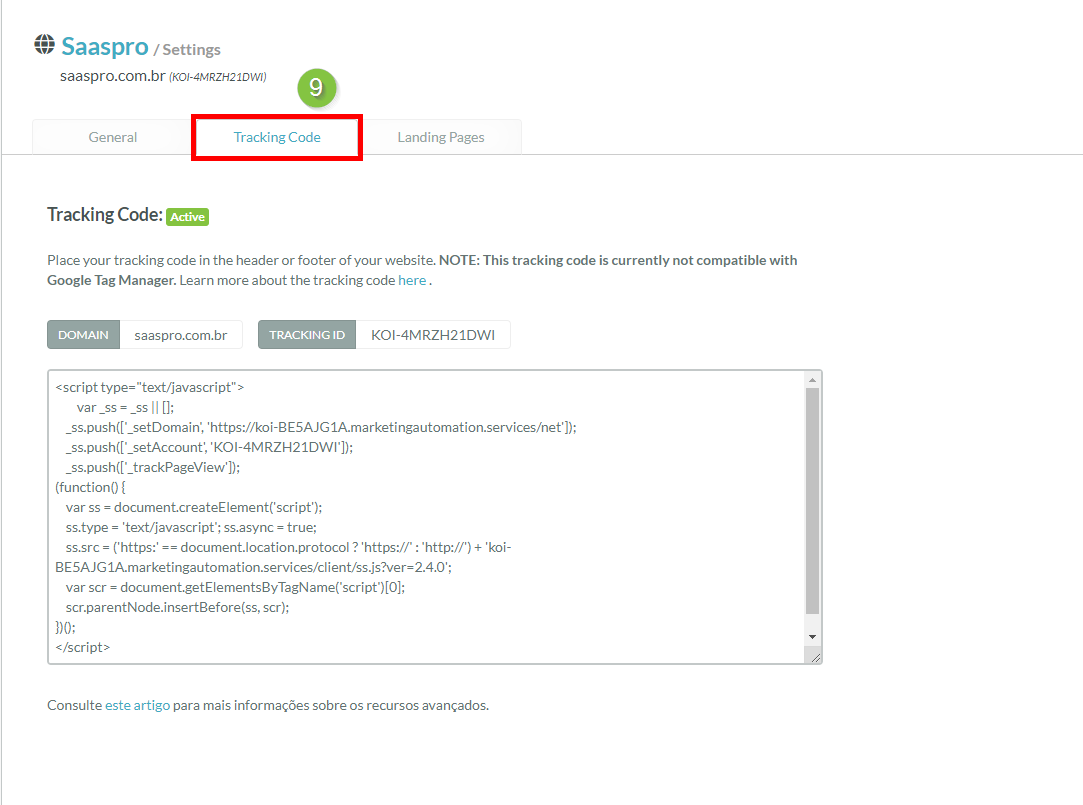
Mantenha esta guia aberta. Você precisará desse código mais tarde.
Importante: Cada domínio único precisará ter um código de rastreamento único. Se um site com o mesmo nome de domínio já existir em sua conta, ativado ou desativado, o site gerado não será salvo. Você não pode ter dois sites com o mesmo nome de domínio.
Consulte Rastreando Seus Sites no Lead Gen & CRM para mais informações sobre o código de rastreamento do Lead Gen & CRM, incluindo a obtenção de código de rastreamento para sites existentes rastreados do Lead Gen & CRM.
Adicionando Códigos de Rastreamento ao Wix
Após obter o código de rastreamento necessário do Lead Gen & CRM e criar um site no Wix, você pode então integrar o Lead Gen & CRM com o Wix.
Para adicionar códigos de rastreamento do Lead Gen & CRM ao Wix, faça o seguinte:
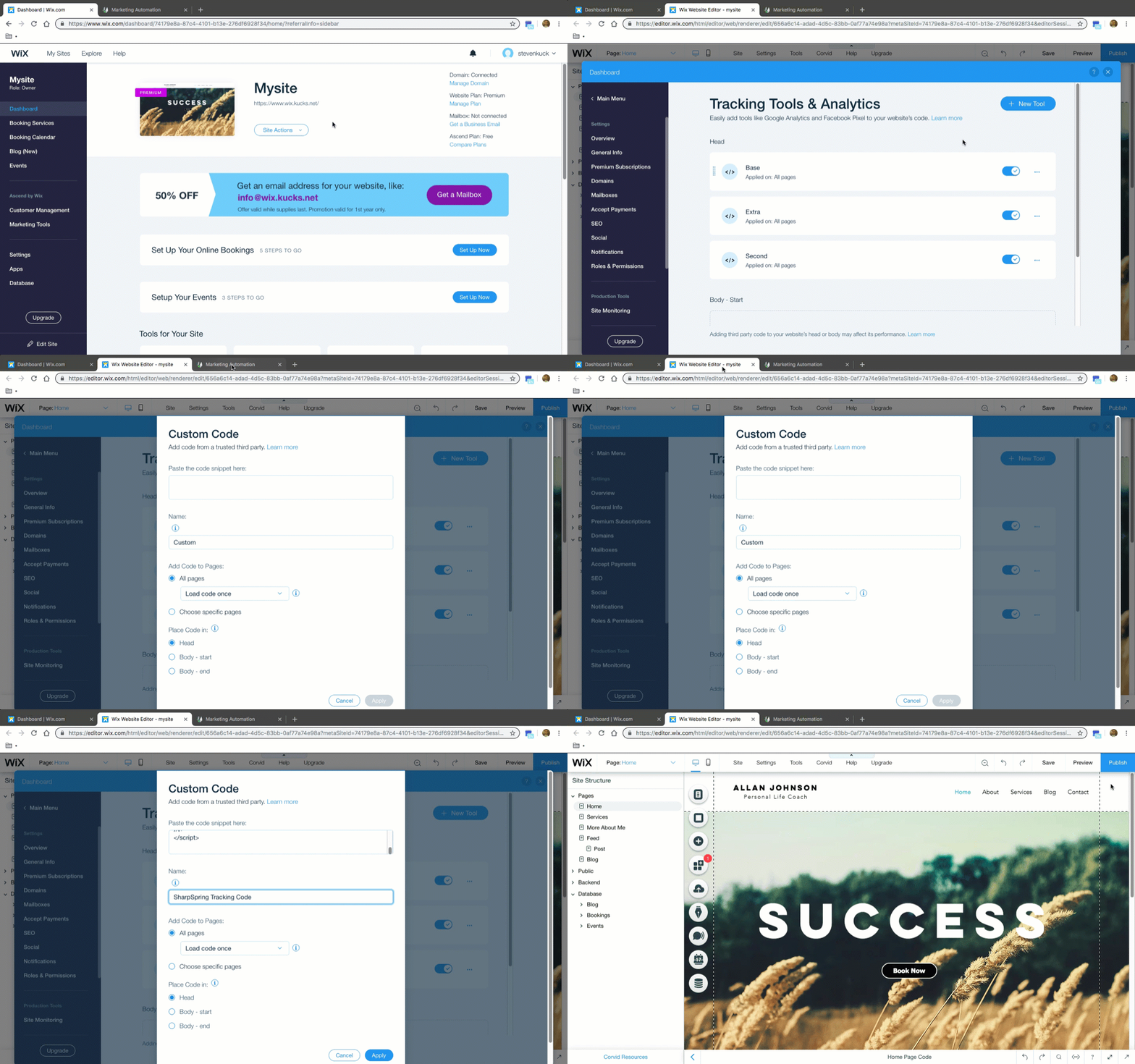
- Dentro do Wix, localize o site Wix desejado para editar.
- Clique em Ações do Site > Editar Site.
- Clique em Configurações > Rastreamento e Análise na barra de ferramentas superior do Wix.
- Clique em Nova Ferramenta > Personalizado.
- Retorne à guia do navegador do código de rastreamento do Lead Gen & CRM.
- Copie o código de rastreamento do Lead Gen & CRM.
- Cole o código de rastreamento do Lead Gen & CRM copiado no campo de texto Cole o Trecho de Código Aqui.
- Digite um nome para o código personalizado no campo de texto Nome.
Nota: Mantenha o nome do código simples, como Código de Rastreamento do Lead Gen & CRM. - Deixe as seções Adicionar Código às Páginas e Colocar Código Em com suas configurações padrão.
- Clique em Aplicar.
- Feche a janela modal Ferramentas de Rastreamento e Análise.
Inicializando o Rastreamento
Uma vez que um código de rastreamento do Lead Gen & CRM tenha sido adicionado a um site Wix, você precisará inicializar o código de rastreamento.
Para inicializar o rastreamento, faça o seguinte:
- Retorne à guia do navegador do Editor de Sites Wix.
- Clique em Salvar na barra de ferramentas superior do Wix.
Nota: Se o salvamento automático estiver ativado, a opção Salvar pode não estar disponível. - Clique em Publicar na barra de ferramentas superior do Wix.
- Mova o cursor para fora de Publicar.
- Posicione o cursor sobre Publicar.
- Clique em Ver Site.

Revisando Páginas Rastreadas
Uma vez que a integração esteja completa e o código de rastreamento do Lead Gen & CRM tenha sido inicializado, o código de rastreamento será listado como Ativo para essa entrada de código de rastreamento no Lead Gen & CRM.
Para ver se o código de rastreamento do Lead Gen & CRM foi ativado, faça o seguinte:
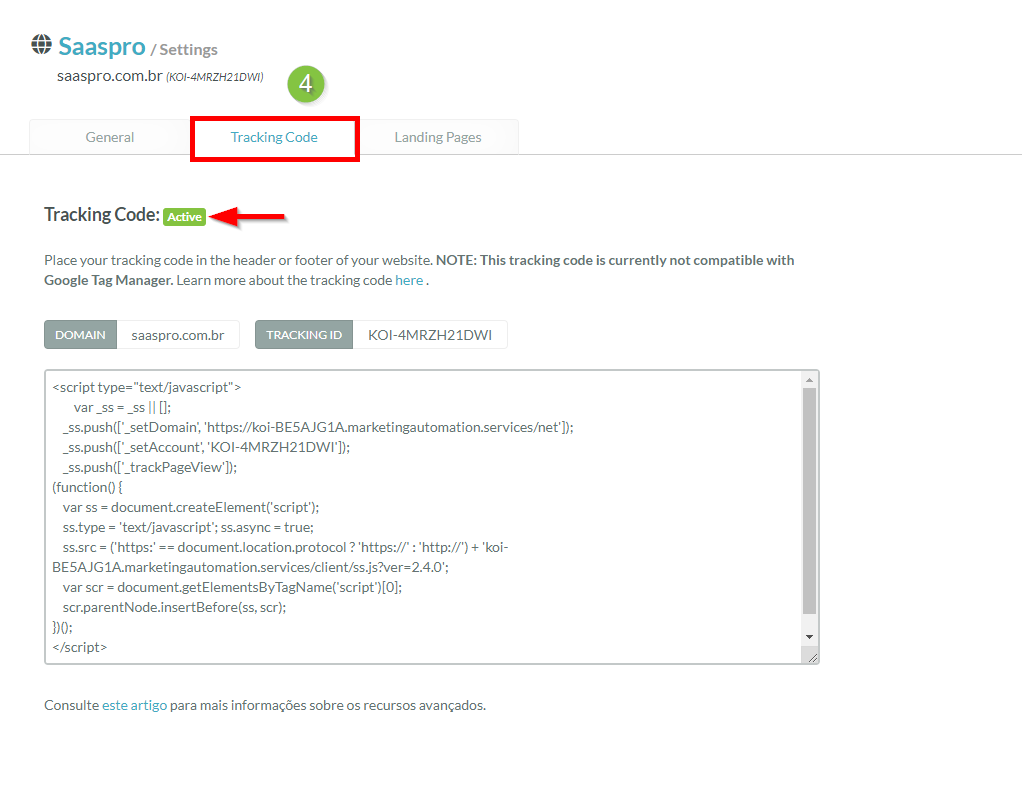
- Dentro do Lead Gen & CRM, clique em Configurações na barra de ferramentas à esquerda.
- Clique em Sites, localizado sob Rastreamento no painel à esquerda.
- Clique no nome do site rastreado desejado.
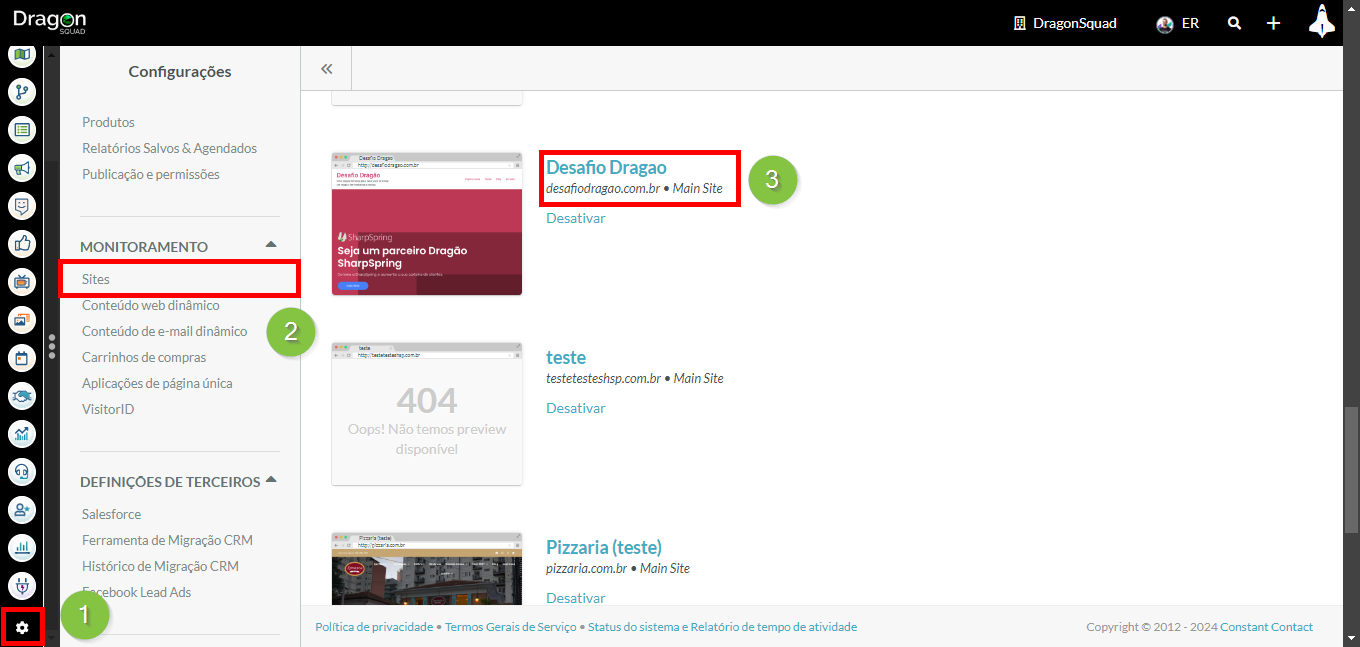
- Clique na guia Código de Rastreamento. O status do código de rastreamento será listado acima das entradas Domínio e ID de Rastreamento.
Adicionando Formulários do Lead Gen & CRM a Sites Wix
Após a conclusão da integração e a inicialização do código de rastreamento, você pode começar a adicionar formulários rastreados do Lead Gen & CRM às páginas Wix. Isso requer tanto os códigos de incorporação dos formulários do Lead Gen & CRM quanto os sites criados no Wix. Consulte Adicionando Formulários do Lead Gen & CRM a Sites Wix para mais informações sobre formulários do Lead Gen & CRM e Wix.