Criando Formulários Pop-Up na Landing Page
Última atualização: 31 de outubro de 2024
Com o construtor de landing page do Lead Gen & CRM, você pode adicionar uma janela pop-up que contém um formulário.
Conteúdo do Artigo
| Administradores | ✓ | |
| Gerentes da Empresa | ✓ | |
| Gerentes de Marketing | ✓ | |
| Gerentes de Vendas | ||
| Vendedores | ||
| Vendedores Jr. |
Preparando a Página de Destino
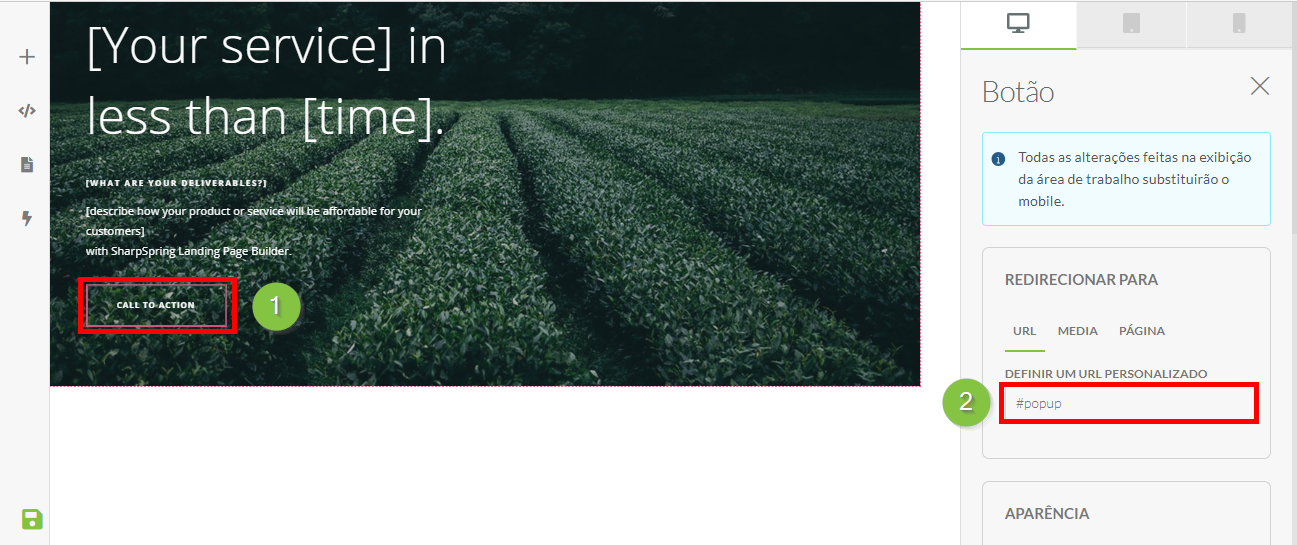
Para criar uma landing page que utilize formulários pop-up, primeiro crie um formulário. Em seguida, crie ou edite uma landing page e adicione um botão à landing page. Então:
- Clique no botão que foi adicionado.
- Digite #popup no campo Definir uma URL Personalizada no painel direito.
Adicionando Código do Formulário
Os formulários pop-up podem ser usados de várias maneiras. Eles podem ser algo semelhante a uma janela modal no canto da tela do computador, ou podem servir como uma sobreposição sobre toda a página do site. Tudo o que é necessário é um pouco de codificação.
Nota: Constant Contact oferece Serviços Profissionais para ajudar com codificação personalizada.
Uma vez que a landing page foi criada e preparada, faça o seguinte para adicionar o código do formulário pop-up:
- Clique
 Editar Código no menu à esquerda.
 - Cole o seguinte código em uma linha vazia na aba Body:
<div id="popup" >
 <div>
  <a href="#close" title="Fechar" >X</a>
   <div>
    <!-- COLE SEU CÓDIGO DE INCORPORAÇÃO DE FORMULÁRIO AQUI! -->

    <!-- COLE O CÓDIGO DE INCORPORAÇÃO DO FORMULÁRIO ACIMA! -->
   </div>
  </div>
</div>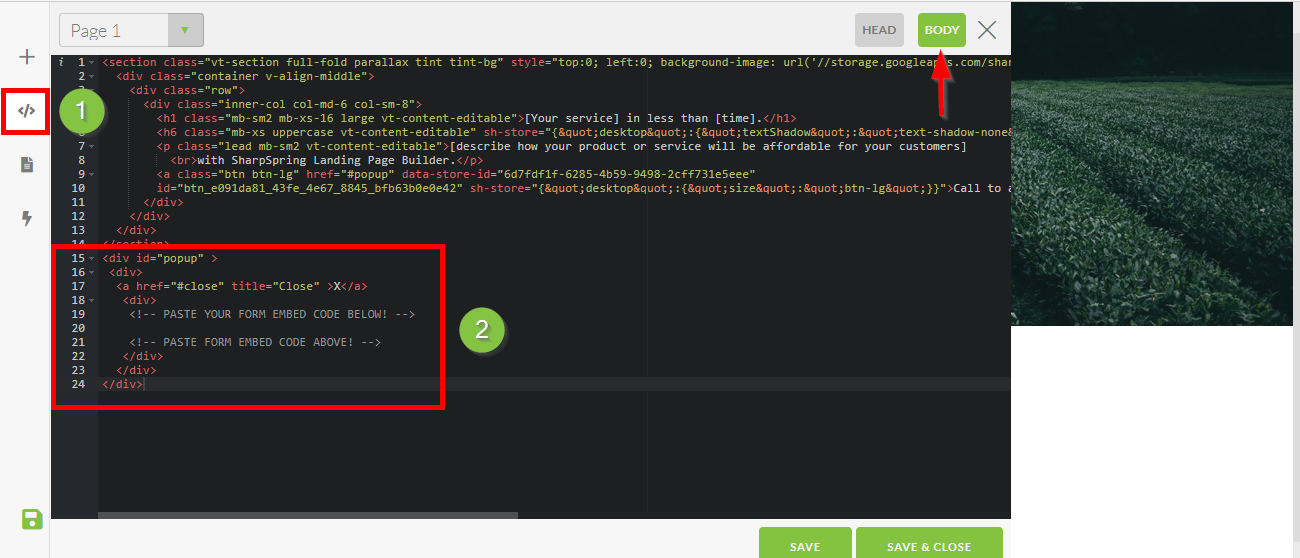
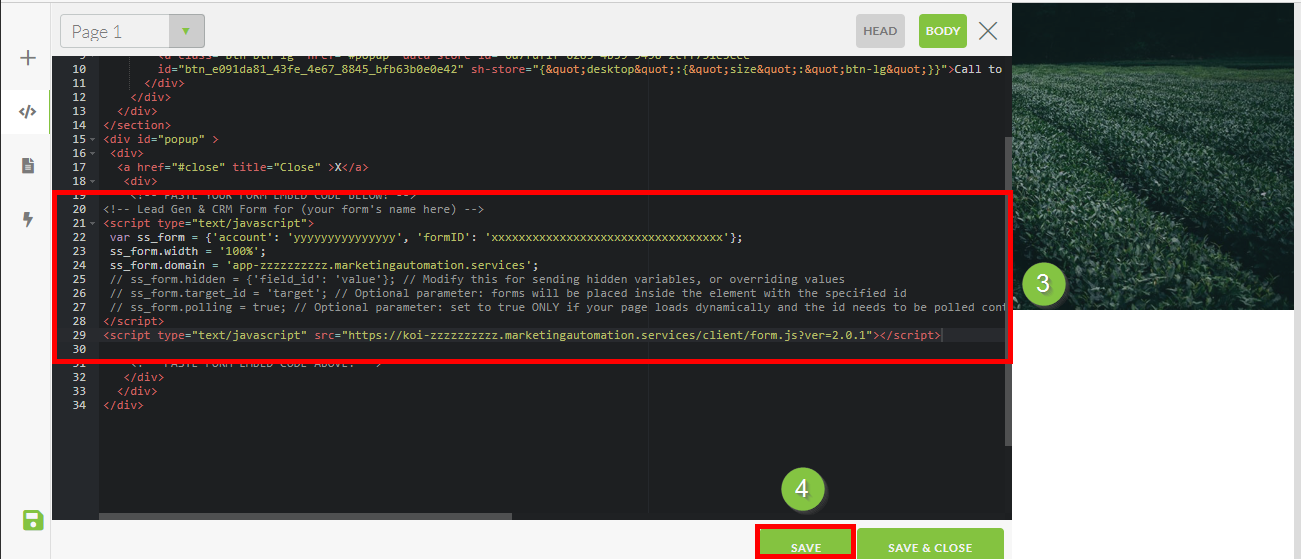
- Localize o texto COLE SEU CÓDIGO DE INCORPORAÇÃO DE FORMULÁRIO AQUI! dentro do código e cole seu código de incorporação do formulário entre os textos COLE SEU CÓDIGO DE INCORPORAÇÃO DE FORMULÁRIO AQUI! e COLE O CÓDIGO DE INCORPORAÇÃO DO FORMULÁRIO ACIMA!.
- Clique em Salvar.
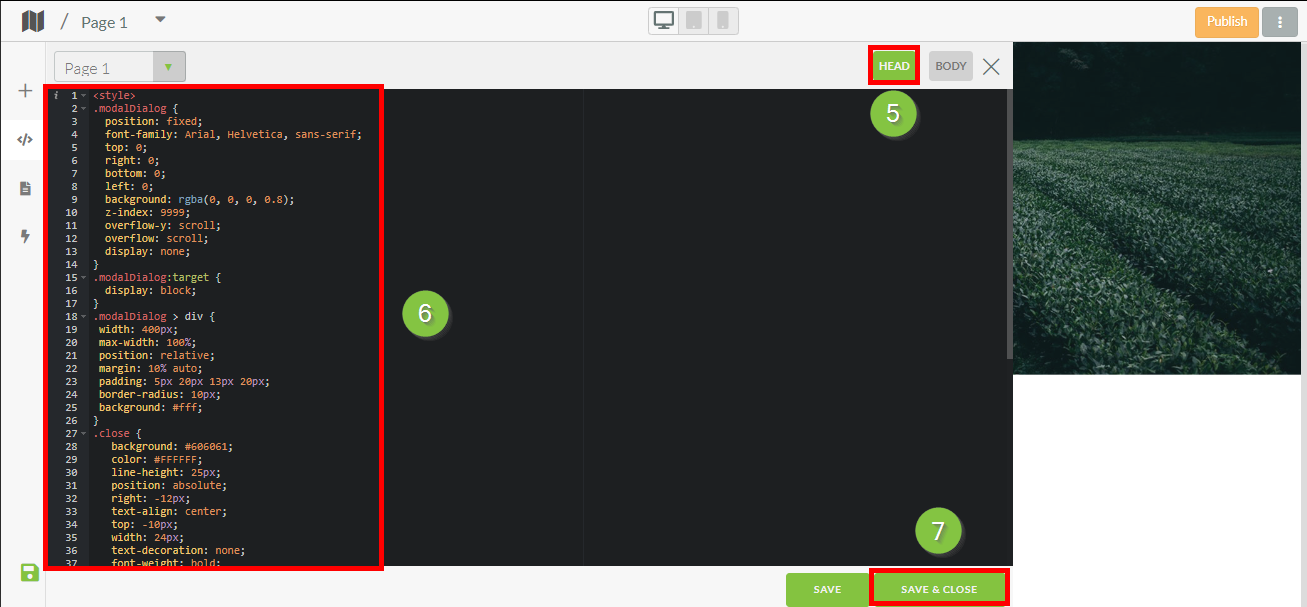
- Clique na aba Head.
- Cole o seguinte na aba Head:
<style> .modalDialog { position: fixed; font-family: Arial, Helvetica, sans-serif; top: 0; right: 0; bottom: 0; left: 0; background: rgba(0, 0, 0, 0.8); z-index: 9999; overflow-y: scroll; overflow: scroll; display: none; } .modalDialog:target { display: block; } .modalDialog > div { width: 400px; max-width: 100%; position: relative; margin: 10% auto; padding: 5px 20px 13px 20px; border-radius: 10px; background: #fff; } .close { background: #606061; color: #FFFFFF; line-height: 25px; position: absolute; right: -12px; text-align: center; top: -10px; width: 24px; text-decoration: none; font-weight: bold; -webkit-border-radius: 12px; -moz-border-radius: 12px; border-radius: 12px; -moz-box-shadow: 1px 1px 3px #000; -webkit-box-shadow: 1px 1px 3px #000; box-shadow: 1px 1px 3px #000; } .close:hover { background: #00d9ff; } .noscroll { overflow: hidden; } </style> - Clique em Salvar e Fechar.