
Criando Widgets de Pontuação de Leads
Última atualização: 30 de outubro de 2024
Quando Salesforce e Lead Gen & CRM estão sincronizados, você pode criar um widget dentro do Salesforce para exibir os dados de pontuação de leads que são agregados no Lead Gen & CRM.
Conteúdo do Artigo
| Administradores | ✓ | |
| Gerentes de Empresa | ||
| Gerentes de Marketing | ||
| Gerentes de Vendas | ||
| Vendedores | ||
| Vendedores Jr. |
Sobre Conexões de Conta
Antes de criar widgets, você deve conectar sua conta do Salesforce com sua conta do Lead Gen & CRM. Além disso, você deve ser um administrador em ambas as contas, Salesforce e Lead Gen & CRM.
Criando um Campo Personalizado Numérico
Dois campos personalizados devem ser criados dentro do Salesforce. O primeiro conterá o valor numérico da pontuação de leads mapeado do Lead Gen & CRM.
Para criar um campo personalizado numérico de pontuação de leads:
- Faça login no Salesforce e clique em Configuração no canto superior direito do Salesforce.
- Na seção Criar, clique em Personalizar > Leads > Campos no menu à esquerda.
- Adicione um novo campo na seção Campos e Relacionamentos Personalizados de Lead.
- Selecione o tipo de campo Número.
- Clique em Próximo.
- Rotule o campo como Pontuação de Lead.
- Defina os parâmetros da pontuação de lead.
- Complete a Segurança em Nível de Campo.
- Adicione o campo a um layout de página.
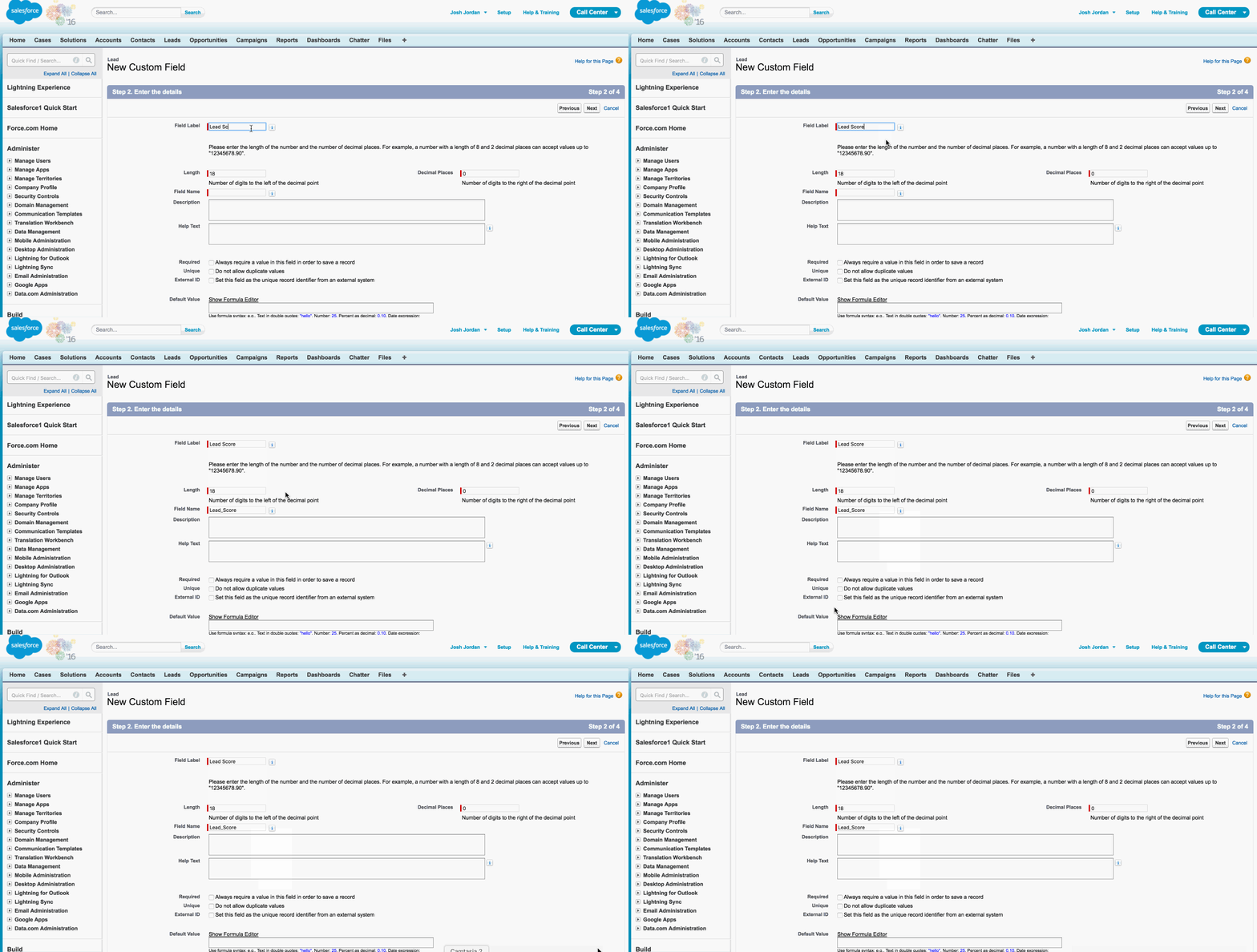
Nota: Apenas a pontuação de lead não decaída será passada para o Salesforce. Quaisquer eventos de decaimento não serão transferidos, então você pode ver uma pontuação de lead mais baixa para leads frios no Lead Gen & CRM do que no Salesforce. A Segurança em Nível de Campo controla quais perfis terão acesso a este campo. O campo é ocultado de qualquer perfil que não esteja marcado nesta tela.
Parâmetros Numéricos de Pontuação de Lead
Os seguintes são os parâmetros de pontuação de lead necessários para o campo personalizado numérico:
| Parâmetros | Descrição | |
| Comprimento | Defina como padrão 18 (a menos que você tenha regras personalizadas do Salesforce para campos numéricos). |
|
| Casas Decimais | Defina como padrão 0. | |
| Nome do Campo | Defina como seu valor auto-preenchido. | |
| Descrição | Campo opcionalmente deixado em branco. | |
| Texto de Ajuda | Campo opcionalmente deixado em branco. | |
| Obrigatório | Caixa de seleção deixada desmarcada. | |
| Único | Caixa de seleção deixada desmarcada. | |
| ID Externo | Caixa de seleção deixada desmarcada. | |
| Valor Padrão | Deixado em branco. |
Mapeamento de Lead Gen & CRM para Salesforce
Depois de criar os campos personalizados necessários no Salesforce, você precisará mapear os valores dos campos no Lead Gen & CRM. Isso deve ser feito antes que você possa criar um campo personalizado para as temperaturas de pontuação de lead.
Para habilitar o mapeamento, faça o seguinte:
- Dentro do Lead Gen & CRM, clique em Configurações.
- Clique em Salesforce, localizado sob Configurações de Terceiros no painel à esquerda.
- Clique na guia Mapeamentos de Leads.
- Localize o campo CRM Pontuação de Lead que foi criado no Salesforce.
- Selecione Pontuação de Lead no menu suspenso da coluna do meio.
- Selecione Sempre usar o valor do Lead Gen & CRM no menu suspenso da coluna da direita.
- Defina o campo Widget de Pontuação de Lead como Não Atribuído/Não incluir.
- Clique em Salvar Mapeamentos.
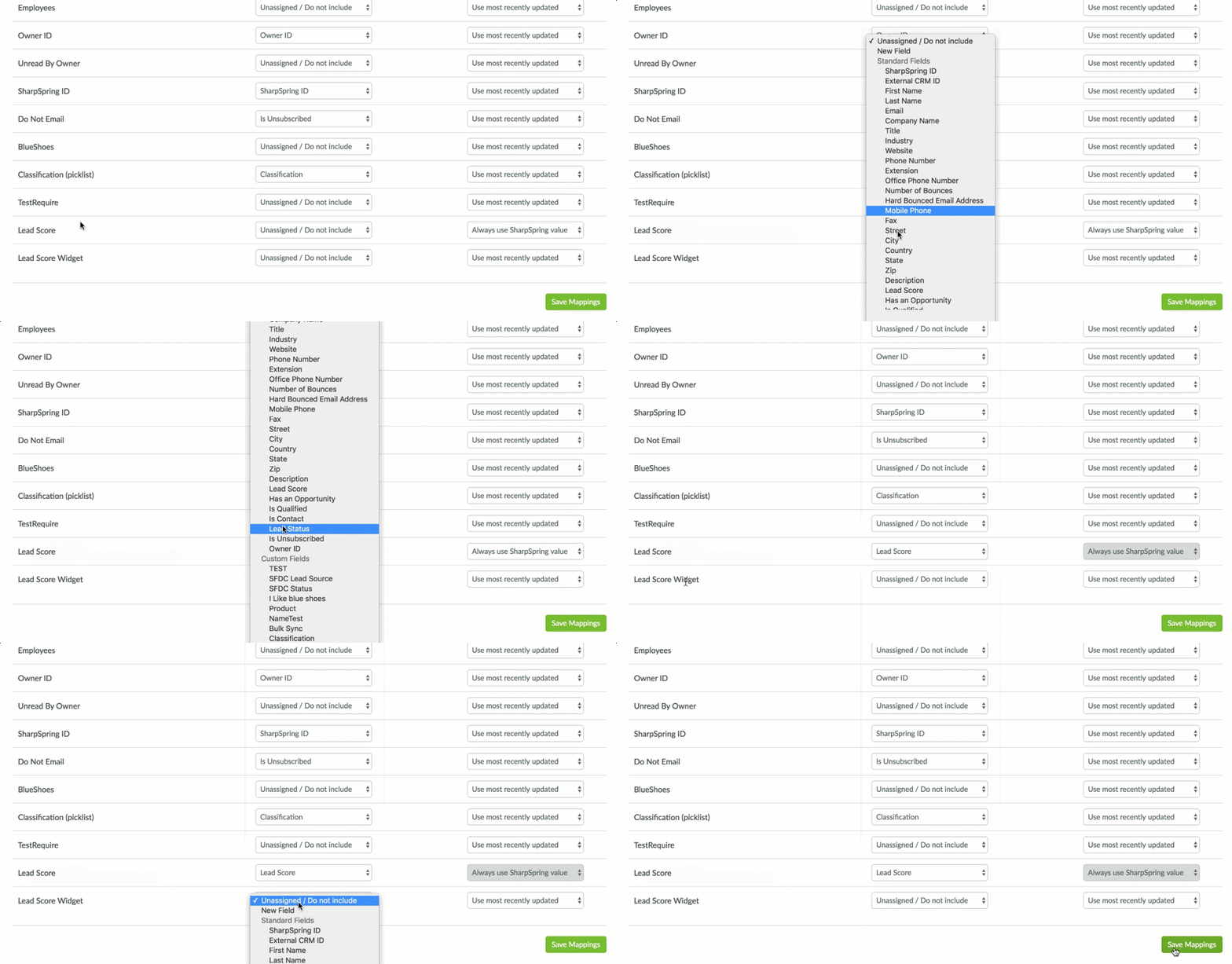
Nota: Na guia Mapeamentos de Leads, a coluna da esquerda puxa todos os campos CRM mapeáveis. A coluna do meio mostra o campo do Lead Gen & CRM que o campo do Salesforce será atribuído. A coluna da direita trata de como os dados serão atualizados.
Sobre a Sincronização da Pontuação de Leads
Para que essas atualizações sejam refletidas imediatamente, você deve fazer uma atualização nos registros de leads salvando um campo no registro de contato do lead.
A sincronização ocorre a cada 15 minutos. Na próxima vez que a sincronização for realizada, a pontuação de leads será passada para o campo de pontuação de leads no Salesforce. O widget de pontuação de leads será preenchido com a barra de temperatura também.
Criando um Campo Personalizado de Temperatura
Uma vez que você tenha mapeado os campos entre Lead Gen & CRM e Salesforce, você pode criar um campo personalizado especial. Este campo personalizado é um campo de fórmula que exibe a pontuação de leads como uma barra de temperatura visual. Este campo requer tanto a fórmula do widget do Lead Gen & CRM quanto um campo personalizado no Salesforce.
Nota: Constant Contact oferece Serviços Profissionais para ajudar com codificação personalizada.
Obtendo a Fórmula do Widget do Lead Gen & CRM
Para obter a fórmula do widget, faça o seguinte:
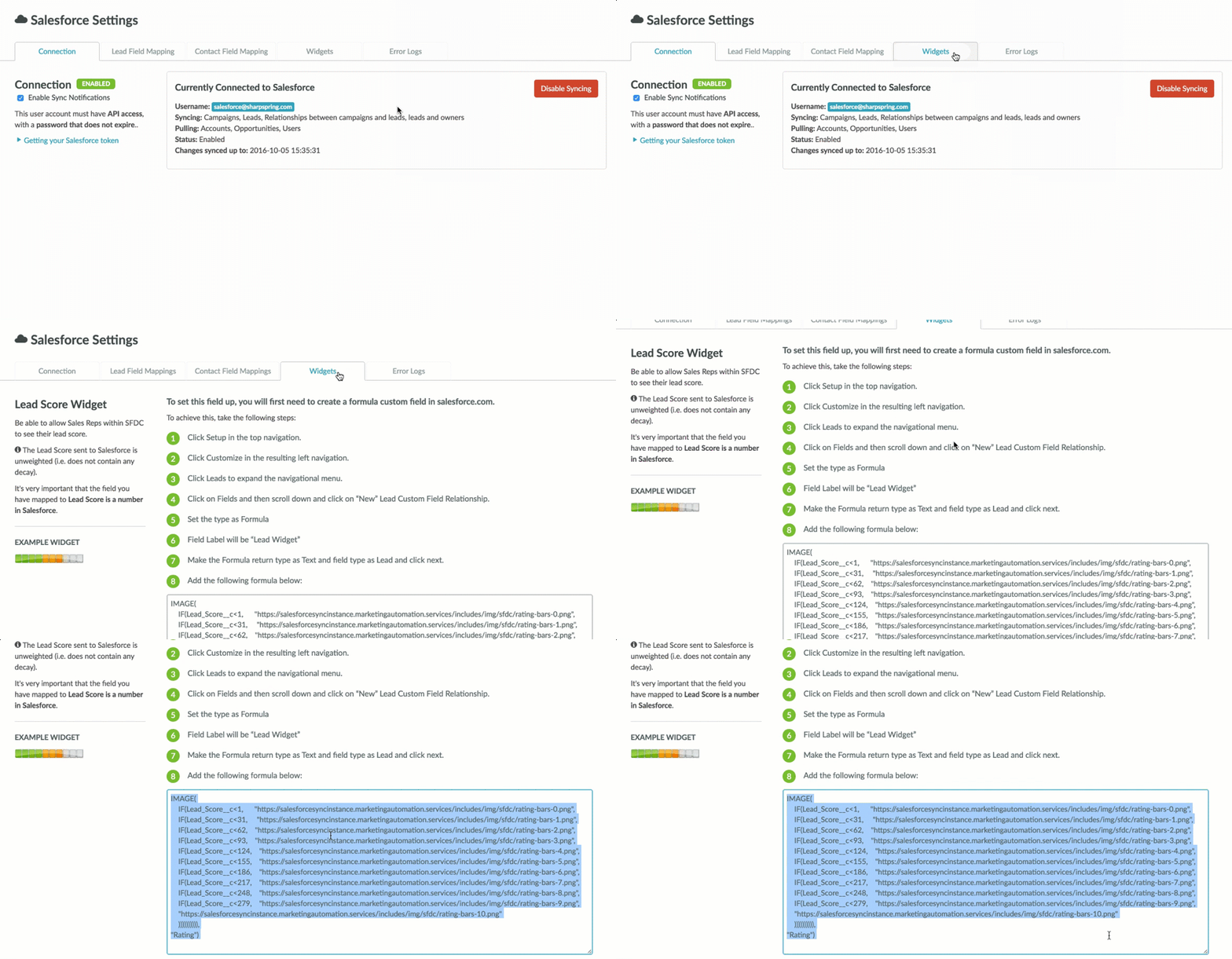
- Faça login no Lead Gen & CRM e clique em Configurações.
- Clique em Salesforce, localizado sob Configurações de Terceiros no painel à esquerda.
- Clique na guia Widgets.
- Copie a fórmula na página.
Criando o Campo Personalizado
Para criar este campo personalizado, faça o seguinte:
- Faça login no Salesforce e clique em Configuração no canto superior direito do Salesforce.
- Na seção Criar, clique em Personalizar > Leads > Campos no menu à esquerda.
- Adicione um novo campo na seção Campos e Relacionamentos Personalizados de Lead.
- Selecione o tipo de campo Fórmula.
- Clique em Próximo.
- Defina os parâmetros do campo personalizado.
- Clique em Próximo.
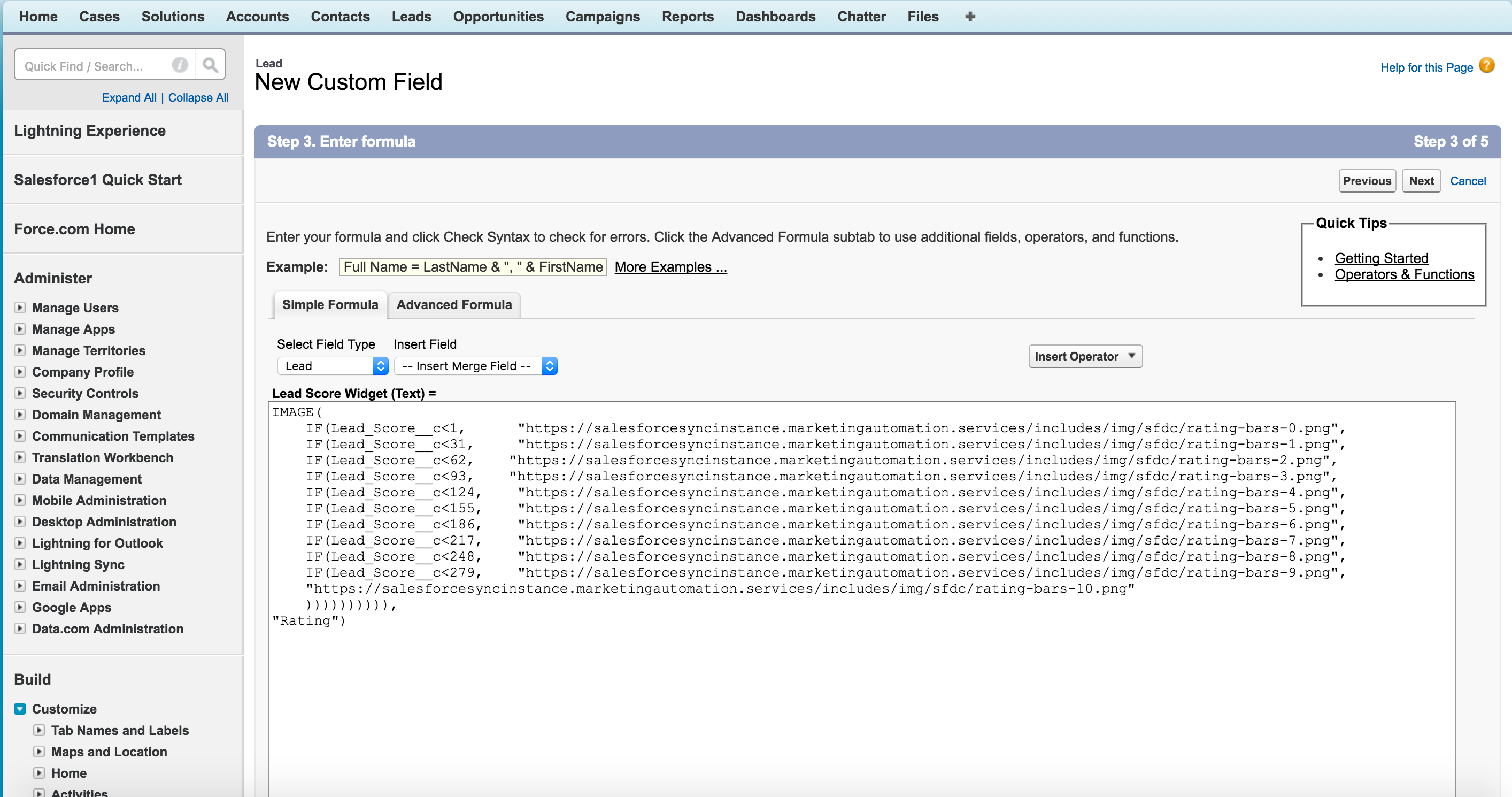
- Cole a fórmula do widget do Lead Gen & CRM na caixa de texto.
- Clique em Próximo.
- Complete a Segurança em Nível de Campo.
- Confirme os layouts de página onde este campo será adicionado.
Parâmetros do Campo Personalizado de Fórmula do Widget
Os seguintes são os parâmetros necessários para o campo personalizado da fórmula do widget:
| Parâmetros | Descrição | |
| Rótulo do Campo | Rotule como Widget de Pontuação de Lead. | |
| Nome do Campo | Defina como seu valor auto-preenchido. | |
| Tipo de Retorno da Fórmula | Defina como Texto. |