
Visão Geral da Integração com Salesforce
Última atualização: 9 de outubro de 2024
Enquanto o Lead Gen & CRM possui sua própria funcionalidade de CRM, a plataforma também permite que você utilize o Salesforce se você já o estiver usando como seu CRM. Nossa integração com o Salesforce atualmente suporta as edições Enterprise, Unlimited, Professional e Performance.
Este artigo detalhará como integrar o Salesforce com o Lead Gen & CRM.
Conteúdos do Artigo
- Requisitos do Salesforce
- Fazendo Backup dos Dados do Salesforce
- Preparações para o Salesforce
- Integrando o Salesforce
- Configurando Senhas do Salesforce para Nunca Expirarem
- Inserindo Credenciais do Salesforce no Lead Gen & CRM
- Engajamentos de Marketing
- Sincronização de Leads
- Sincronização de Contatos
- Sincronização de Oportunidades
- Sincronização de Proprietários
| Administradores | ✓ | |
| Gerentes de Empresa | ||
| Gerentes de Marketing | ||
| Gerentes de Vendas | ||
| Vendedores | ||
| Vendedores Jr. |
 |
NOTA: Em 8 de abril de 2024, o Salesforce inscreveu todos os seus usuários na autenticação multifator (MFA). Isso significa que você pode precisar reconfigurar sua integração com o Salesforce com um usuário de integração dedicado para garantir que a sincronização funcione conforme o esperado. Para mais informações sobre a implementação da MFA pelo Salesforce, por favor veja a documentação de ajuda aqui. |
Requisitos do Salesforce
Estes são os requisitos que você deve atender para usar a integração com o Salesforce:
- Você deve estar usando a edição Enterprise, Unlimited, Professional ou Performance do Salesforce.
- O acesso à API deve estar ativado, o que é habilitado por padrão para as edições Enterprise, Unlimited e Performance. Para a edição Professional, todas as solicitações de acesso à API devem ser adquiridas através do suporte do Salesforce.
- O usuário do CRM deve ser um usuário de integração (também conhecido como usuário da API).
- O usuário do CRM deve ter a permissão apenas para API aplicada.
- Para mais informações sobre as melhores práticas para configurar usuários de API, clique aqui.
- O usuário do CRM deve ter modificar todos os dados selecionado dentro do perfil de administrador do sistema do Salesforce.
- A expiração da senha dentro do Salesforce deve estar desativada.
- Para evitar quebrar sua integração, a configuração do usuário para “Nível de Segurança de Sessão Requerido no Login” no perfil do usuário de integração deve NÃO estar definida como Alta Garantia.
Fazendo Backup dos Dados do Salesforce
Antes de iniciar o processo de integração, faça backup dos seus dados do Salesforce. Refer-se aos seguintes artigos de suporte externo do Salesforce para mais informações sobre como fazer backup dos dados do Salesforce:
Preparações para o Salesforce
Existem certas coisas que você deve fazer antes de poder começar a integrar o Salesforce:
- Faça login no Salesforce e navegue até o menu Configurações do Usuário.
- Certifique-se de que sua conta está listada como Admin.
- Certifique-se de que a caixa de seleção Usuário de Marketing está marcada.
- Certifique-se de que a caixa de seleção Modificar Todos os Dados está marcada.
- Se você estiver usando Web-to-Lead no Salesforce, certifique-se de que não tem um modelo de resposta padrão habilitado.
Nota: Se você tiver um modelo de resposta padrão habilitado, quando os leads forem sincronizados com o Salesforce a partir do Lead Gen & CRM, o Salesforce reconhecerá isso como um evento de envio de formulário. Isso acionará um e-mail para os leads com o conteúdo do modelo de resposta padrão.
Integrando o Salesforce
Uma vez que você tenha configurado as configurações do Salesforce, você pode começar a integrar:
- Faça login no Salesforce e clique no seu nome no canto superior direito do Salesforce.
- Clique em Minhas Configurações no menu suspenso.
- Clique em Detalhes Avançados do Usuário, localizado em Pessoal no painel esquerdo.
- Clique em Informações Pessoais na lista suspensa.
- Clique em Editar.
- Clique no menu suspenso Papel.
- Selecione Admin.
- Clique na caixa de seleção Usuário de Marketing.
Importante: Uma vez que você tenha conectado com sucesso o Salesforce ao Lead Gen & CRM, as seções Contas, Oportunidades, Pipeline e Relatórios do Lead Gen & CRM serão removidas. Embora você ainda possa abrir o menu Vendas, toda a atividade de vendas deve ser realizada dentro do Salesforce. Uma vez que a integração esteja completa, o nome da oportunidade do Salesforce será exibido na aba Membros do registro do contato associado do Lead Gen & CRM.
Configurando Senhas do Salesforce para Nunca Expirarem
Você precisará garantir que sua senha do Salesforce não expire. Se a senha expirar, isso desconectará a API do Salesforce do Lead Gen & CRM:
- Faça login no Salesforce e clique em Configurações no canto superior direito do Salesforce.
- Clique em Controles de Segurança, localizado em Administrar no painel esquerdo.
- Clique em Políticas de Senha na lista suspensa.
- Selecione Nunca expira na lista suspensa As senhas dos usuários expiram em.
Inserindo Credenciais do Salesforce no Lead Gen & CRM
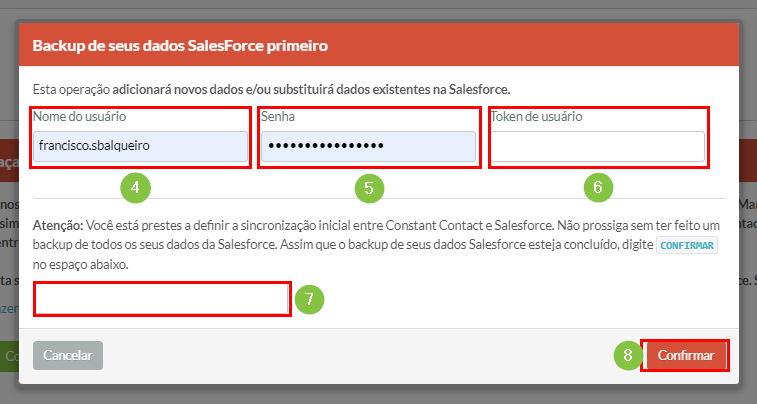
Após configurar a expiração da senha, você precisará inserir seu nome de usuário do Salesforce, senha e token de segurança no Lead Gen & CRM.
Importante: Faça backup de todos os seus dados do Salesforce antes de integrar o Salesforce com o Lead Gen & CRM.
- Faça login no Lead Gen & CRM e clique em Configurações na barra de ferramentas à esquerda.
- Clique em Salesforce, localizado em Configurações de Terceiros no painel esquerdo.
- Clique em Conectar ao Salesforce.

- Insira seu nome de usuário no campo Nome de Usuário.
- Insira sua senha no campo Senha.
- Insira seu token de segurança no campo Token do Usuário.
- Insira Confirmar no campo Aviso .
- Clique em Confirmar.
Engajamentos de Marketing
O Salesforce permite que você sincronize eventos de marketing como atividades em um registro de lead ou contato. Escolha quais tipos de eventos de marketing adicionais você deseja sincronizar com o Salesforce como atividades em um registro de lead ou contato:
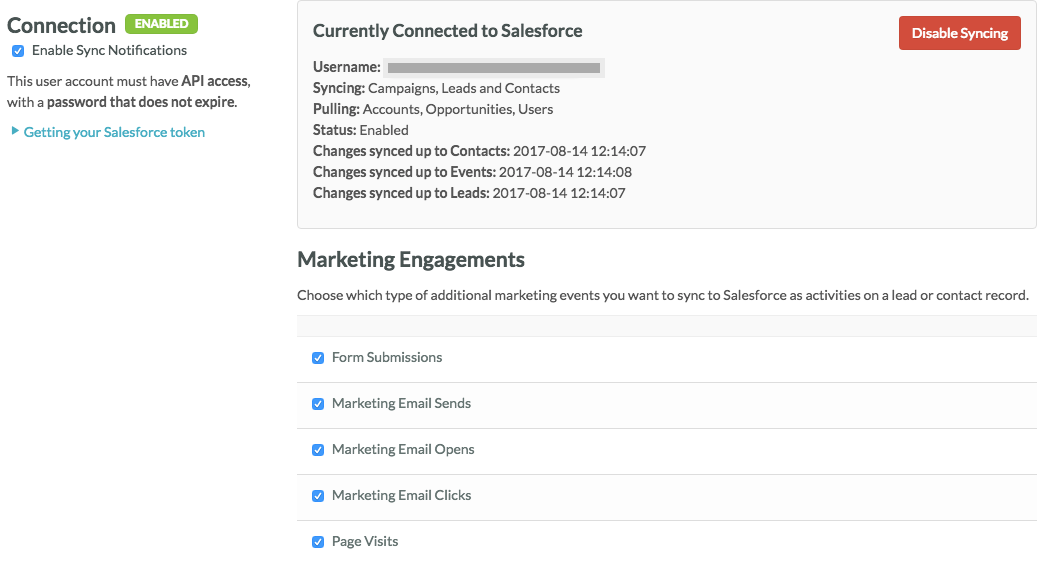
| Eventos | Descrição | |
|
Envios de |
Indica quando um usuário preenche um formulário. | |
| Envios de Email de Marketing |
Um registro de atividade mostrando quando um e-mail foi enviado através do |
|
| Aberturas de Email de Marketing |
Um registro de atividade mostrando quando um e-mail enviado através do Lead Gen & CRM foi aberto. |
|
| Cliques em Email de Marketing |
Uma atividade mostrando a primeira vez que um link é clicado em um e-mail |
|
|
Visitas a |
Indica que o usuário visitou uma página rastreada. |
Sincronização de Leads
Quando o Lead Gen & CRM e o Salesforce sincronizam informações de leads, considere o seguinte:
- Os leads são sincronizados bidirecionalmente com o Salesforce.
- À medida que os leads são excluídos no Salesforce, eles serão desativados no Lead Gen & CRM. Para um lead ser reativado, o lead deve preencher um formulário ou ser reimportado através da Ferramenta de Importação.
- Na seção do Salesforce da página Configurações está a aba Mapeamento de Campos de Leads. Dentro desta aba, você poderá decidir quais campos de leads deseja sincronizar campo a campo. Isso permite que quase todos os campos sejam mapeados do Salesforce para o Lead Gen & CRM, e vice-versa.
- Para cada campo, é possível selecionar se os valores do Lead Gen & CRM substituirão os valores do Salesforce através da opção Push, se os valores do Salesforce substituirão os valores do Lead Gen & CRM através da opção Pull, ou se qualquer conflito será tratado através da opção Bidirecional.
- As pontuações de leads podem ser enviadas do Lead Gen & CRM para o Salesforce.
- Quaisquer associações de propriedade de leads serão sincronizadas com o Salesforce, desde que os proprietários dos leads estejam mapeados para contas do Lead Gen & CRM.
- Um Widget de Hiperlink de Lead é um link que canaliza informações do Lead Gen & CRM sobre um lead para o Salesforce. Ele fornecerá uma visão rápida dos detalhes pertinentes ao lead. Este link fornecerá acesso rápido às associações e atribuições do Lead Gen & CRM relacionadas à Vida do Lead, listas, fluxos de trabalho, e-mails pendentes e campanhas.
- Eventos de comunicação chave serão canalizados para o histórico de eventos do Salesforce. Incluído nesse histórico de comunicação estarão os preenchimentos de formulários e o histórico de e-mails.
Sincronização de Contatos
Quando o Lead Gen & CRM e o Salesforce sincronizam informações de contatos, considere o seguinte:
- Os contatos são sincronizados bidirecionalmente com o Salesforce.
- Na seção do Salesforce da página Configurações está a aba Mapeamento de Campos de Contatos. Dentro desta aba, você poderá decidir quais campos de contatos deseja sincronizar campo a campo. Isso permite que quase todos os campos sejam mapeados do Salesforce para o Lead Gen & CRM, e vice-versa.
- Assim como na sincronização de leads, eventos de comunicação chave serão enviados para o Salesforce para cada contato.
Sincronização de Oportunidades
Quando o Lead Gen & CRM e o Salesforce sincronizam informações de leads, o Lead Gen & CRM realiza uma sincronização unidirecional nas oportunidades. Uma vez que você tenha conectado com sucesso o Salesforce ao Lead Gen & CRM, a seção Oportunidades no Lead Gen & CRM será removida.
Sincronização de Proprietários
Para sincronizar contas de usuários com o Salesforce, o Lead Gen & CRM exige que você selecione uma conta do Salesforce para cada conta de usuário do Lead Gen & CRM.
Para mapear uma conta do Lead Gen & CRM, faça o seguinte:
- Clique em Configurações na barra de ferramentas à esquerda.
- Clique em Contas de Usuário, localizado em Minha Empresa no painel esquerdo.
- Clique
 Opções > Editar ao lado do nome de uma conta.
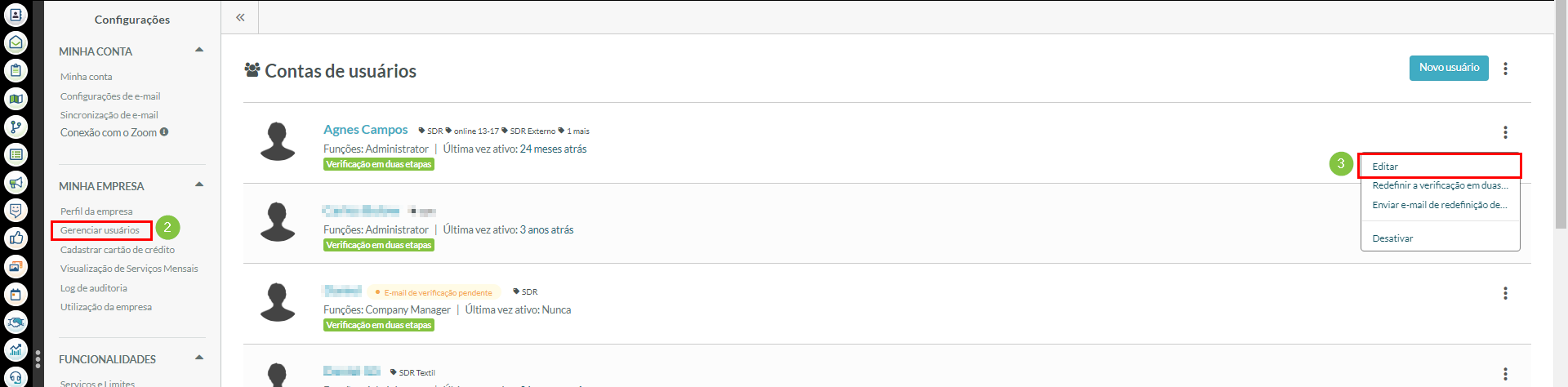
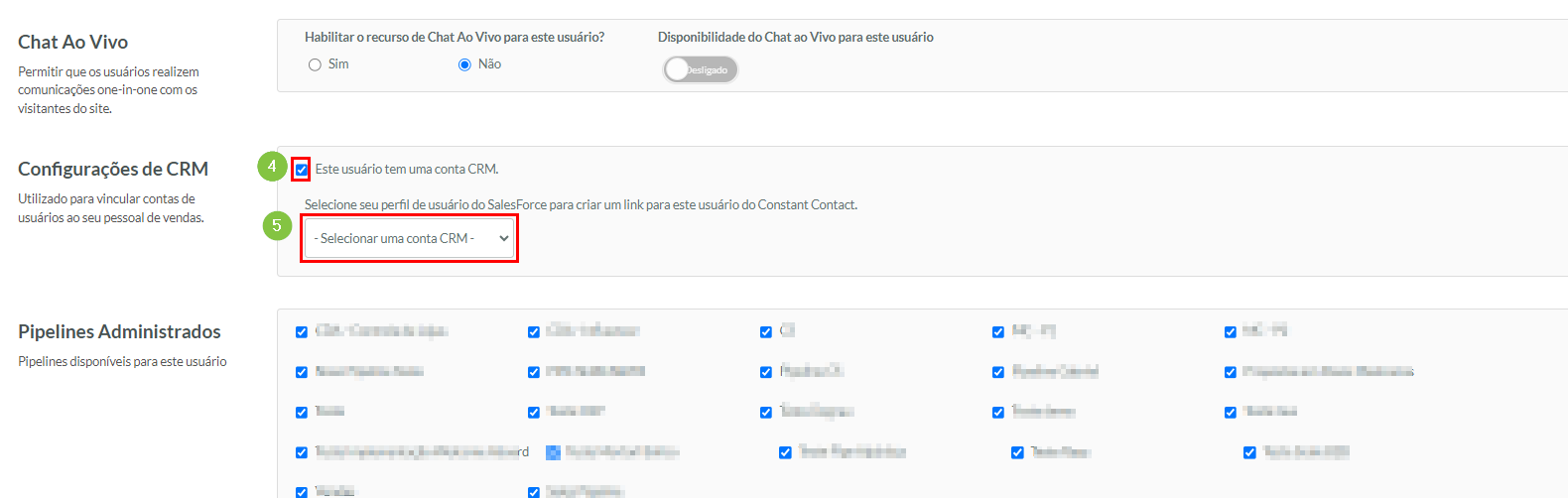
- Clique na caixa de seleção Este usuário tem uma conta de CRM na seção Configurações do CRM.
- Selecione uma conta para o usuário no menu suspenso Selecionar uma Conta de CRM.
- Clique em Salvar Alterações.

Neste ponto, quaisquer leads, contatos ou oportunidades associados a essa conta de usuário terão essa associação sincronizada bidirecionalmente.