
Usando Listas Manuais
Última atualização: 20 de novembro de 2024
Você pode garantir que as listas contenham apenas determinados leads adicionando-os manualmente. Essas listas são chamadas de listas manuais.
As listas manuais diferem das listas baseadas em regras, pois as listas baseadas em regras adicionam usuários com base em um conjunto de regras configuradas. Isso é feito automaticamente e continua após a criação da lista.
Este artigo detalhará como criar e preencher listas manuais.
Conteúdo do Artigo
| Administradores | ✓ | |
| Gerentes de Empresa | ✓ | |
| Gerentes de Marketing | ✓ | |
| Gerentes de Vendas | ||
| Vendedores | ||
| Vendedores Jr. |
Criando Listas Manuais
Você pode criar listas manuais conforme necessário. As listas manuais são armazenadas ao lado de listas baseadas em regras nas pastas de listas.
Para criar listas manuais, faça o seguinte:
- Clique em Listas na barra de ferramentas à esquerda.
- Clique
 Configurações > Nova Lista no lado direito da página.
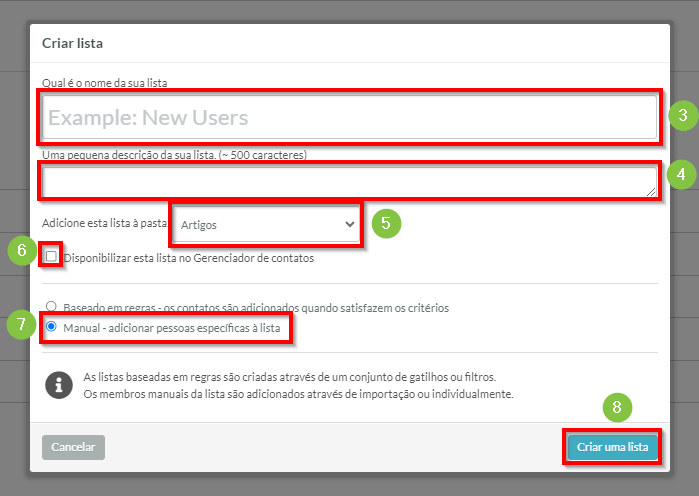
- Insira um nome para a lista.
- Opcionalmente, insira uma descrição da lista.
- Selecione a pasta para adicionar a lista.
- Opcionalmente, clique na caixa de seleção Disponibilizar esta lista no Gerenciador de Contatos.
- Clique no botão Manual.
- Clique em Criar Lista.
Adicionando Leads às Listas
Adicionando um Lead Manualmente a uma Lista
Como o nome sugere, você pode adicionar leads manualmente às listas manuais.
Para adicionar leads manualmente às listas, faça o seguinte:
- Clique em Listas na barra de ferramentas à esquerda.

- Crie ou abra uma lista manual.
- Insira o nome do lead desejado no campo Adicionar um Novo Membro.
- Selecione o lead desejado na lista que aparece.
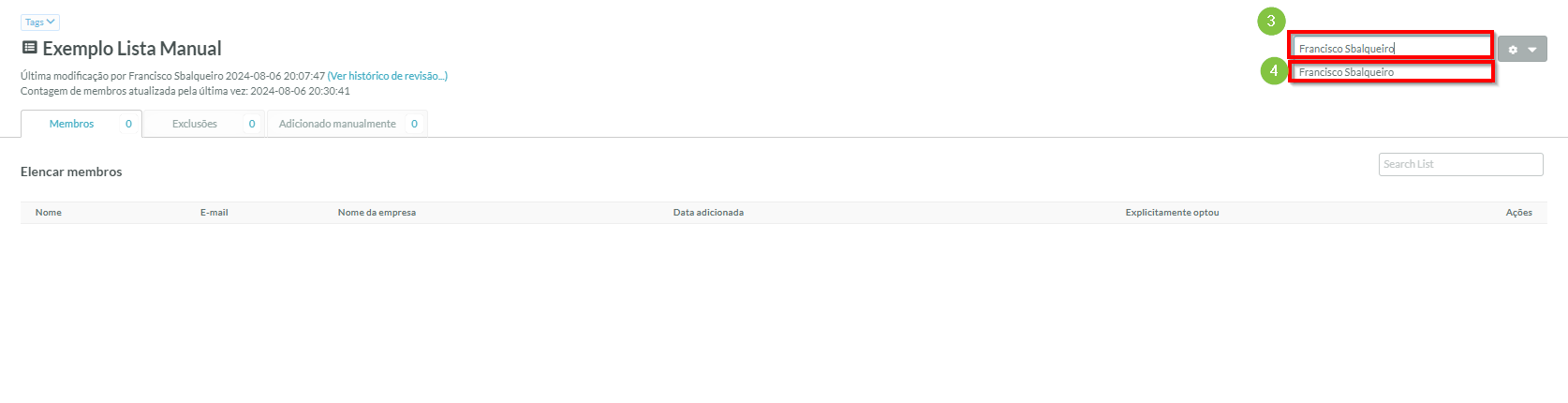
Nota: Leads adicionados manualmente aparecerão na aba Adicionados Manualmente
Importando Leads de Listas Existentes
Você pode adicionar leads de listas existentes.
Para importar leads para listas manuais, faça o seguinte:
- Clique em Listas na barra de ferramentas à esquerda.
- Crie ou abra uma lista manual.
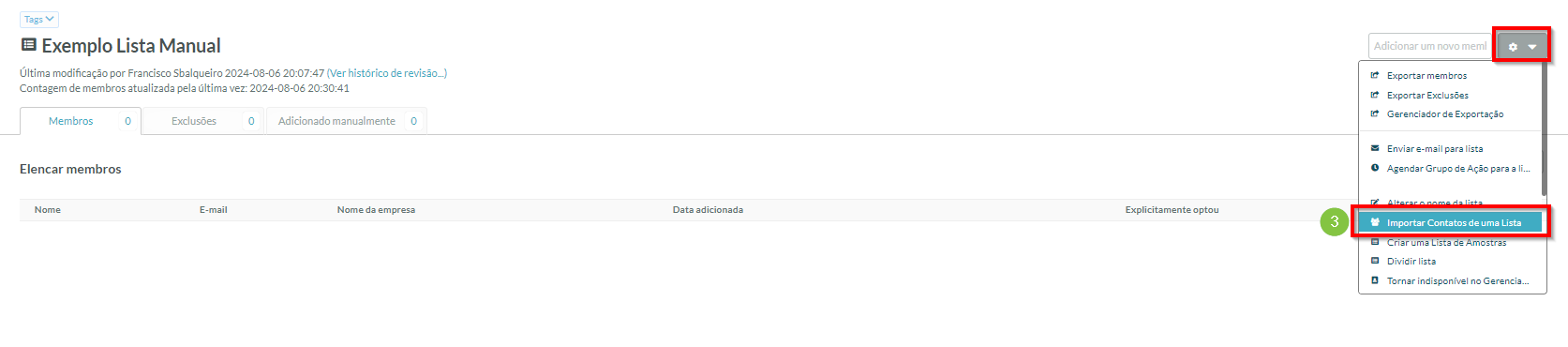
- Clique Configurações > Importar Contatos de uma Lista no topo da página.
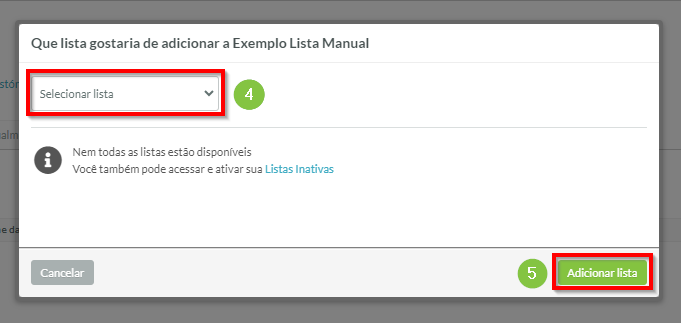
- Selecione a lista no menu suspenso.
- Clique em Adicionar Lista.
Removendo Membros da Lista
Removendo Membros da Lista Individualmente
Você pode remover membros das listas conforme necessário.
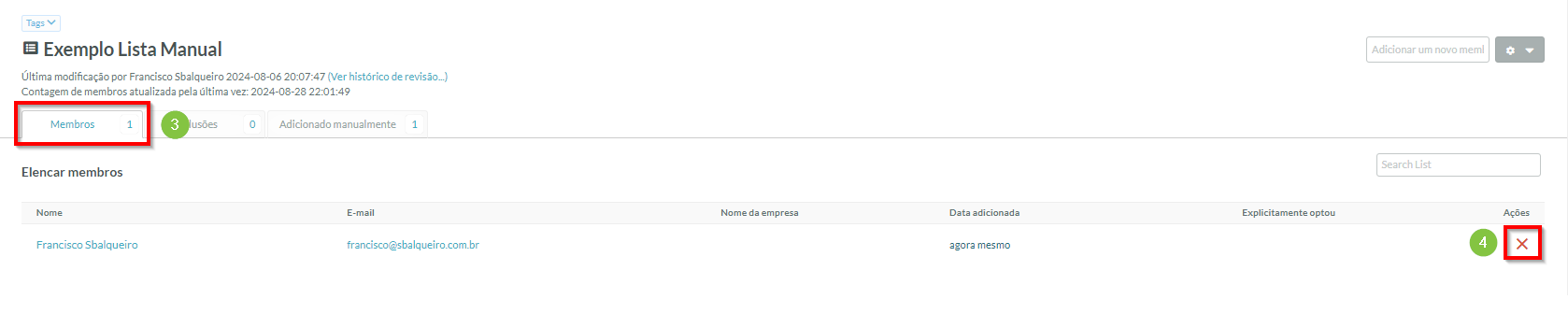
Para remover membros individuais das listas, faça o seguinte:
- Clique em Listas na barra de ferramentas à esquerda.
- Abra uma lista manual criada anteriormente.
- Clique na aba Membros ou Adicionados Manualmente.
- Faça uma das seguintes ações:
- Para a aba Membros: Clique
 Remover à direita do nome do lead desejado.
 - Para a aba Adicionados Manualmente: Clique Configurações > Excluir à direita do nome do lead desejado.
- Importante: Esteja ciente de que remover um lead adicionado manualmente de uma lista proíbe que ele seja adicionado novamente a essa lista.
- Para a aba Membros: Clique
Excluindo da aba Membros:
Excluindo da aba Adicionados Manualmente:

Consulte Removendo ou Restaurando Membros da Lista para mais informações sobre como remover leads dentro das listas.
Removendo Todos os Membros de Listas Manuais
Você pode remover todos os leads dentro de uma lista de uma só vez.
Esteja ciente de que o único método disponível para remover vários leads de uma lista em massa é removê-los todos de uma vez.
Para remover todos os leads de uma lista, faça o seguinte:
- Clique em Listas na barra de ferramentas à esquerda.
- Abra uma lista manual criada anteriormente.
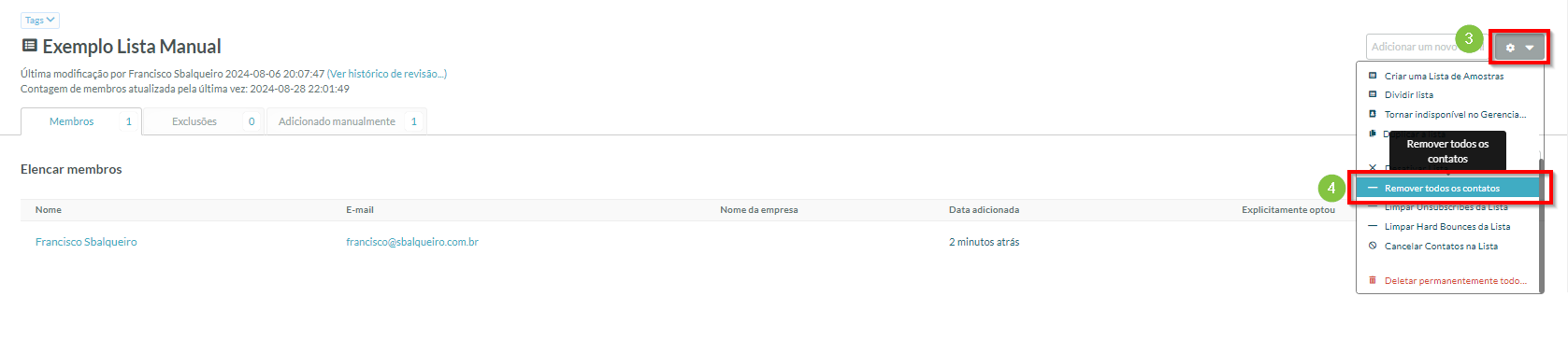
- Enquanto estiver na aba Membros, clique Opções.
- Role para baixo e clique em Remover Todos os Contatos.
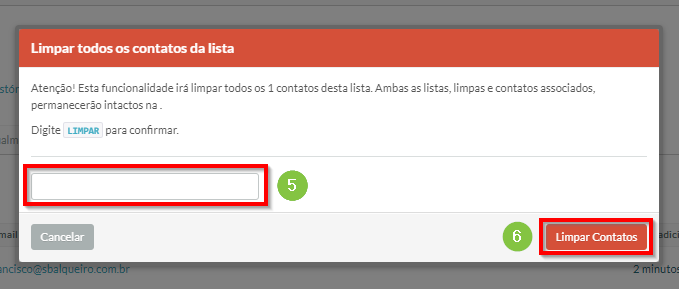
- Digite Limpar na caixa de texto da janela modal que aparece.
- Clique em Limpar Contatos.
Consulte Removendo ou Restaurando Membros da Lista para mais informações sobre como remover leads dentro das listas.
Renomeando Listas Manuais
Você pode renomear listas manuais conforme necessário.
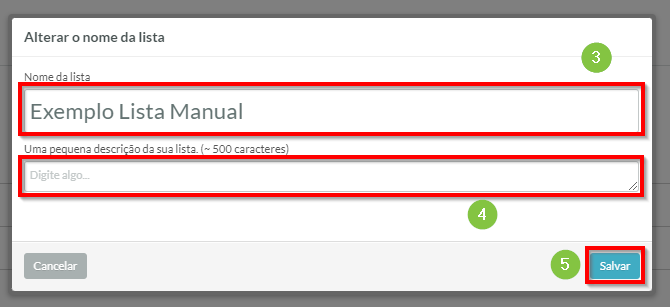
Para renomear listas manuais, faça o seguinte:
- Clique em Listas na barra de ferramentas à esquerda.
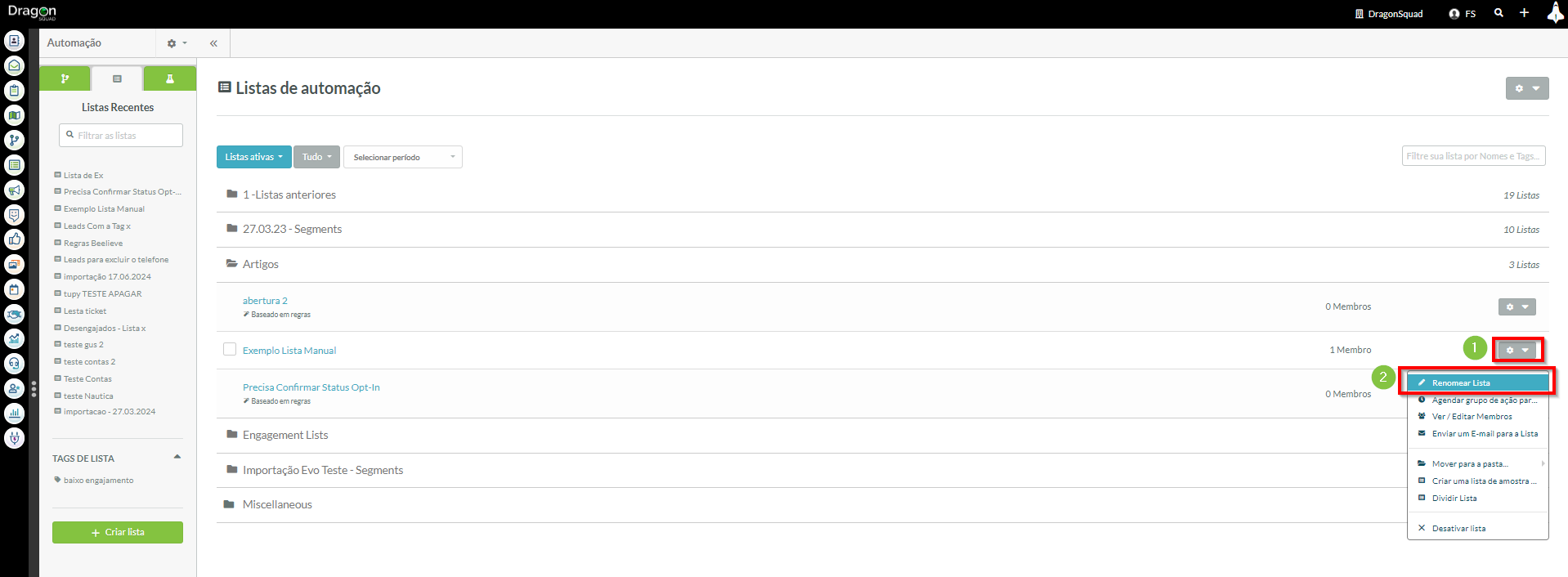
- Passe o mouse sobre a lista desejada e clique Configurações > Renomear Lista à direita do seu nome.
- Insira um nome para a lista no campo Nome da Lista.
- Opcionalmente, insira uma descrição para a lista no campo Uma breve descrição.
- Clique em Salvar.
Sobre a Modificação de Listas Manuais
Esteja ciente de que as listas manuais não possuem configurações de lista, uma vez que não são baseadas em regras. Isso significa que, além das opções básicas, essas listas não podem ser modificadas.
Além disso, listas manuais não podem ser convertidas em listas baseadas em regras. Membros de listas manuais precisarão ser importados para listas baseadas em regras existentes.
Consulte os seguintes artigos para mais informações sobre opções disponíveis para listas manuais: