
Configurando o Chat ao Vivo do Chatbot
Última atualização: 20 de novembro de 2024
Chatbots são um serviço de comunicação automatizado que permite aos usuários buscar respostas sobre seu conteúdo, e eles fornecem uma série de respostas e meios de coletar dados. Chatbots podem rapidamente e efetivamente direcionar os visitantes do site para as soluções de seus problemas.
Você pode ativar as configurações de Chat ao Vivo para poder se comunicar diretamente com os usuários que acessam partes específicas de seus workflows de chatbot e atender aos requisitos lógicos para se comunicar através do Chat ao Vivo.
Este artigo detalhará como configurar e usar o Chat ao Vivo.
Conteúdo do Artigo
| Administradores | ✓ | |
| Gerentes de Empresa | ✓ | |
| Gerentes de Marketing | ✓ | |
| Gerentes de Vendas | ✓ | |
| Vendedores | ||
| Vendedores Jr. |
Ativando o Chat ao Vivo
Para usar os recursos do Chat ao Vivo, você primeiro precisará ativar o Chat ao Vivo em sua instância.
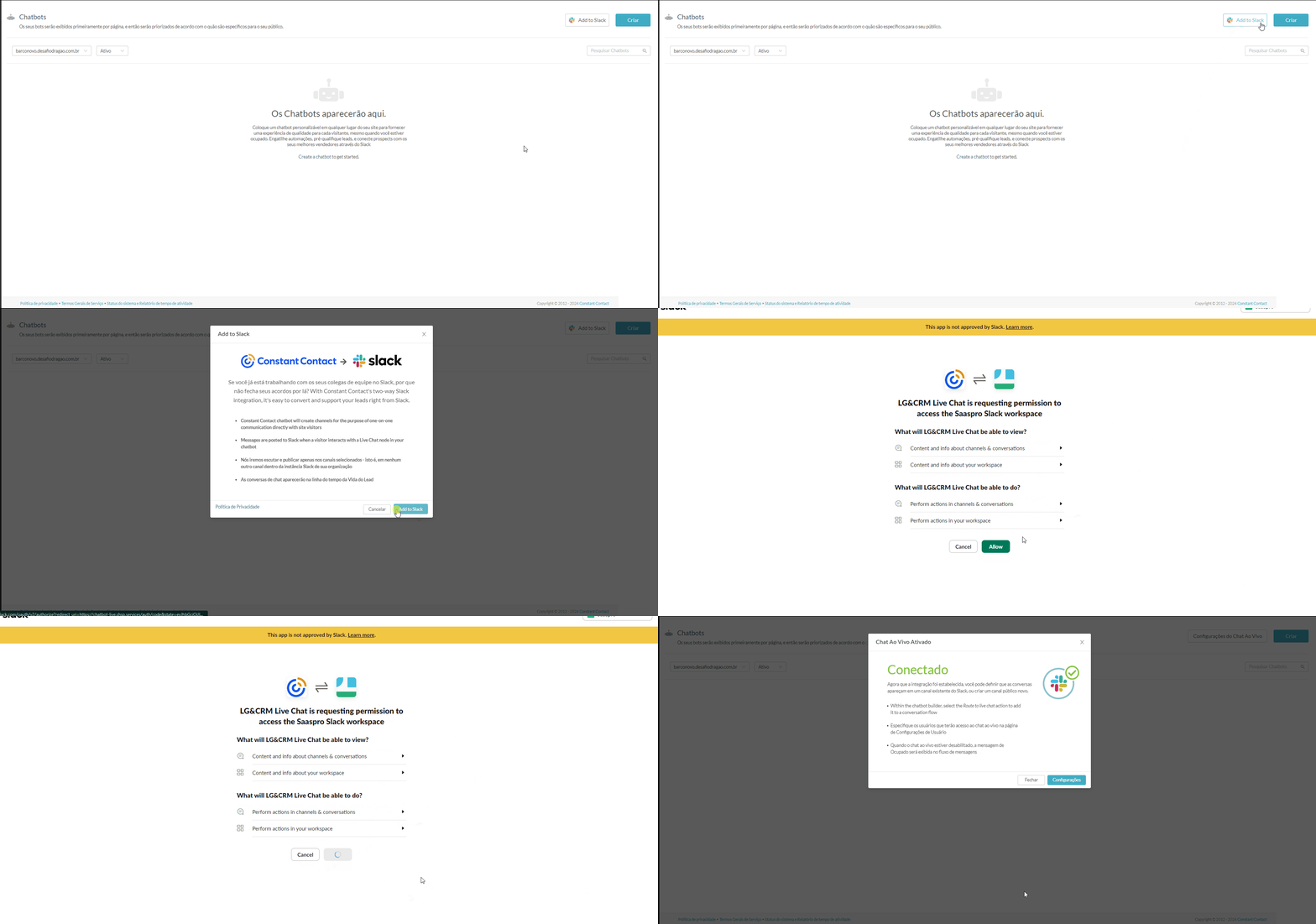
Para ativar as configurações do Chat ao Vivo, faça o seguinte:
- Clique em Chatbot na barra de ferramentas à esquerda do Lead Gen & CRM.
- Clique em Ativar Chat ao Vivo.
- Clique em Conectar ao Slack.
- Insira a URL do Slack do seu espaço de trabalho.
- Clique em Continuar.
- Faça login no Slack, se solicitado.Nota: Você pode não precisar inserir credenciais se estiver atualmente logado no cliente web do Slack.
- Insira as informações de autenticação de dois fatores, se solicitado.
- Clique em Permitir.
- Clique em Configurar.Nota: Clicar em Configurar abrirá o modal principal de configuração do usuário. Clicar em Fechar completará o processo de conexão e fechará a janela modal. Você pode configurar os usuários do Chat ao Vivo a qualquer momento.
Adicionando Usuários de Chat
Uma vez que você ativou o Chat ao Vivo, pode dar aos usuários a capacidade de se comunicar diretamente com os visitantes do site. Os usuários do Chat ao Vivo que você adicionar ao recurso poderão se comunicar através do Slack.
Esteja ciente de que seus usuários do Chat ao Vivo precisarão ter o Slack instalado para usar este recurso efetivamente. Os visitantes do site não precisam ter o Slack instalado, pois eles só verão o chatbot no site que estão visitando.
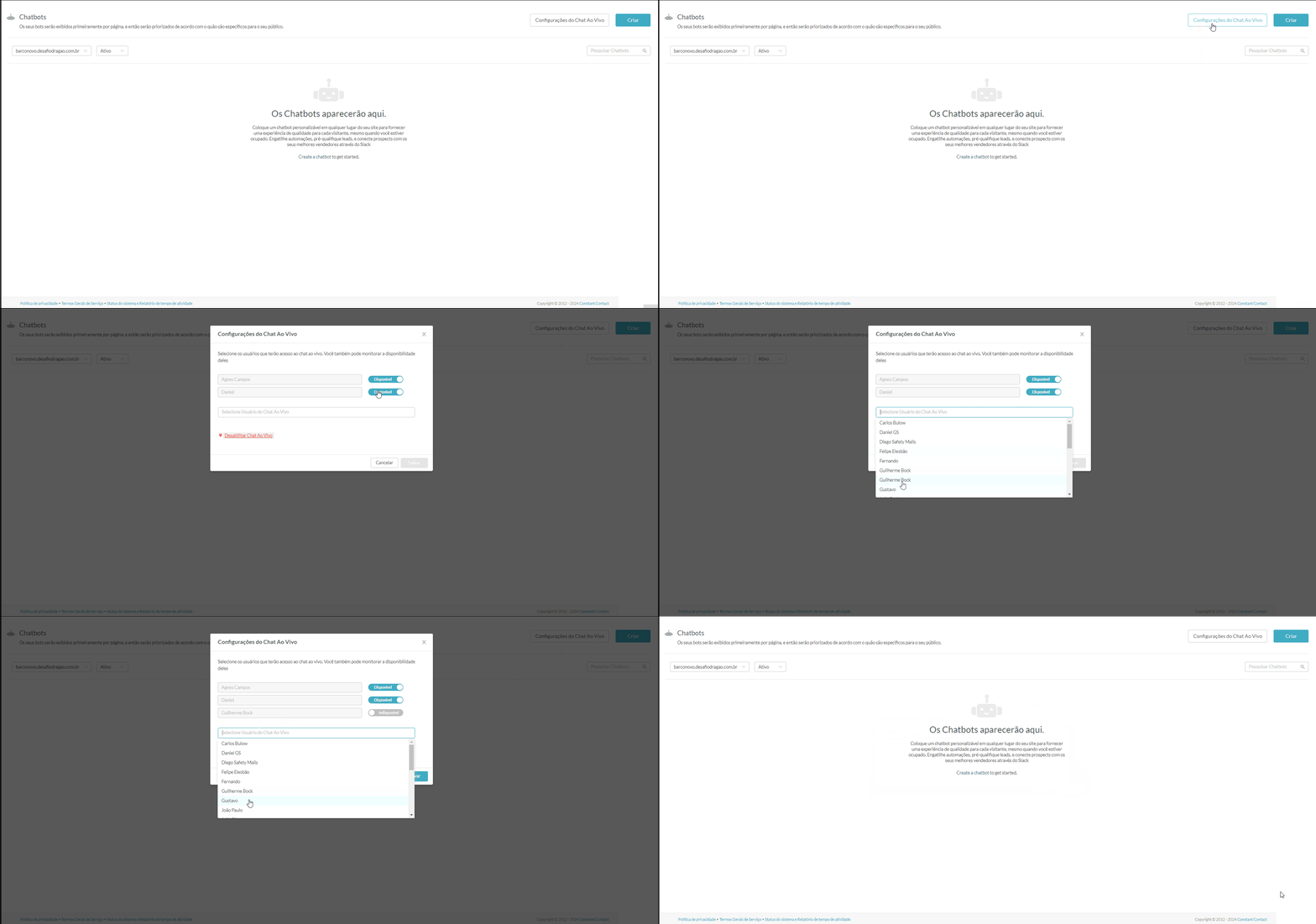
Para adicionar usuários de chat, faça o seguinte:
- Clique em Chatbot na barra de ferramentas à esquerda do Lead Gen & CRM.
- Clique em Configurações do Chat ao Vivo.
- Insira o nome do usuário desejado no campo Selecionar Usuário do Chat ao Vivo .
- Selecione o nome do usuário.
- Repita conforme necessário.
- Clique em Salvar.
Definindo a Disponibilidade do Chat
Usuários adicionados podem ser definidos como disponíveis para chat. Os usuários que estão definidos como disponíveis serão aqueles que se comunicarão diretamente através do Slack com os visitantes do site que solicitaram comunicação via Chat ao Vivo.
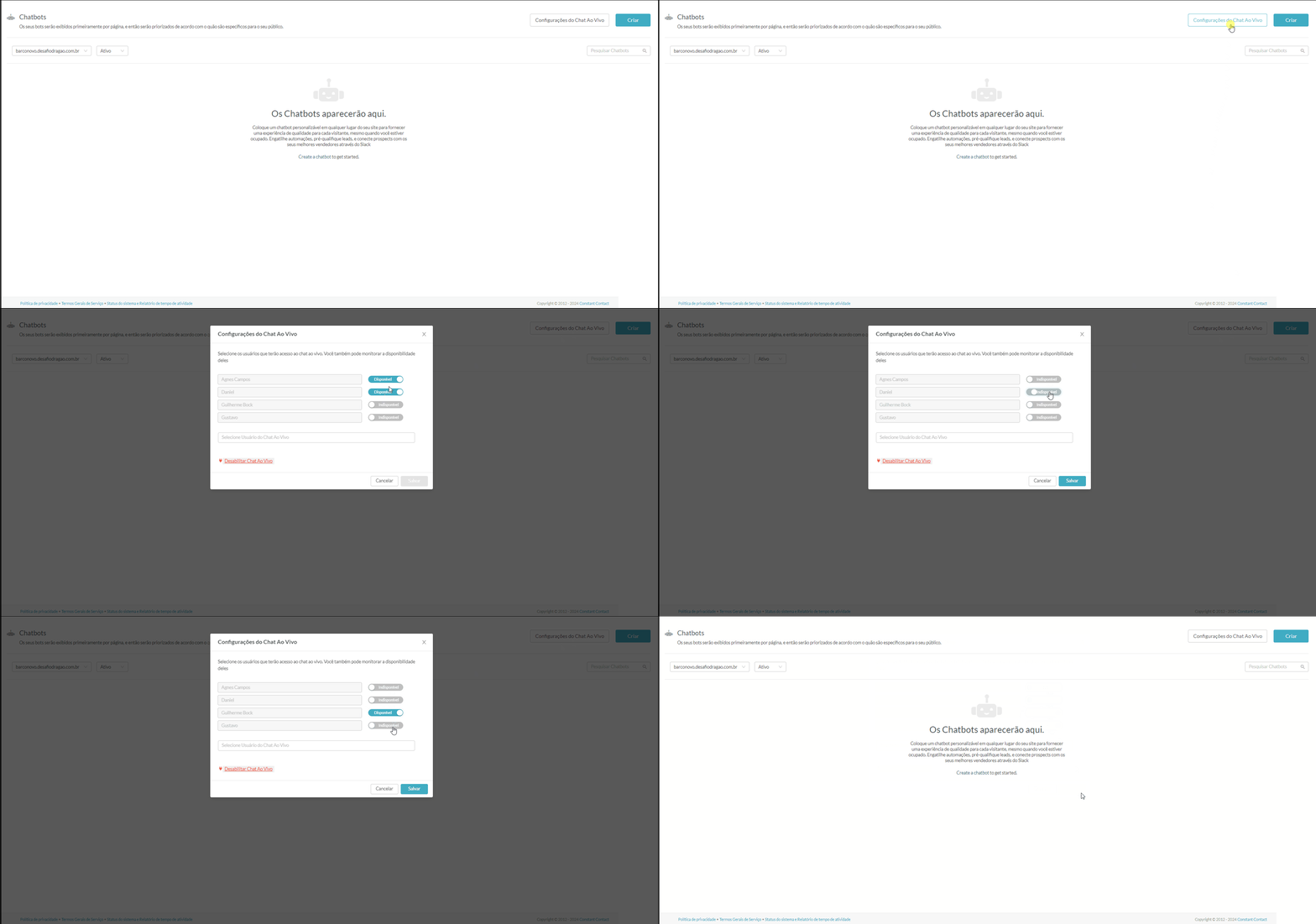
Para definir a disponibilidade do chat para os usuários, faça o seguinte:
- Clique em Chatbot na barra de ferramentas à esquerda do Lead Gen & CRM.
- Clique em Configurações do Chat ao Vivo.
- Localize o usuário de chat desejado.
- Defina o interruptor de Disponibilidade para Disponível ou Indisponível.
- Repita conforme necessário para outros usuários de chat.
- Clique em Salvar.
Usuários disponíveis terão um  ponto azul ao lado de seu
  avatar de Configurações de Usuário na barra de ferramentas superior do SharpSpring. Isso indica que eles estão disponíveis para comunicação via Chat ao Vivo.
Removendo Usuários de Chat
Você pode remover usuários do Chat ao Vivo a qualquer momento.
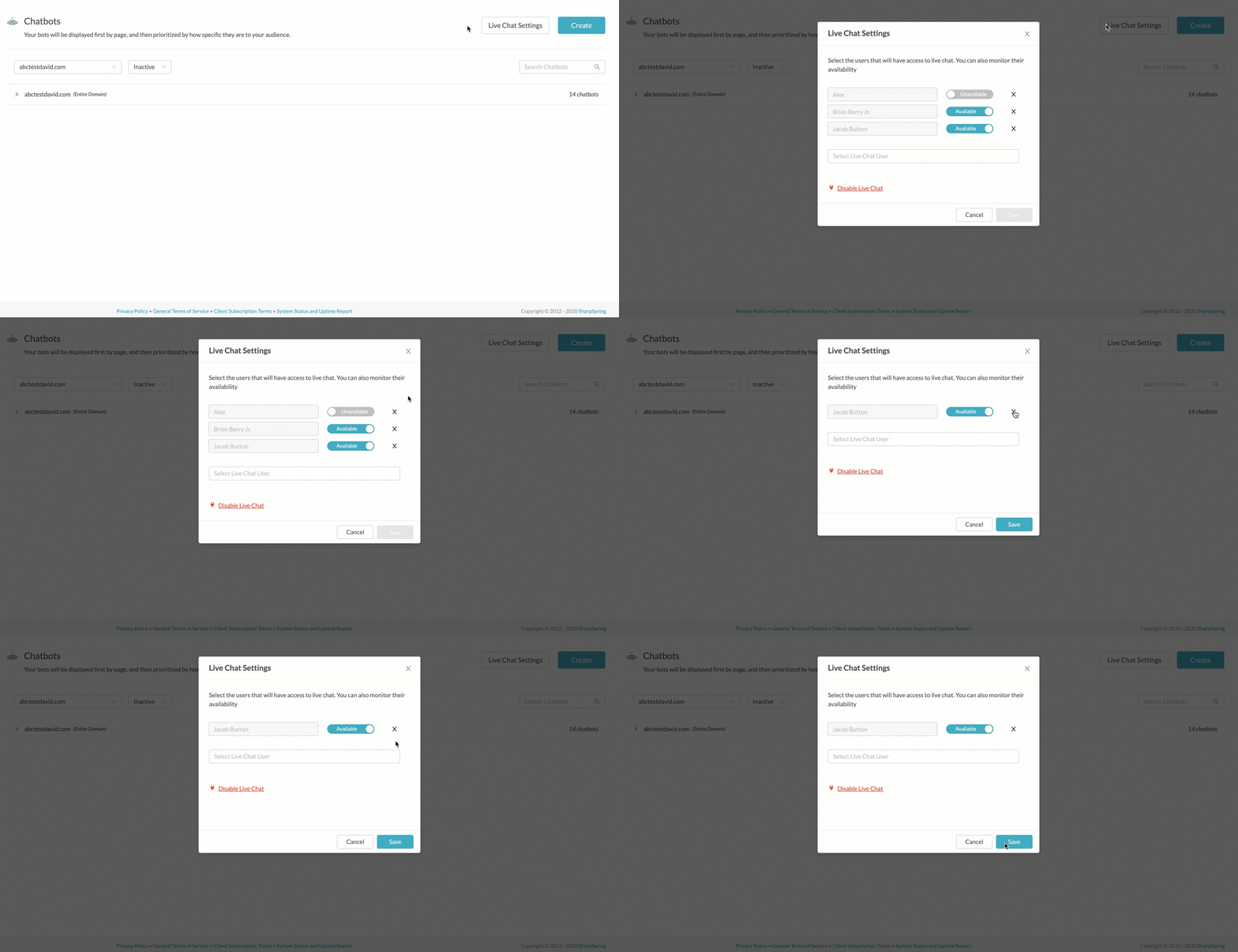
Para remover usuários do Chat ao Vivo, faça o seguinte:
- Clique em Chatbot na barra de ferramentas à esquerda do Lead Gen & CRM.
- Clique em Configurações do Chat ao Vivo.
- Localize o usuário de chat desejado.
- Clique
 Remover.
 - Repita conforme necessário para outros usuários de chat.
- Clique em Salvar.
Desativando o Chat ao Vivo
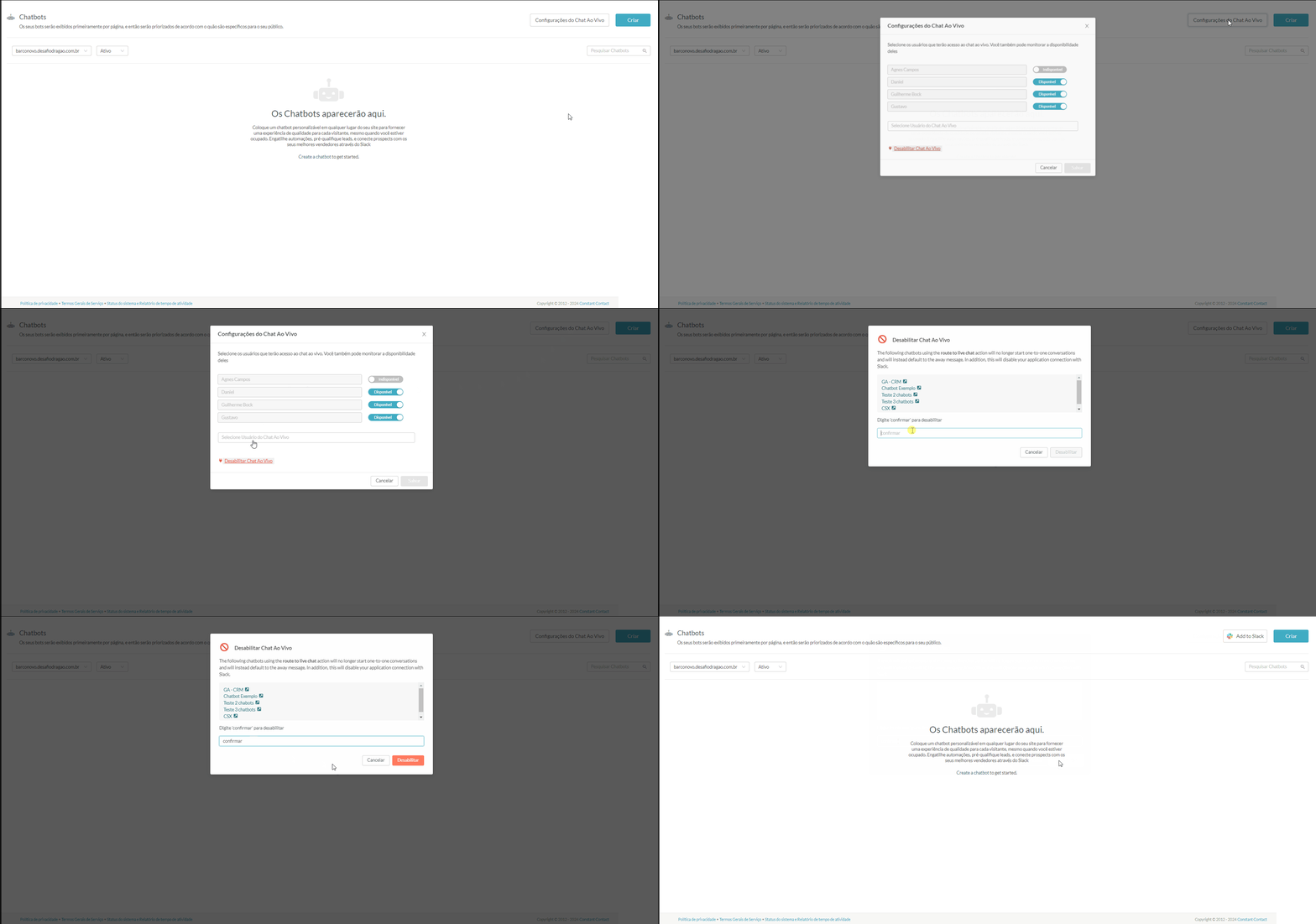
Você pode desativar os recursos do Chat ao Vivo conforme necessário. Para desativar os recursos do Chat ao Vivo, faça o seguinte:
Importante: Desativar o Chat ao Vivo desativará a conexão entre o Lead Gen & CRM e o Slack. Também forçará os fluxos de trabalho do chatbot que usam essa ação a retornarem à mensagem de ausência. Modifique esses ramos de fluxo de trabalho antes de desativar o Chat ao Vivo.
- Clique em Chatbot na barra de ferramentas à esquerda do Lead Gen & CRM.
- Clique em Configurações do Chat ao Vivo.
- Clique em Desativar Chat ao Vivo.
- Digite Confirmar.
- Clique em Desativar.
Usando Ações de Chat ao Vivo em Workflows
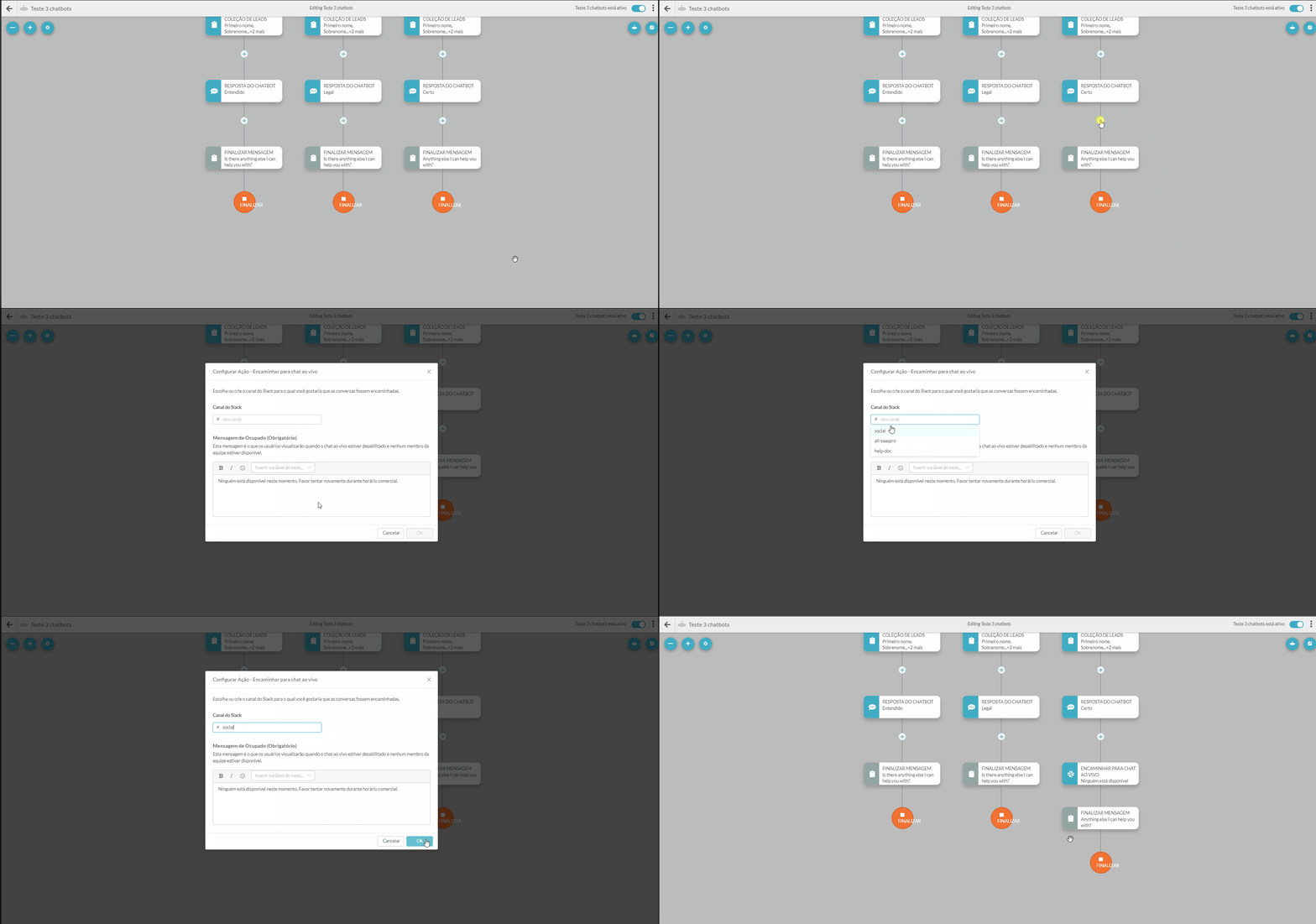
Você pode configurar seus workflows de chatbot para conter uma ação que desvie os visitantes do site com perguntas para um canal de Chat ao Vivo em sua instância do Slack.
Para adicionar uma ação que envie os visitantes do site para seu canal de Chat ao Vivo no Slack, faça o seguinte:
- Clique em Chatbot na barra de ferramentas à esquerda do Lead Gen & CRM.
- Crie ou abra um chatbot.
- Clique em + Adicionar Ação sob a resposta do chatbot desejada.
- Clique em Ações do Chatbot.
- Clique em Roteiro para chat ao vivo.Nota: Esta ação estará indisponível se o Chat ao Vivo não estiver ativado. Ative o Chat ao Vivo será listado em vez disso.
- Insira o canal público do Slack desejado no campo Canal do Slack.Nota: Você só pode usar canais públicos do Slack. Se você inserir um nome de canal do Slack que não existe em sua instância do Slack, o canal será criado quando essa ação for acionada.
- Insira uma mensagem de exibição no editor de texto Mensagem de Ausência.Nota: Tanto um canal do Slack quanto uma mensagem de exibição são obrigatórios.
- Clique em OK.
Configurando Permissões do Slack
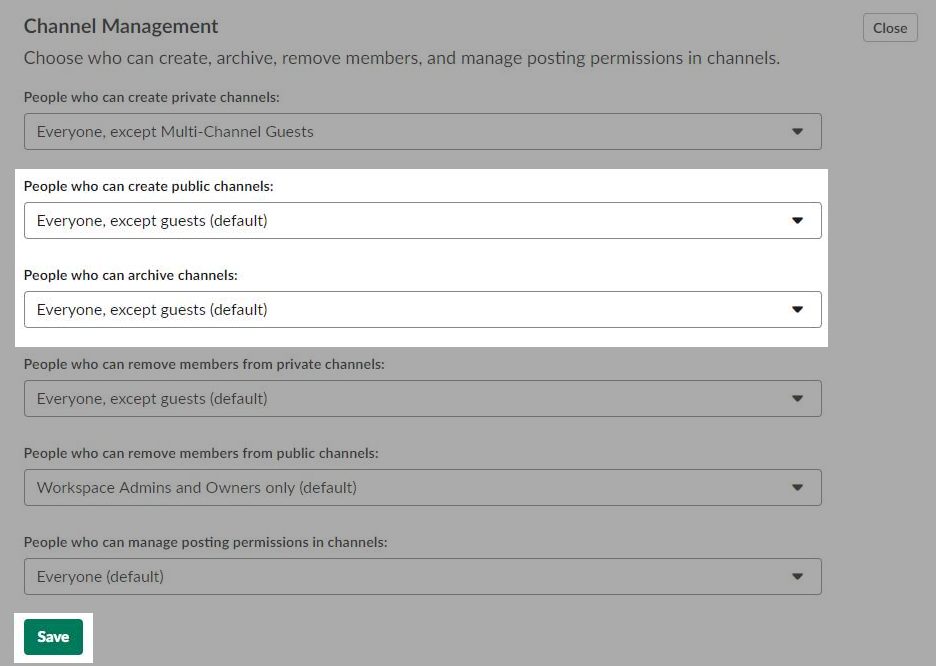
Para utilizar efetivamente o chatbot com o Slack, seu administrador do Slack precisará configurar as permissões de gerenciamento de canal de uma maneira que atenda à instância do Slack do seu espaço de trabalho.
Especificamente, seu administrador do Slack precisará configurar permissões que permitam aos usuários criar e arquivar canais.
Para configurar as permissões do Slack, faça o seguinte:
- Faça login na sua instância do Slack.
- Clique no nome da sua instância do Slack no topo do painel esquerdo.
- Clique em Configurações e administração > Configurações do Local de Trabalho.
- Clique na aba Permissões.
- Clique em Expandir na seção Gerenciamento de Canal.Importante: Você deve ter privilégios de administrador em sua instância do Slack para alterar as permissões de gerenciamento.
- Selecione Todas as pessoas, exceto convidados no menu suspenso Pessoas que podem criar canais públicos .
- Selecione Todas as pessoas, exceto convidados no menu suspenso Pessoas que podem arquivar canais .Importante: O Lead Gen & CRM não tem controle sobre como o Slack concede ou configura permissões de aplicativo. O Slack pode mudar como as permissões são modificadas a qualquer momento e sem aviso prévio. Esses procedimentos estão em constante mudança. Este procedimento e todas as informações associadas podem estar desatualizadas.
- Clique em Salvar.
Consulte a documentação externa do Slack para mais informações sobre como instalar e usar o Slack.
Comunicando-se via Slack
Depois de configurar as configurações do Chat ao Vivo e adicionar a ação de Chat ao Vivo a um workflow de chatbot, os visitantes do site que navegarem em seu workflow até aquele ponto poderão se comunicar com os usuários disponíveis do Chat ao Vivo.
Os usuários disponíveis se comunicarão através do Slack, o que permitirá um registro de comunicação entre o visitante do site e o usuário do Chat ao Vivo. O visitante do site verá e se comunicará apenas através do chatbot no site que está visitando.
Para se comunicar com os visitantes do site que abriram uma conversa de Chat ao Vivo através de um chatbot, faça o seguinte:
- Faça login na sua instância do Slack.
- Clique no canal do Slack que foi definido na ação do workflow.
- Clique no link Participar do Chat ao Vivo.Importante: Os usuários devem ter nomes de exibição configurados em suas contas para poderem conversar sem problemas.
- Converse com o visitante do site conforme necessário através da janela de mensagens do Slack.Importante: Bloqueadores de pop-up impedirão que o chatbot carregue em seu site.
- Digite um dos seguintes comandos na mensagem do Slack quando a conversa terminar:
/endlivechatantes que o visitante do site saia do chat/archivedepois que o visitante do site sair do chat
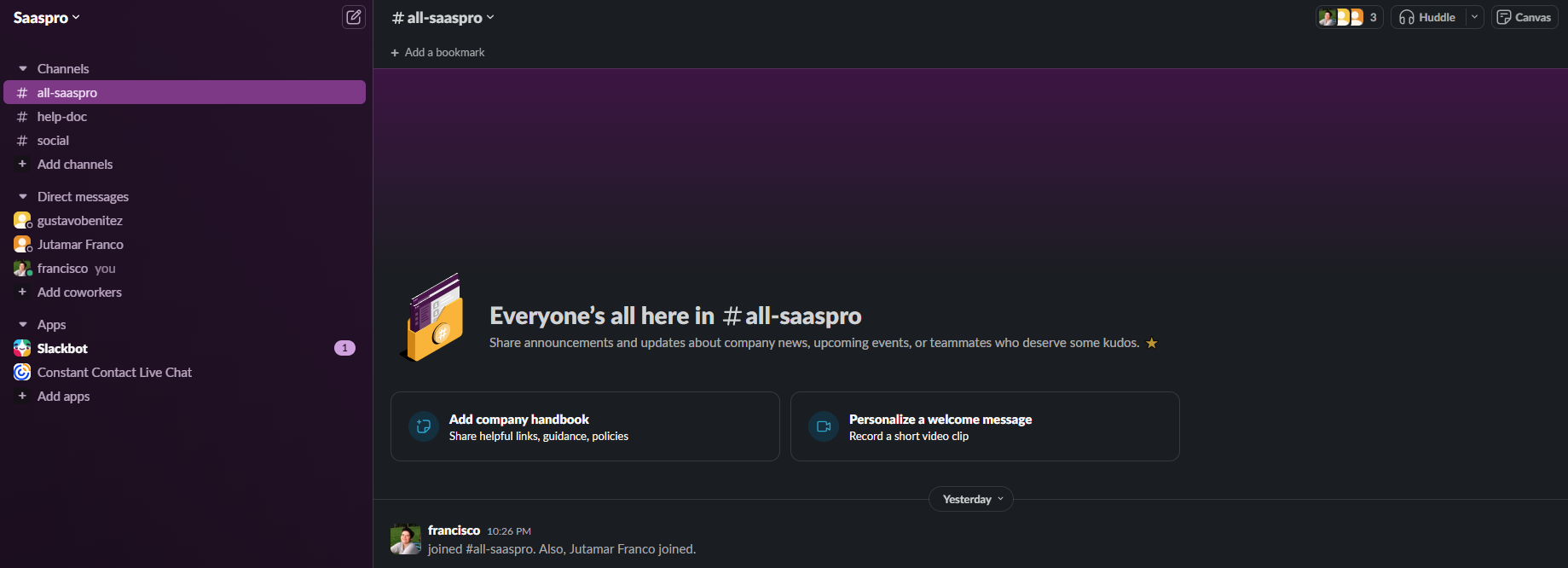
Esteja ciente de que /endlivechat é um comando que é específico para a integração SharpSpring-Slack. Da mesma forma, /archive é também um comando—mas é um comando básico no Slack.
Digitar qualquer um dos comandos encerrará a conversa e também arquivará o canal. Dito isso, o usuário que digitar /endlivechat ou /archive deve ter as permissões apropriadas no Slack para poder arquivar canais.
Quando outro visitante do site abrir uma sessão de Chat ao Vivo, um novo canal será criado, e o canal arquivado não será aberto.
Consulte a documentação externa do Slack para mais informações sobre como instalar e usar o Slack.
Sobre o Modo de Pré-visualização
Você pode pré-visualizar seus chatbots conforme necessário, o que permite que você veja como um chatbot opera e funciona. Problemas com o caminho lógico geral de um chatbot, declarações ou outros componentes podem ser vistos e resolvidos antes de você ativá-lo.
Quando você abre um chatbot no modo de pré-visualização, uma página da web com o chatbot é aberta em uma nova aba do navegador. Neste modo de pré-visualização, todas as interações que você faz com o chatbot estarão em modo offline. Além disso, interações no modo de pré-visualização não serão enviadas para o Lead Gen & CRM nem enviarão solicitações de Chat ao Vivo.