
Por que os E-mails Apresentam Renderizações Diferentes no Microsoft Outlook
Última atualização: 9 de outubro de 2024
Quando se trata de renderização de e-mails, cada cliente de e-mail tem uma abordagem diferente com base em seus próprios padrões únicos.
Este artigo fornecerá informações sobre a renderização de e-mails no Microsoft Outlook.
Conteúdo do Artigo
- Sobre Problemas de Renderização com Microsoft Outlook 2016 e 2019
- Sobre Valores de Border-Radius para Botões
- E-mails Legados: Acessando o HTML do E-mail
- E-mails Legados: Adicionando Botões via HTML
- E-mails Legados: Centralizando Imagens via HTML
- E-mails Legados: Colocando Quebras de Página e Padding
- Enfatizando Fontes Embutidas
- Modificando a Altura da Linha
- Sobre Renderização Consistente
| Teste | ✓ | |
| Essencial | ✓ | |
| Avançado | ✓ | |
| Ultimate | ✓ |
 E-mail
| Administradores | ✓ | |
| Gerentes de Empresa | ✓ | |
| Gerentes de Marketing | ✓ | |
| Gerentes de Vendas | ||
| Vendedores | ||
| Vendedores Jr. |
Sobre Problemas de Renderização com Microsoft Outlook 2016 e 2019
O Lead Gen & CRM não pode influenciar como os clientes de e-mail renderizam e-mails HTML. O Lead Gen & CRM possui um recurso de Teste Litmus integrado ao designer de e-mail que permite que você veja como seus e-mails aparecem em diferentes clientes de e-mail.
Isso ocorre porque os clientes de e-mail não renderizam e-mails HTML da mesma forma, entre outras razões. Pode haver momentos em que seus e-mails variam entre os clientes de e-mail. Por exemplo, eles podem parecer ótimos no Gmail, mas aparecer distorcidos no Microsoft Outlook.
O Microsoft Outlook não renderiza corretamente as imagens dos e-mails em alguns momentos. E-mails criados no Lead Gen & CRM exibirão imagens de fundo estáticas regulares para Outlook 2016 e 2019. No entanto, devido a essas limitações de renderização por parte do Microsoft Outlook, o conteúdo dinâmico em seções com imagens de fundo não será renderizado corretamente.
Isso significa que os layouts de e-mail do Lead Gen & CRM que contêm conteúdo dinâmico não renderizarão imagens de fundo no Outlook 2016 ou Outlook 2019, mas renderizarão corretamente de outra forma.
Sobre Valores de Border-Radius para Botões
O Microsoft Outlook tem problemas com a renderização de botões. No passado, botões com um valor de border-radius modificado não eram renderizados em e-mails no Microsoft Outlook. Isso significava que os e-mails no Microsoft Outlook seriam renderizados com botões quadrados, independentemente do tempo investido em modificá-los. No final, isso se deve às dificuldades do Microsoft Outlook em renderizar CSS.
O Microsoft Outlook agora pode renderizar botões com um valor de border-radius modificado, mas há um porém: botões em layouts com imagens de fundo não renderizarão border-radius. Para renderizar border-radius e manter os problemas de renderização ao mínimo ao usar botões no Microsoft Outlook, certifique-se de que eles estejam em layouts sem imagens de fundo.
E-mails Legados: Acessando o HTML do E-mail
Para que os e-mails sejam renderizados corretamente no Microsoft Outlook, você precisará editar o HTML de um e-mail criado no Lead Gen & CRM.
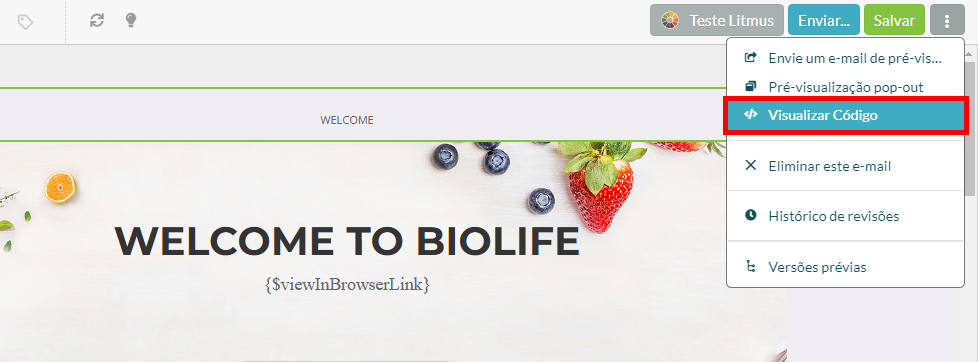
Para acessar o HTML de um e-mail crie um novo e-mail ou edite um existente na página E-mail na barra lateral esquerda.
Clique  Opções >
  visualizar código no designer de e-mail.
E-mails Legados: Adicionando Botões via HTML
Para adicionar um botão, você precisará criar o HTML. O seguinte código é um exemplo do HTML de um botão. Copie e cole o seguinte código onde você gostaria que o botão aparecesse no e-mail:
<div  data-editable="standard">
<table width="100%" border="0" cellspacing="0" cellpadding="0">
        <tr>
          <td>
            <a href="www.mywebsite.com" target="_blank" style="font-size: 16px; font-family: Helvetica, Arial, sans-serif; color: #ffffff; text-decoration: none; border-radius: 3px; -webkit-border-radius: 3px; -moz-border-radius: 3px;background:#EB7035; border-top: 12px solid #EB7035; border-bottom: 12px solid #EB7035; border-right: 18px solid #EB7035; border-left: 18px solid #EB7035; display: inline-block;">

Clique Aqui!

</a>

      </table>
    </td>
  </tr>
</table></div>
Ao usar o código anterior, considere o seguinte ao adicionar botões:
- Ajuste os códigos hexadecimais e os atributos de fonte na seção a href do código para ajustar a aparência do botão.
- Substitua www.mywebsite.com pelo link que você gostaria de usar para o botão.
- Substitua Clique Aqui! pelo texto que você gostaria que aparecesse dentro do botão.
E-mails Legados: Centralizando Imagens via HTML
Centralizar uma imagem no designer de e-mail nem sempre se traduz quando renderizando no Microsoft Outlook.
Para garantir que suas imagens estejam centralizadas, envolva suas imagens com uma das seguintes tags:
<center><img src="http://www.mywebsite.com/test.jpg"></center>
<p style="text-align: center;"><img src="http://www.mywebsite.com/test.jpg"></p>
E-mails Legados: Colocando Quebras de Página e Padding
Se seu e-mail exceder 1800 pixels, o Microsoft Outlook criará automaticamente uma quebra de página para você. Essa quebra de página pode afetar como seu e-mail é lido pelos seus leads. Portanto, controlar onde a quebra de página ocorre é fundamental.
Para criar uma quebra de página, faça o seguinte:
- Coloque o cursor onde você deseja a quebra de página no seu e-mail.
- Clique em + Inserir > Quebra de Página na barra de ferramentas do Editor de Conteúdo.
E-mails Legados: Ajustando Espaçamento e Padding
Se você tiver uma imagem e um parágrafo lado a lado, o espaçamento entre os dois elementos pode ser renderizado de forma diferente no Microsoft Outlook do que em outros clientes de e-mail. Para adicionar um espaçamento adicional entre duas partes de conteúdo, você deve criar uma tabela de três colunas, sendo a coluna do meio o espaço entre as outras duas.
Para criar tal tabela, faça o seguinte:
- Coloque o cursor onde você deseja a tabela no seu e-mail.
- Clique
 Tabela na barra de ferramentas do Editor de Conteúdo.
 - Selecione três colunas e quantas linhas forem necessárias na grade de dimensões que aparece.
- Ajuste o tamanho geral da tabela na tabela que aparece.
- Adicione conteúdo às células da esquerda e da direita na tabela.
- Ajuste a largura da célula central para modificar o espaçamento entre o conteúdo.
Enfatizando Fontes Embutidas
O Microsoft Outlook frequentemente substituirá sua fonte por Times New Roman ou outra fonte padrão. Se você estiver usando uma fonte personalizada, uma tag !important no final da lista de fontes é essencial.
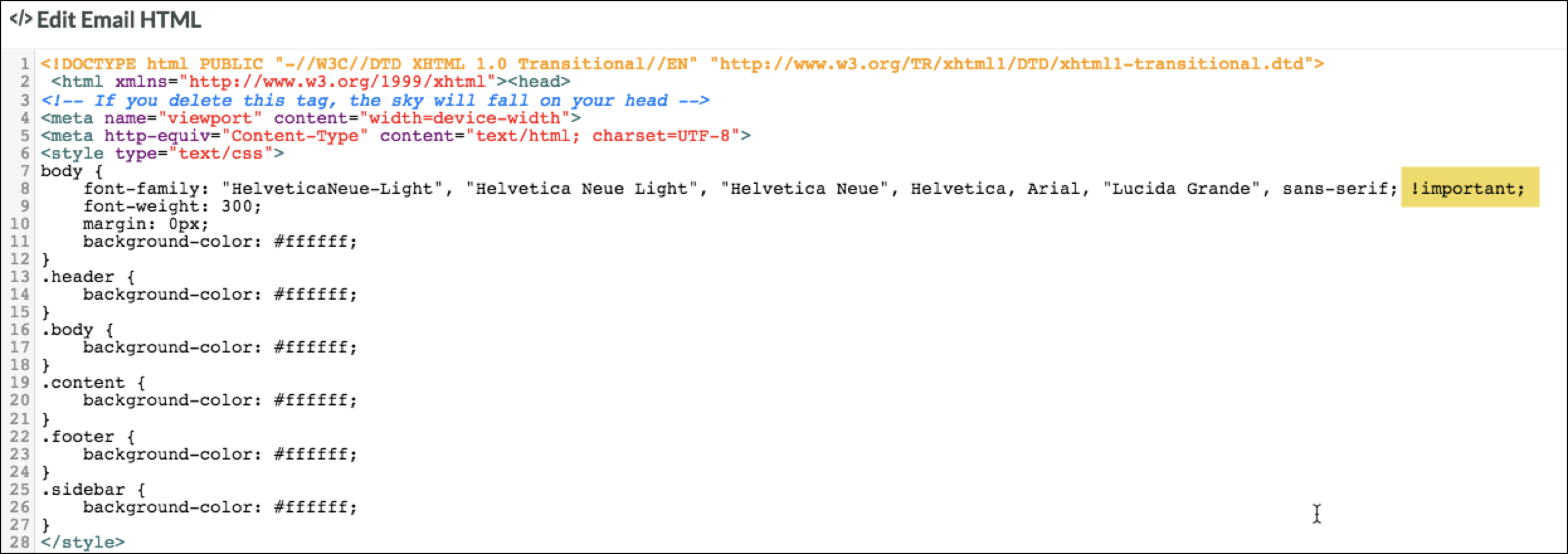
A colocação da tag deve parecer semelhante ao seguinte código:
<style>
    body {
      font-family: Georgia, serif !important;
    }
</style>
<br><br><br><br><br>
Modificando a Altura da Linha
Versões mais antigas do Microsoft Outlook não suportam altura de linha designada sem uma porcentagem. Você precisa declarar uma altura de linha como uma porcentagem para que o Microsoft Outlook respeite o espaçamento entre o texto.
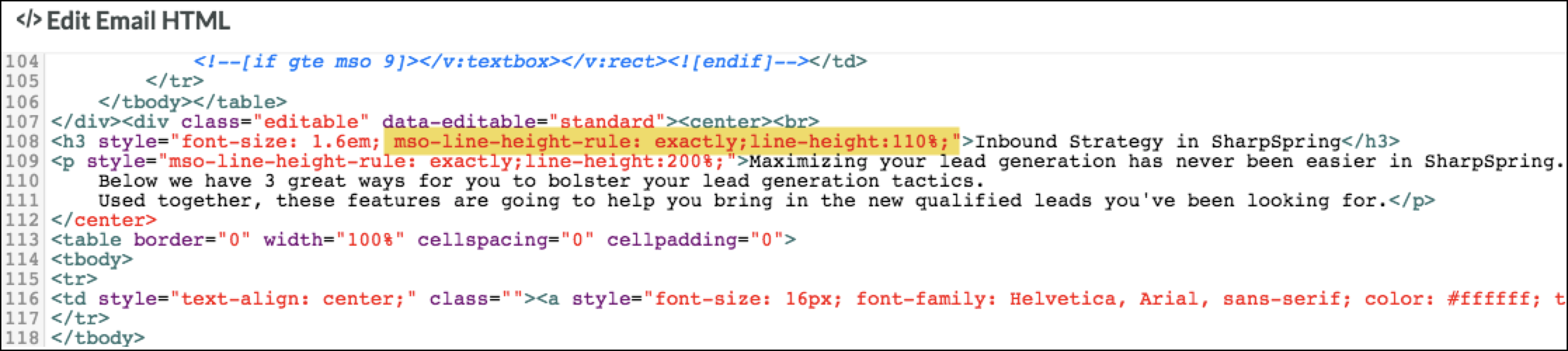
| Correto: | mso-line-height-rule: exactly;line-height:110%; |
|
| Incorreto: | line-height:13px |
Sobre Renderização Consistente
Mantenha estas melhores práticas em mente ao projetar e-mails para Outlook no Lead Gen & CRM:
- Use um modelo do Lead Gen & CRM. Todos os modelos de e-mail do Lead Gen & CRM foram projetados para parecer ótimos na maioria dos clientes de e-mail comuns.
- Use fontes “seguras para a web” em seu e-mail. Algumas das fontes padrão seguras para usar em páginas da web e e-mails são Helvetica, Arial e Courier New.
- Teste minuciosamente. Abra seu e-mail em vários clientes de e-mail para garantir que ele pareça como você deseja, ou considere usar uma ferramenta como Litmus para testar o e-mail em todos os principais clientes.
- Não confie em imagens para transmitir sua mensagem. Muitos dos clientes de e-mail de hoje não renderizam imagens por padrão. Se você está contando com leads para clicar em um link de imagem para acessar seu site, você pode estar sem sorte.