
Usando Lead Gen & CRM Chat ao Vivo
Última atualização: 9 de outubro de 2024
Conteúdo do Artigo
| Administradores | ✓ | |
| Gerentes de Empresa | ✓ | |
| Gerentes de Marketing | ✓ | |
| Gerentes de Vendas | ||
| Vendedores | ||
| Vendedores Jr. |
Informações de Suporte do Lead Gen & CRM
As informações de suporte do Lead Gen & CRM estão localizadas em https://community.constantcontact.com/contact-support.
Esteja ciente de que, enquanto o suporte do Lead Gen & CRM está disponível de segunda a sexta-feira, das 8h30 às 20h (Horário do Leste), o horário de funcionamento do Chat ao Vivo do Lead Gen & CRM é de segunda a sexta-feira, das 9h às 17h (Horário do Leste).
Durante o horário normal de funcionamento, o Lead Gen & CRM geralmente responderá dentro de uma hora após o envio da sua mensagem inicial no Chat ao Vivo. No entanto, se as mensagens do Chat ao Vivo forem enviadas fora do horário ou durante o final de semana, pode levar até 72 horas para receber uma resposta.
Acessando o Chat ao Vivo
Para usar o Chat ao Vivo, o recurso deve estar habilitado para sua instância. Se o Chat ao Vivo estiver habilitado para sua instância, todos os usuários em sua instância terão acesso aos recursos do Chat ao Vivo.
Cada agência tem acesso ao recurso de Chat ao Vivo. Dito isso, o Chat ao Vivo faz parte do Pacote de Suporte Direto para Clientes, o que significa que as agências precisarão habilitar o Suporte Direto para instâncias de clientes. Contate sua agência para mais informações sobre como habilitar os recursos do Chat ao Vivo.
Pesquisando Artigos do Centro de Ajuda
Ao usar o recurso de Chat ao Vivo, você será enviado primeiro para a janela de Suporte.
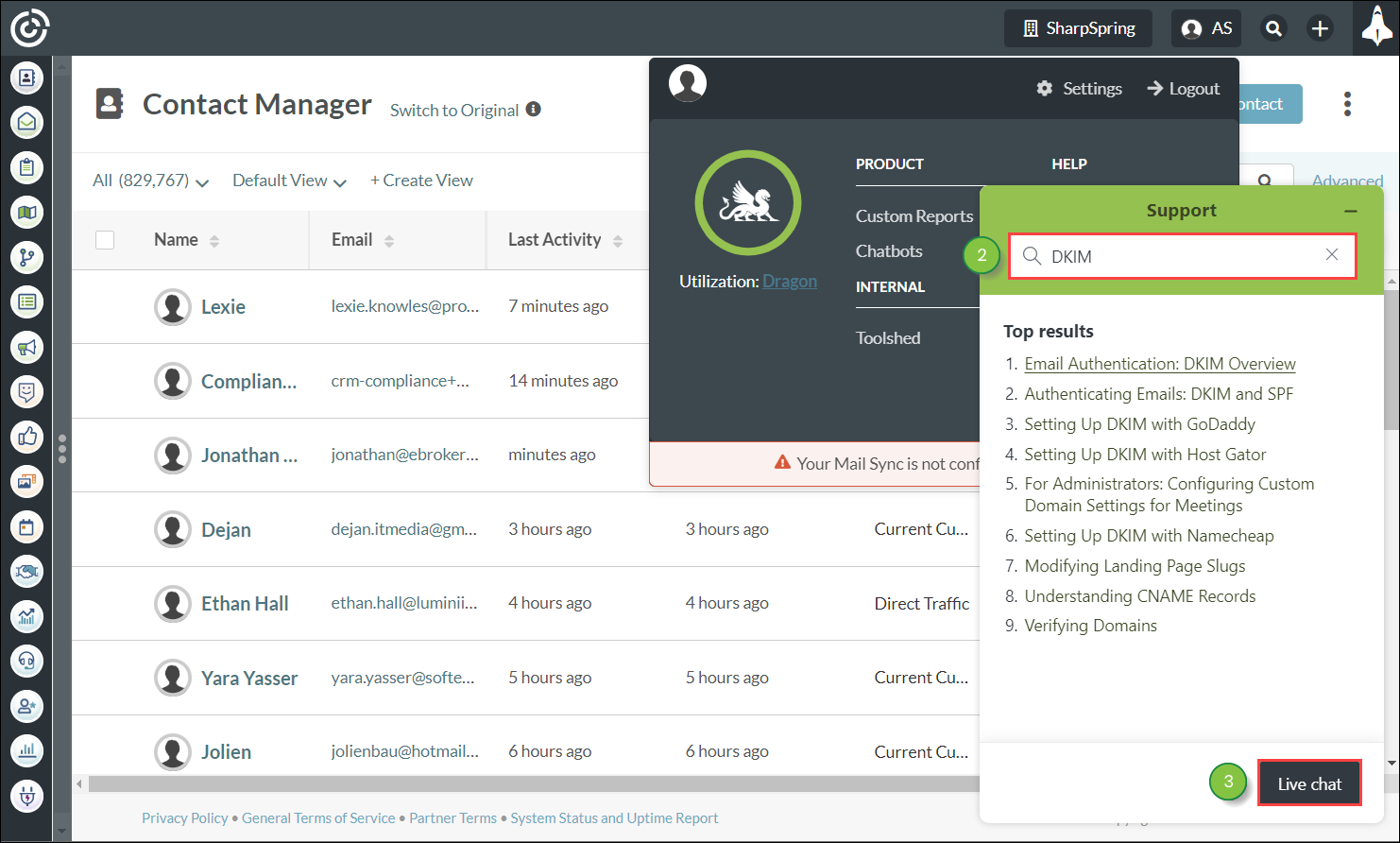
Você pode pesquisar por artigos relevantes do Centro de Ajuda na barra de pesquisa nesta janela.
Certifique-se de revisar a documentação de ajuda antes de se comunicar com o suporte do Lead Gen & CRM.
Para pesquisar na biblioteca de artigos do Centro de Ajuda, faça o seguinte:
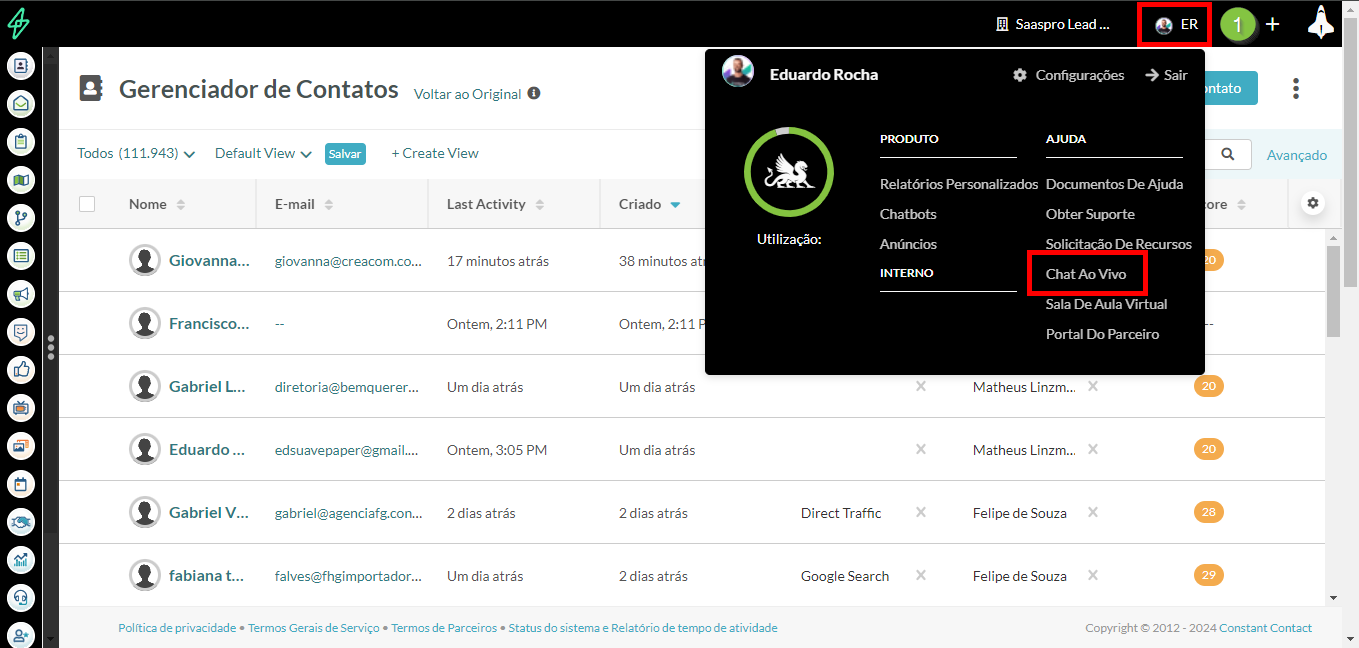
- Clique
 Menu do Usuário > Chat ao Vivo na barra de ferramentas superior.
- Digite seu termo de pesquisa na
 barra de Pesquisa.
 - Clique em um resultado da pesquisa.
Contatando o Suporte do Lead Gen & CRM via Chat ao Vivo
Se você não encontrar a ajuda necessária no Centro de Ajuda, você pode contatar o Suporte do Lead Gen & CRM através do Chat ao Vivo.
O Chat ao Vivo permite que você se comunique com um membro da equipe de suporte do Lead Gen & CRM através de uma janela de chat.
Para contatar o Suporte do Lead Gen & CRM através do Chat ao Vivo, faça o seguinte:
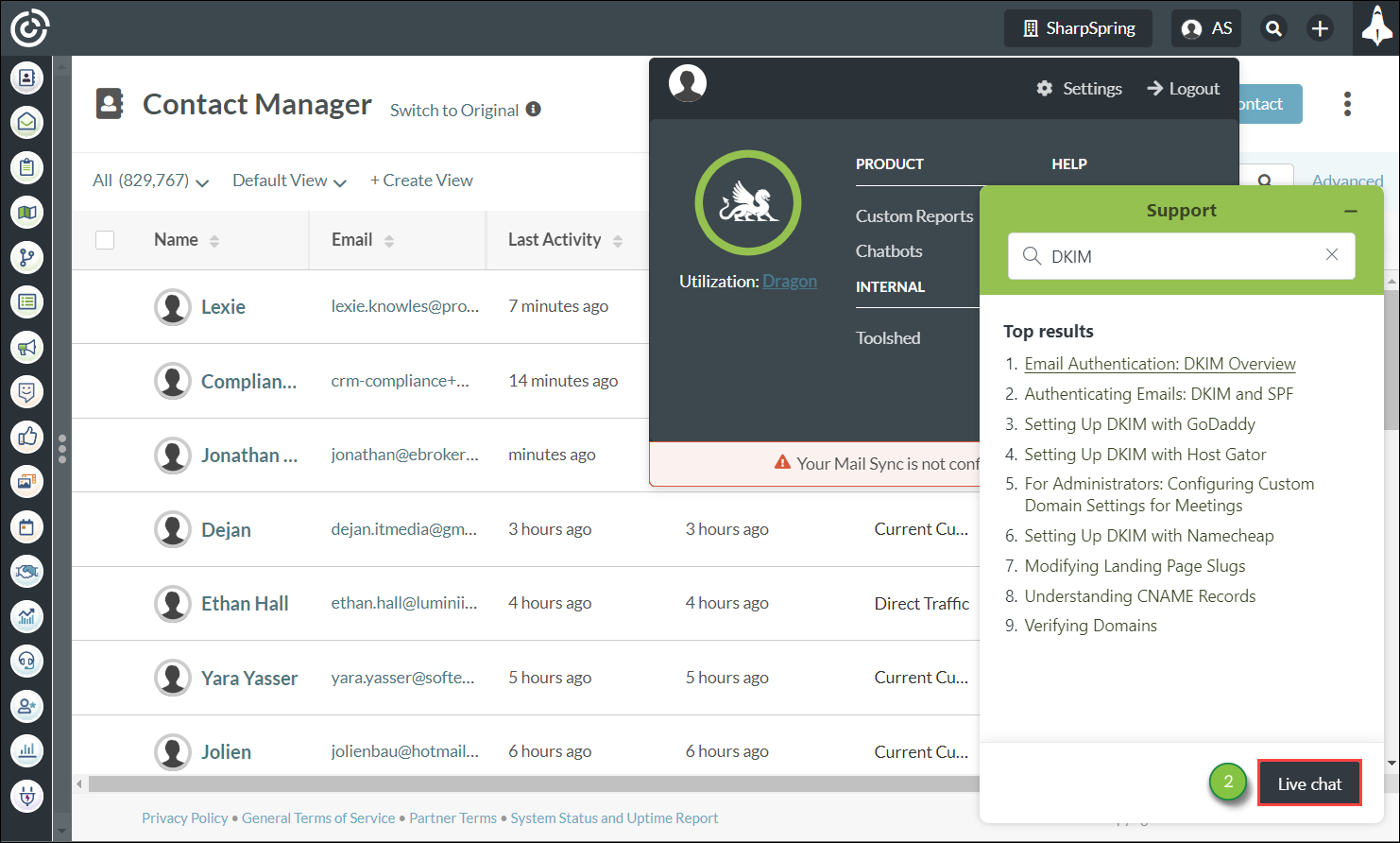
- Clique Menu do Usuário > Chat ao Vivo na barra de ferramentas superior.
- Clique em Chat ao vivo.
- Digite seu nome no campo Nome.
- Digite seu endereço de e-mail no campo E-mail.
- Selecione o problema com o qual você precisa de ajuda no menu suspenso Como podemos ajudar?.
- Digite uma mensagem curta sobre seu problema na caixa de texto Mensagem.
- Clique em Iniciar chat.
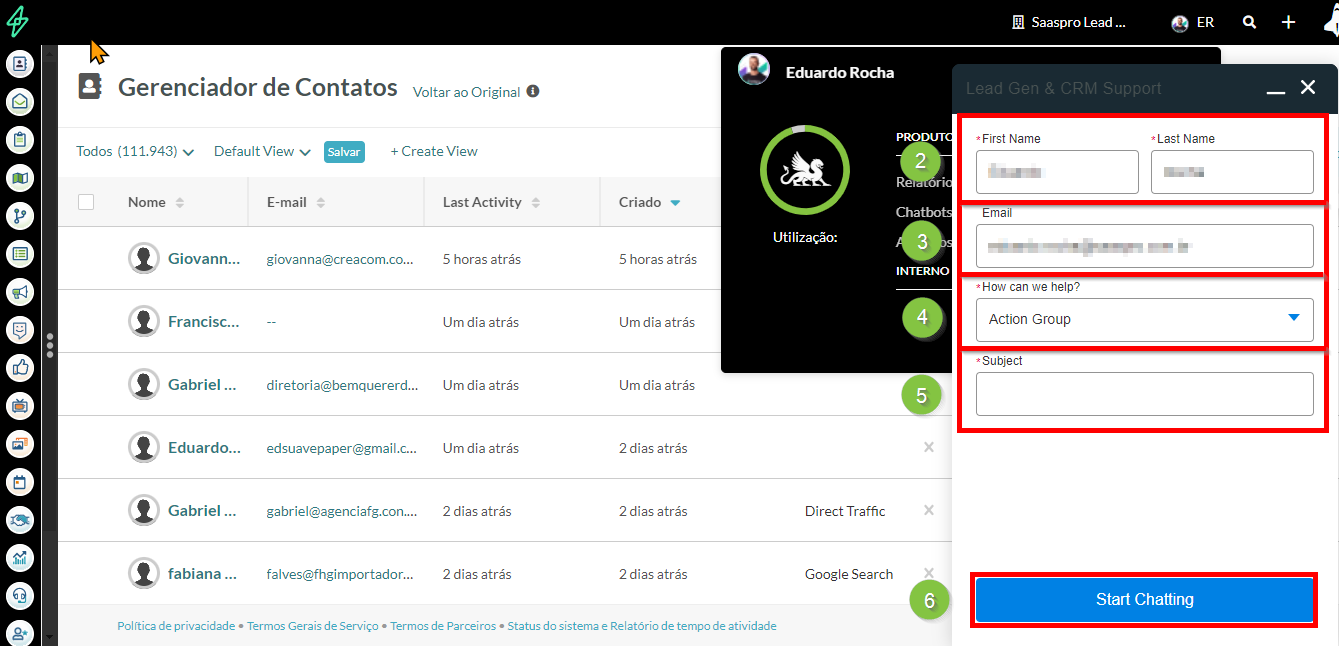
Nota: Você não pode começar a se comunicar com o Suporte do Lead Gen & CRM a menos que insira uma mensagem.
Comunicando-se no Chat ao Vivo
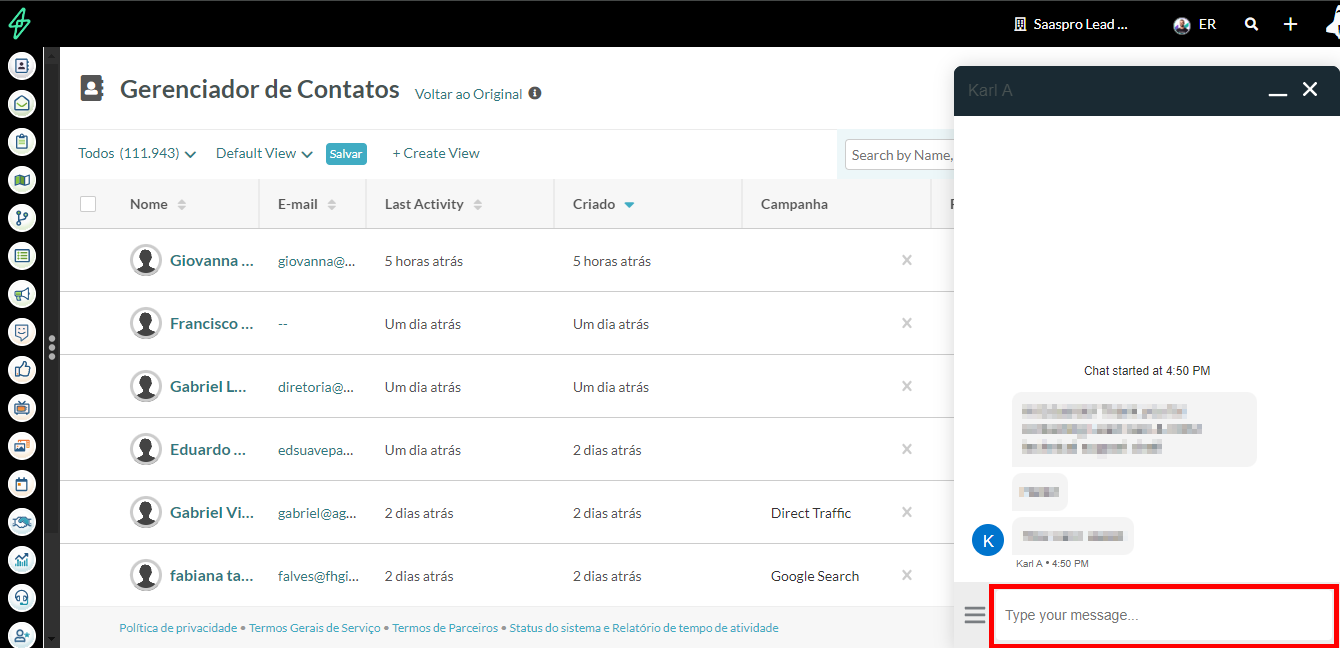
Uma vez que você tenha enviado sua primeira mensagem de chat, você será colocado em uma fila. O Suporte do Lead Gen & CRM responderá à sua mensagem inicial assim que possível.
Uma vez que o Suporte do Lead Gen & CRM responda, você pode enviar mensagens adicionais conforme necessário para resolver seu problema.
Para responder ao Suporte do Lead Gen & CRM, insira mensagens na caixa de texto Digite uma mensagem aqui .
Existem outras opções de chat disponíveis para você. Elas são as seguintes:
| Ícone | Opção | Descrição | |||||
 |
|
Encerrar Chat |
Encerra a sessão de chat. Leva você à janela de avaliação. Uma vez que a sessão de chat tenha terminado, você pode enviar uma nova |
||||
 |
|
Anexos |
Permite que você envie qualquer um dos seguintes tipos de arquivo como uma
|
||||
 |
|
Opções |
Usando Opções do Chat ao Vivo
Clique no menu de Opções para acessar as seguintes opções:
| Status | Descrição | |
| Som |
|
Ativa ou desativa notificações sonoras, como quando um membro |
|
E-mail |
|
Envia por e-mail uma transcrição de todas as mensagens no chat. A transcrição é Esteja ciente de que essa transcrição pode ser enviada após você encerrar a |
|
Editar Contato |
|
Permite que você edite seu nome exibido e endereço de e-mail associado. |
| Encerrar Chat |
|
Encerra a sessão de chat. Leva você à janela de avaliação. Uma vez que a sessão de chat tenha terminado, você pode enviar uma nova mensagem na |
Interagindo com a Janela do Chat ao Vivo
Você também pode interagir com a janela da sessão de chat. As opções disponíveis são as seguintes:
| Ícone | Opção | Descrição | ||
 |
|
Retornar |
Retorna você à janela de pesquisa. Esta é a janela de |
|
 |
|
Expandir em Aba |
Expande a sessão de chat em uma aba dedicada do navegador. |
|
|
|
|
Minimizar |
Minimiza a sessão de chat. A sessão de chat será expandida |
