
Importando e Mapeando Contatos de Arquivos .CSV
Última atualização: 6 de novembro de 2024
Conteúdo do Artigo
| Administradores | ✓ | |
| Gerentes de Empresa | ✓ | |
| Gerentes de Marketing | ✓ | |
| Gerentes de Vendas | ✓ | |
| Vendedores | ||
| Vendedores Jr. |
Informações Importantes Sobre Arquivos .CSV
A Ferramenta de Importação utiliza informações de arquivos .CSV e cria listas de contatos a partir dessas informações. Esses arquivos contêm apenas dados alfanuméricos e são apresentados em formato de tabela.
Qualquer arquivo .CSV que você importar deve ser estruturado de forma semelhante ao seguinte:
| Nome | Sobrenome | Está Desinscrito | |
| Galileo | Galilei | g@polymath.com | 0 |
| Edwin | Hubble | space@extragalatic.com | 0 |
| Hipparchus | math@trig.com | 1 |
Ao importar arquivos .CSV, esteja ciente do seguinte:
- Linhas de cabeçalho são necessárias. Linhas de cabeçalho são necessárias para mapear os campos de Lead Gen & CRM para os campos importados.
- Campos de E-mail são obrigatórios. A Ferramenta de Importação exige que seu arquivo .CSV contenha uma coluna mapeada para o campo E-mail. Você ainda precisará incluir a coluna E-mail quando um contato não tiver um endereço de e-mail.
- Campos de Está Desinscrito são obrigatórios. Para que o Lead Gen & CRM importe um arquivo .CSV com sucesso, o arquivo precisa de um cabeçalho de coluna rotulado como Está Desinscrito. O campo Está Desinscrito deve ser um campo booleano, onde 0 é para leads que estão optados, e 1 é para leads que não estão optados.
- Utilize nomes e sobrenomes. Para que a importação seja bem-sucedida, um nome e um sobrenome são sugeridos caso você não tenha um endereço de e-mail para aquele contato. Use ambos sempre que possível.
- Os valores devem corresponder. Ao importar valores de campos personalizados, certifique-se de que estão formatados para corresponder aos valores de campos personalizados. Por exemplo, valores de lista suspensa e de caixa de seleção são sensíveis a maiúsculas e minúsculas.
- Ao importar dados com campos de lista suspensa e de caixa de seleção, os campos devem estar presentes no arquivo de importação para aparecerem. Certifique-se de que os campos de lista suspensa ou de caixa de seleção em seu arquivo existam antes de importar. Caso contrário, os dados podem não ser importados corretamente.
- Ao importar para um campo personalizado de caixa de seleção, os dados não podem ter espaços entre os valores e as vírgulas. Um exemplo disso seria valor1,valor2,valor3.
Para mais informações sobre como estruturar arquivos .CSV e o que eles devem conter, consulte os seguintes artigos de ajuda:
- Formatando Arquivos .CSV de Uma Coluna
- Salvando Arquivos .CSV
- Solução de Problemas com Arquivos .CSV
Importando Contatos
Você pode importar contatos através da Ferramenta de Importação.
Para importar contatos, faça o seguinte:
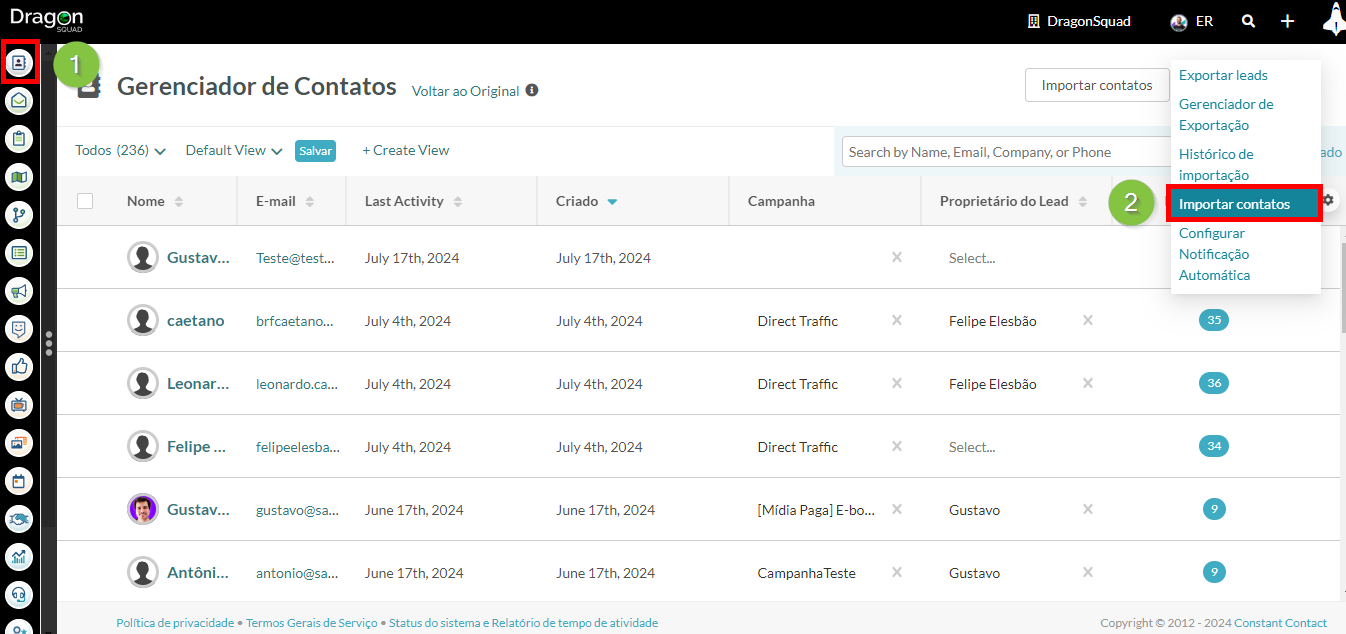
- Clique em Contatos na barra lateral esquerda.
- Clique
 Opções > Importar Contatos.
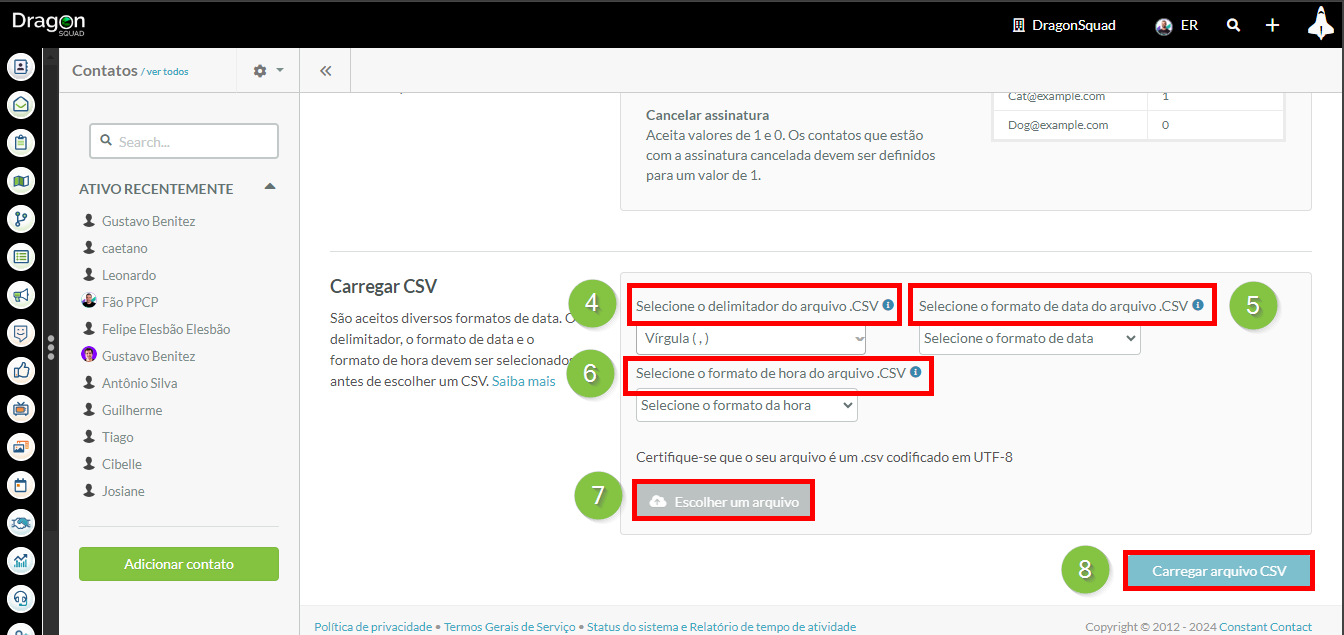
- Role até a parte inferior da página da Ferramenta de Importação.
- Selecione o delimitador apropriado no menu suspenso Selecionar delimitador.
- Selecione o formato de data apropriado no menu suspenso Selecionar formato de data.
- Selecione o formato de hora apropriado no menu suspenso Selecionar formato de hora.
- Clique em Escolher um Arquivo. Escolha o arquivo .CSV aplicável.
- Clique em Carregar Arquivo .CSV.
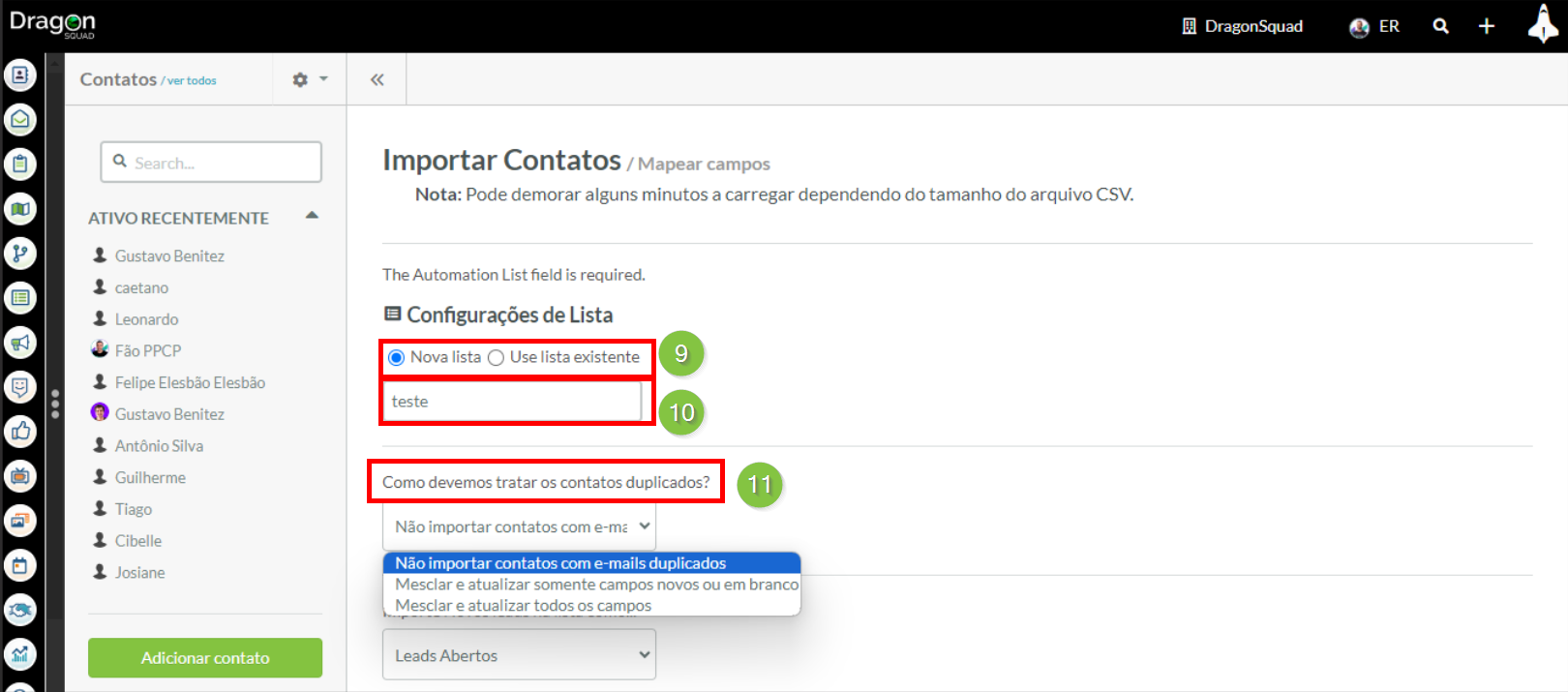
- Selecione Nova Lista ou Usar Lista Existente, localizada em Configurações da Lista na página Importar Contatos .
- Dependendo do tipo de lista, faça uma das seguintes ações na caixa de texto Nome da Lista:
- Novas listas: Insira um nome para a lista.
- Listas existentes: Insira o nome da lista existente desejada para adicionar contatos.
- Selecione uma das seguintes opções no menu suspenso Como Devemos Lidar com Duplicatas?:
- Não atualizar: Os campos e informações duplicados não são atualizados.
- Atualizar apenas novos: Adiciona informações de uma nova coluna.
- Atualizar novos e existentes: Atualiza todos os campos e informações no registro.
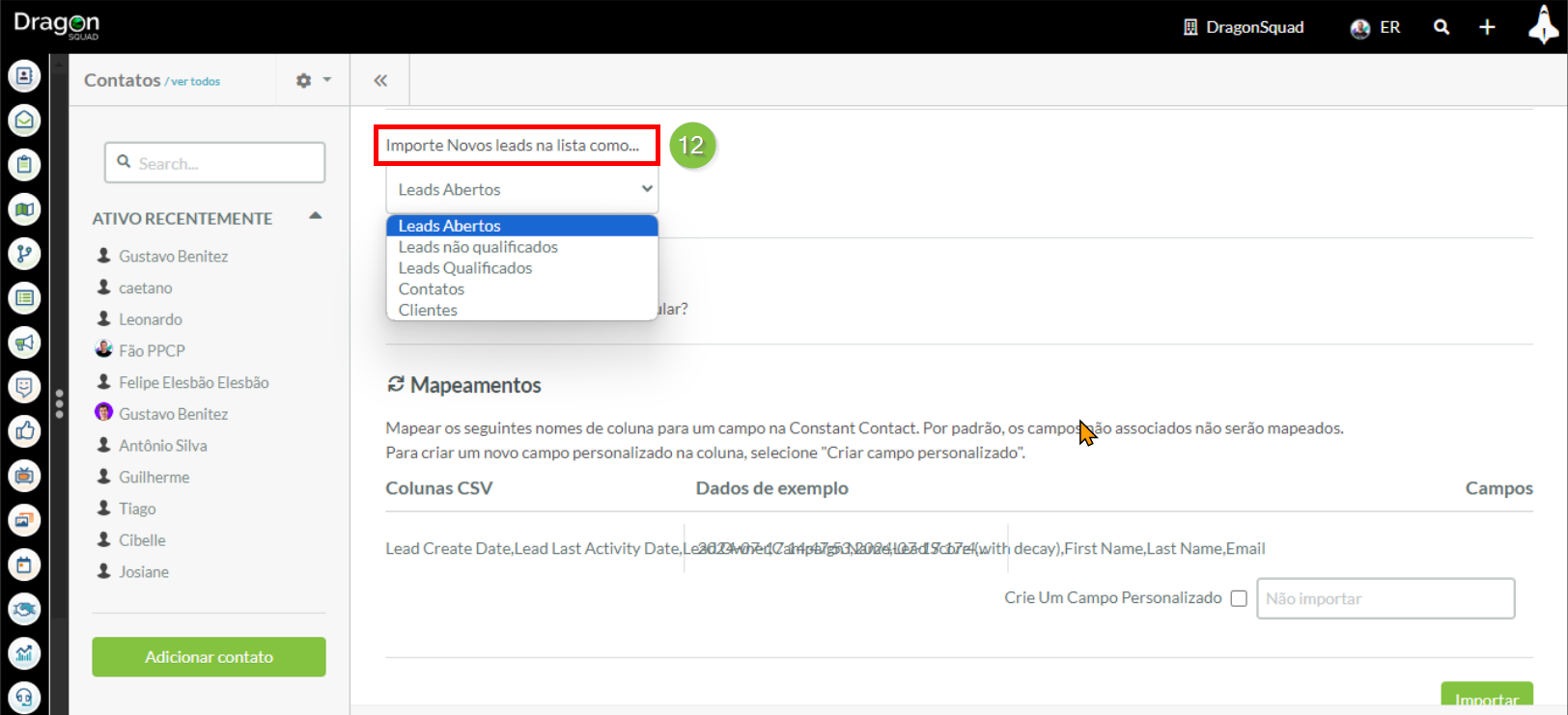
- Selecione um dos seguintes no menu suspenso Importar Leads Não Atribuídos na Lista Como…:
- Abertos
- Leads Não Qualificados
- Leads Qualificados
- Contatos
- Clientes
- Opcionalmente, faça o seguinte:
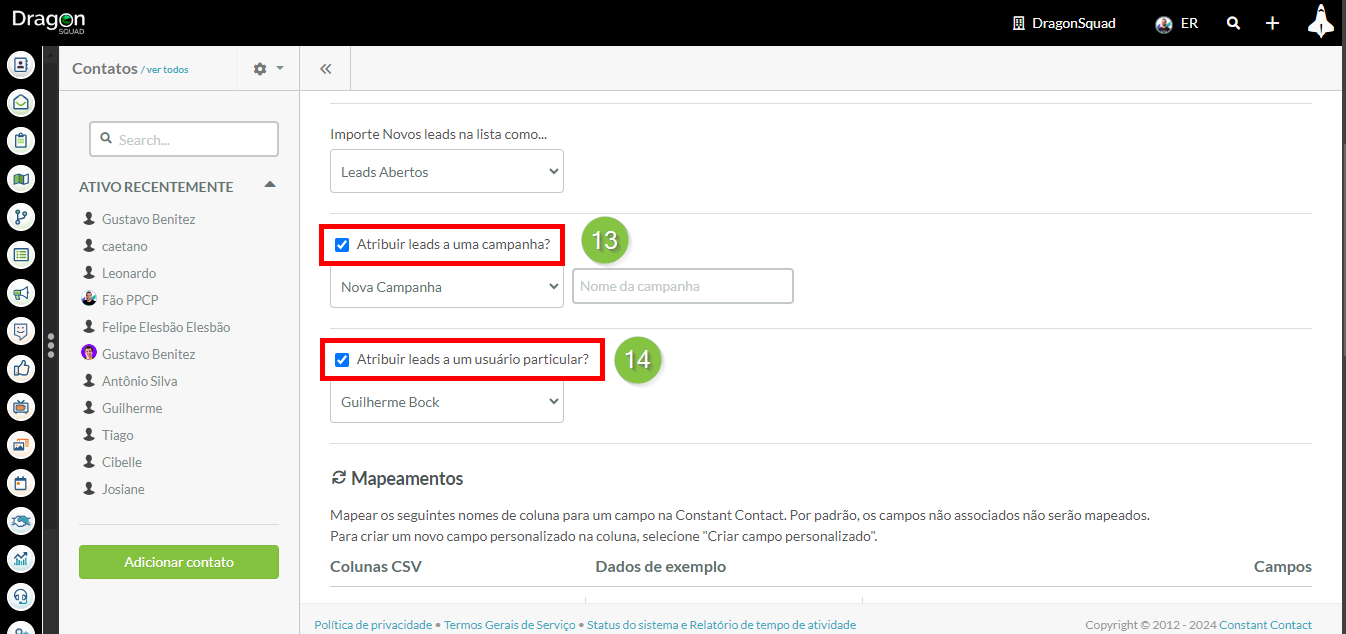
- Clique na caixa de seleção Atribuir a uma campanha? .
- No menu suspenso que aparece, selecione a campanha desejada.
- Opcionalmente, faça o seguinte:
- Clique na caixa de seleção Atribuir leads a um usuário específico? .
- No menu suspenso que aparece, selecione o usuário desejado.
Nota: Você pode importar notas através de a Ferramenta de Migração do CRM.
Mapeando Campos
Ao importar arquivos .CSV, o Lead Gen & CRM tenta mapear automaticamente certos campos padrão como Nome, Sobrenome, e Email.
Nem sempre consegue, mas você pode ver campos já mapeados. Você pode reatribuir esses campos se não quiser mapeá-los como o Lead Gen & CRM tenta fazer por você.
Para mapear contatos ao importar arquivos .CSV, importe um arquivo .CSV aplicável e faça o seguinte:
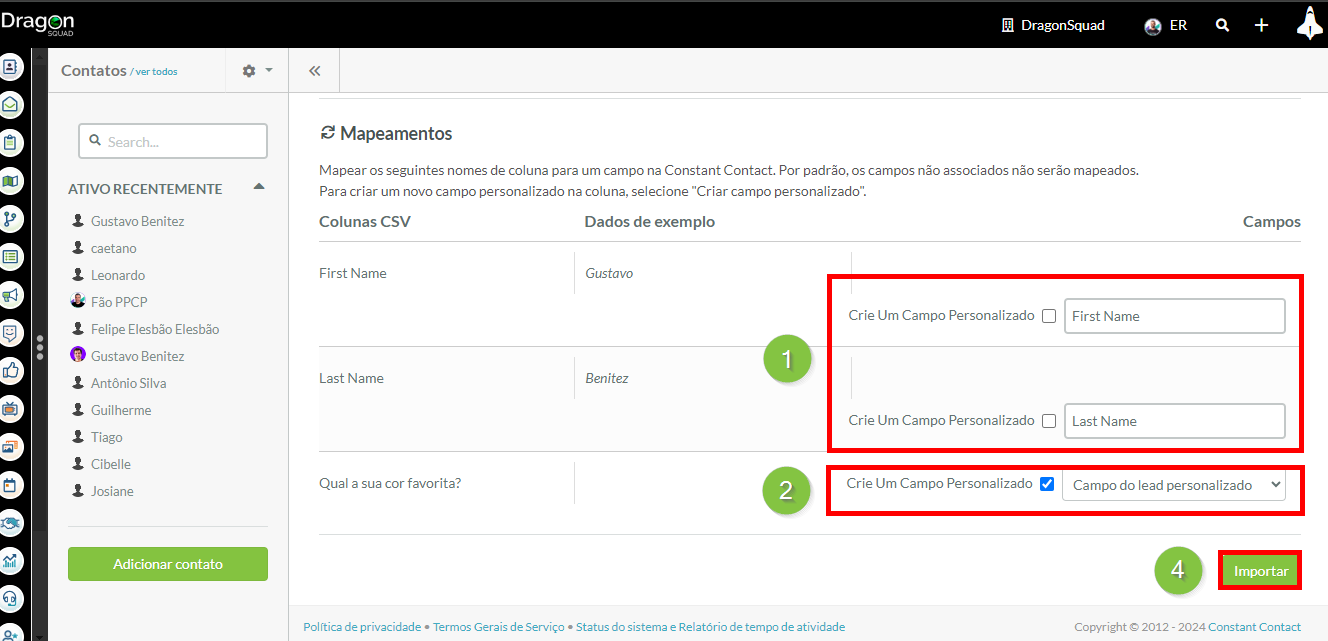
- Selecione os campos apropriados para mapear nas caixas de texto dos campos.
- Opcionalmente, clique na caixa Fazer Campo Personalizado para importar a coluna como um campo personalizado.
- Repita conforme necessário para todos os campos aplicáveis.
- Clique em Importar
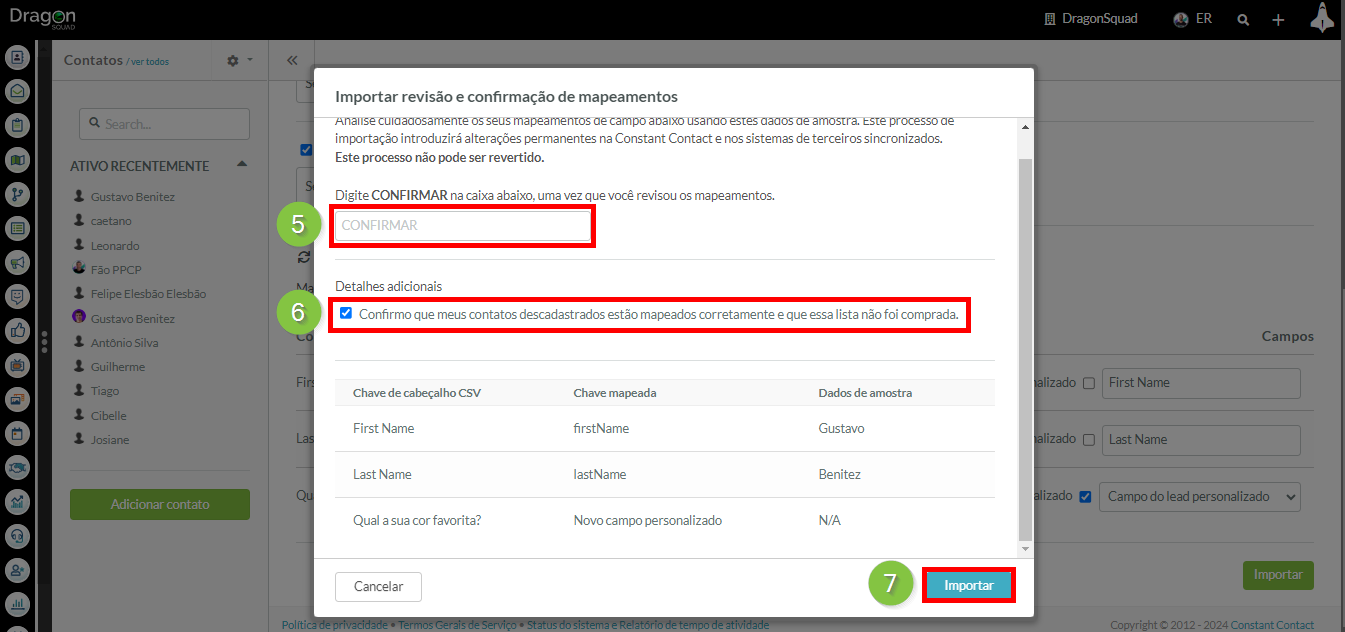
- Digite Confirmar na janela pop-up que aparece.
- Clique na caixa de seleção Eu confirmo que meus contatos desinscritos estão mapeados corretamente e que esta lista não é comprada.
- Clique em Importar
Importante: Ao importar e mapear contatos, utilize os campos de Lead Gen & CRM já presentes no sistema sempre que possível, em vez de duplicar os campos. Importar e mapear campos personalizados com o mesmo nome que campos do sistema resulta na invisibilidade e inutilização desses campos do sistema na plataforma. Para mais informações sobre os campos do sistema disponíveis, consulte Campos do Sistema do Lead Gen & CRM Disponíveis. Para restaurar campos do sistema, entre em contato com o Suporte do Lead Gen & CRM do Constant Contact.