Referência e Encaminhamento de E-mails
Última atualização: 10 de novembro de 2024
Referenciar ou encaminhar e-mails pode ser utilizado para reunir mais leads. A configuração de referência requer muitas partes móveis diferentes. É imprescindível que todos os aspectos do conteúdo de referência estejam em ordem.
Este artigo detalhará como adicionar funcionalidade de referência a e-mails por meio da criação de campos personalizados, formulários, landing pages, e-mails e workflows.
Conteúdos do Artigo
| Administradores | ✓ | |
| Gerentes de Empresa | ✓ | |
| Gerentes de Marketing | ✓ | |
| Gerentes de Vendas | ||
| Vendedores | ||
| Vendedores Jr. |
Criando Formulários de Referência
E-mails de referência devem estar vinculados a landing pages de referência. Por sua vez, os formulários de referência são construídos usando campos de referência.
Para criar um formulário de referência, faça o seguinte:
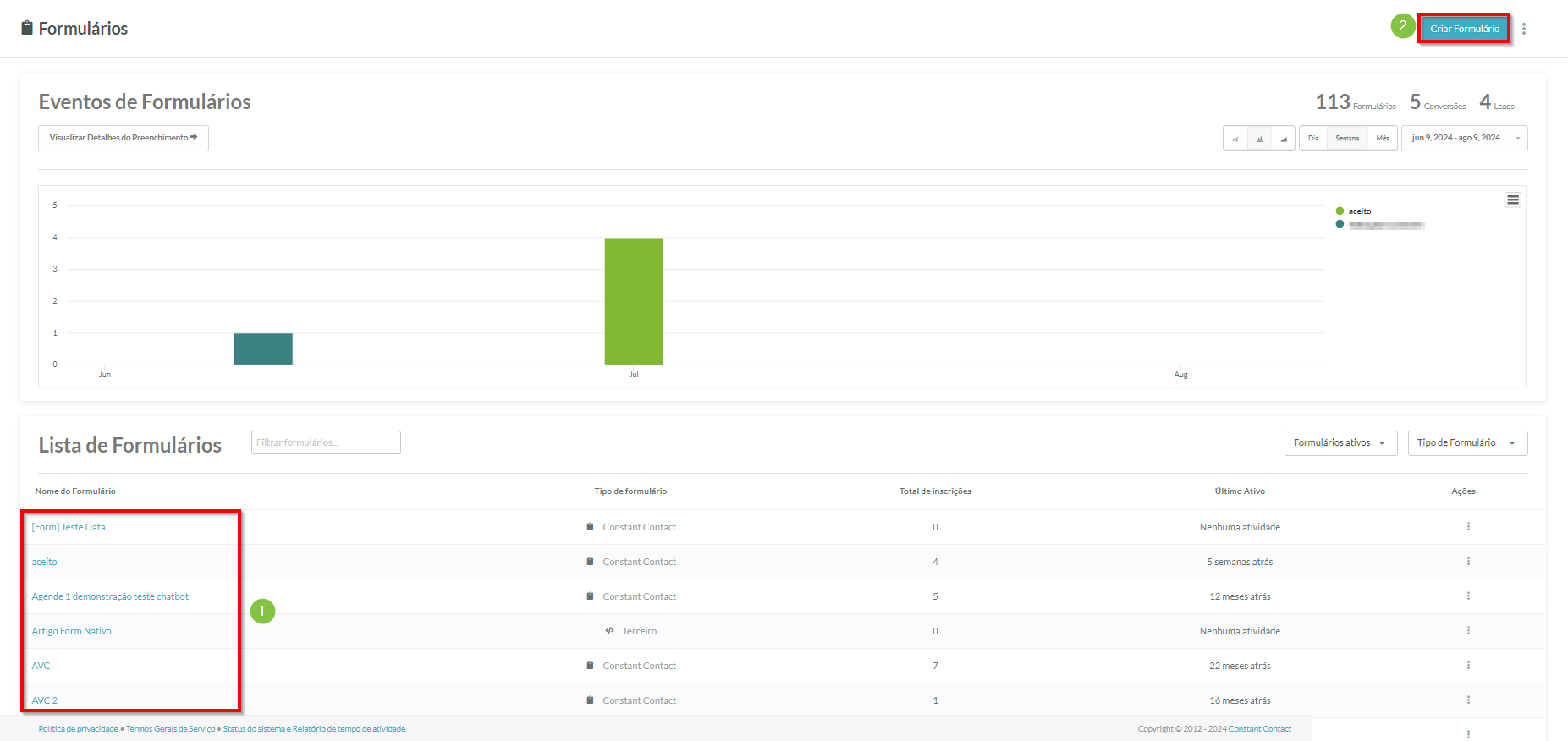
- Clique em Formulários na barra de ferramentas à esquerda.
- Criar ou editar um formulário.
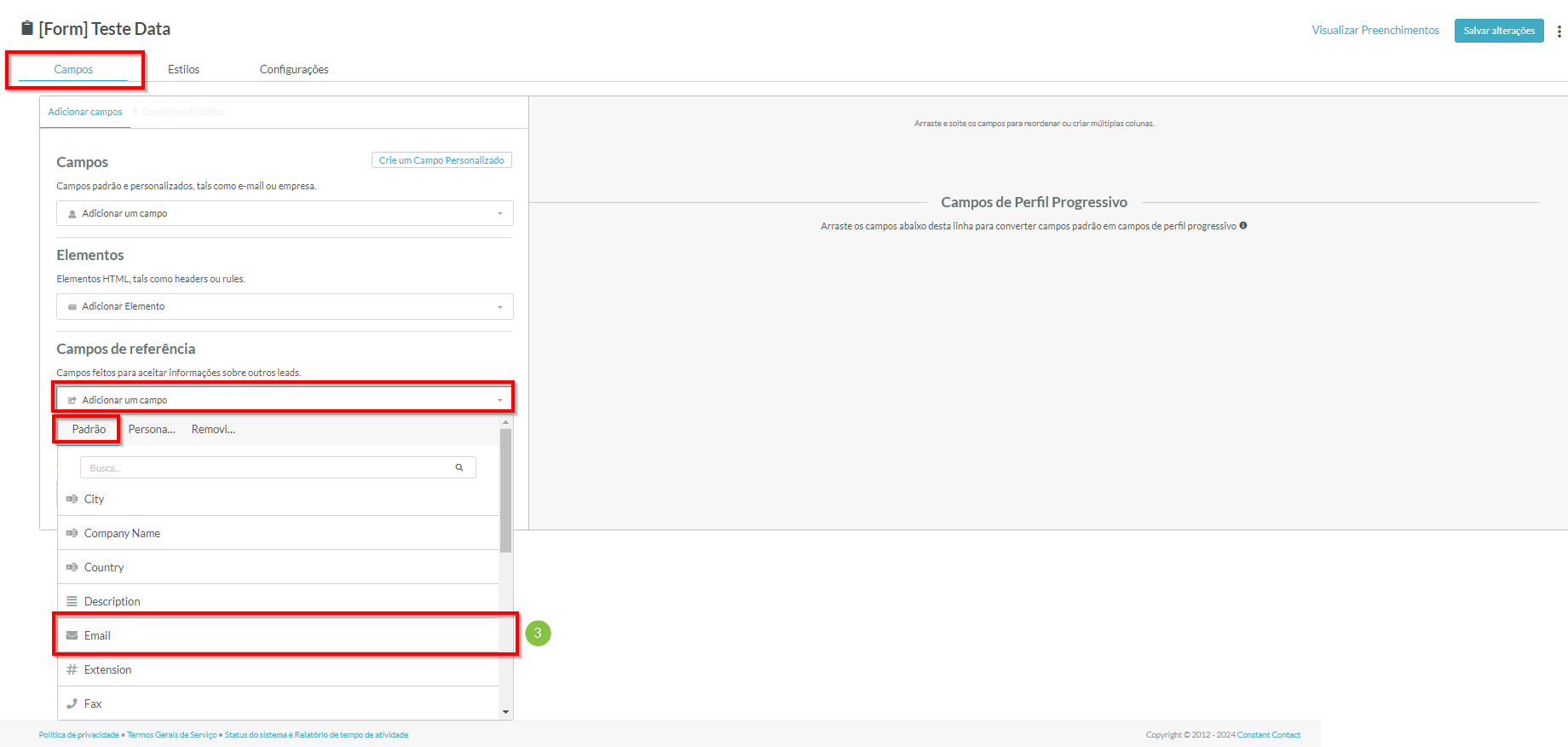
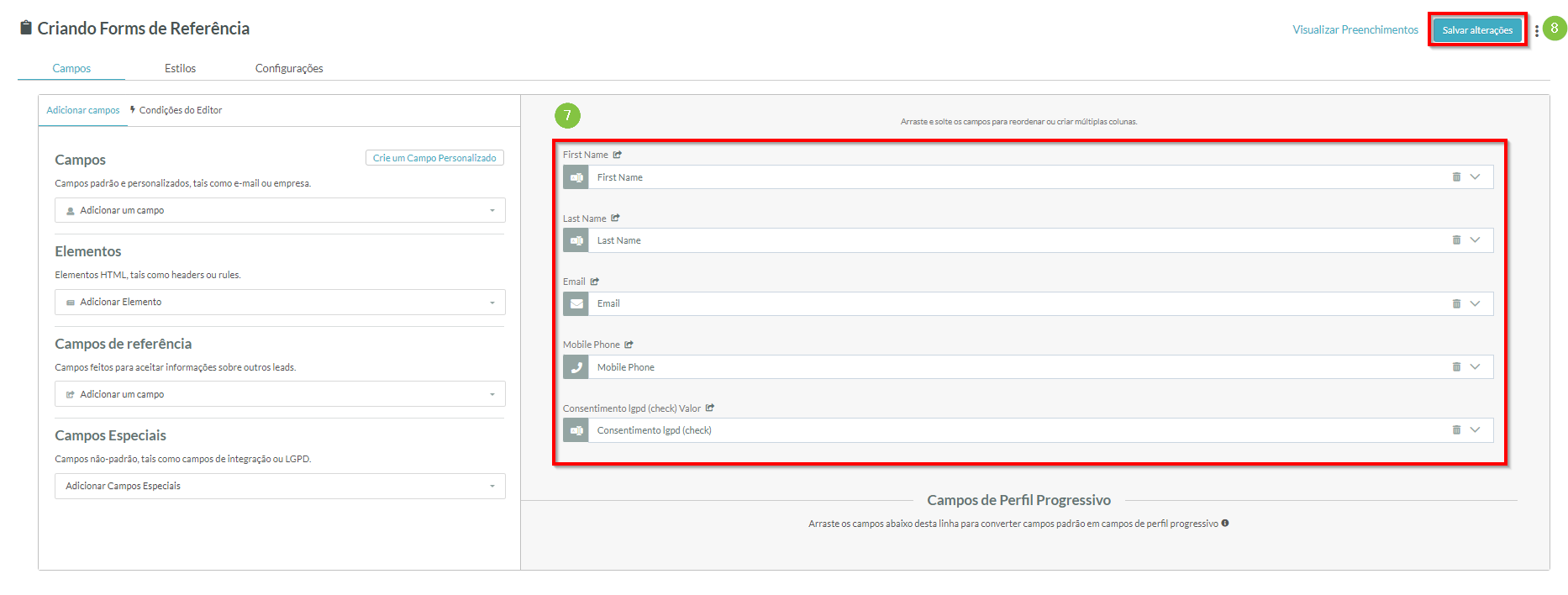
- Na aba Campos, localize a seção Campos de Referência e clique em Adicionar Campo > Padrão > E-mail.
- Nota: O campo E-mail é o requisito mínimo ao adicionar campos de referência aos formulários
- Nota: O campo E-mail é o requisito mínimo ao adicionar campos de referência aos formulários
- Clique em
 Opções de Campo no campo adicionado.
 - Marque a caixa de seleção Obrigatório.
- Adicione outros campos de referência conforme necessário.
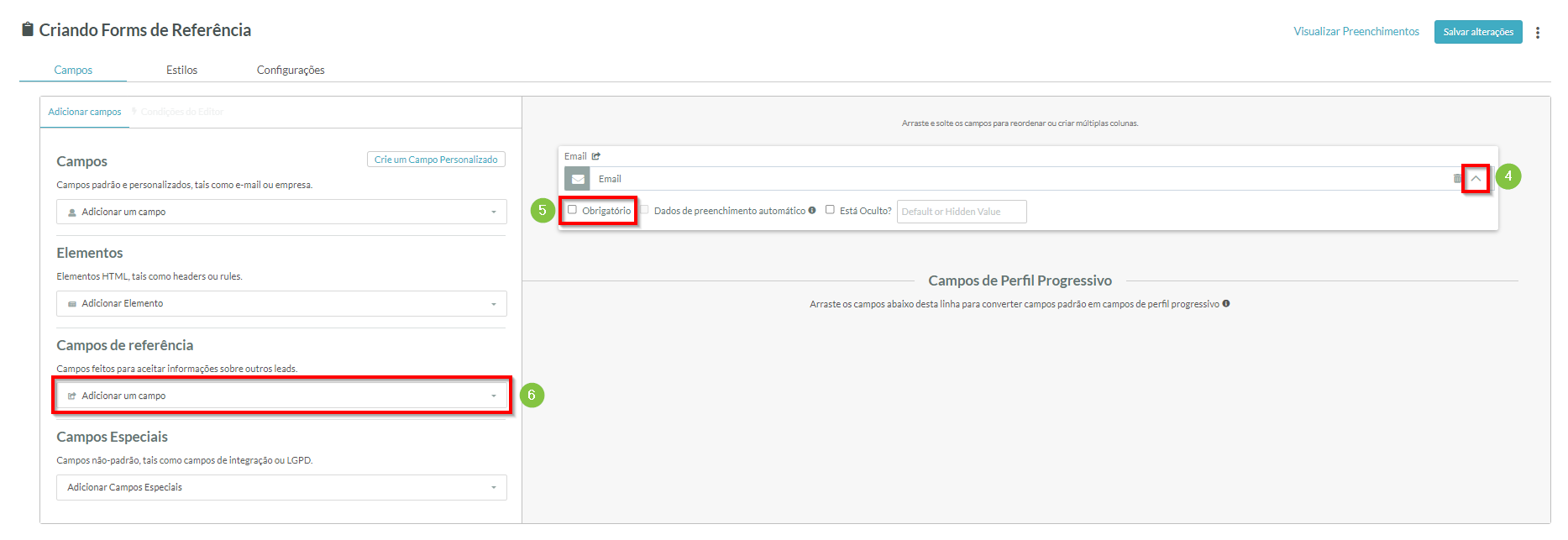
- Reorganize os campos e configure o formulário conforme necessário.
- Clique em Salvar Alterações.
Criando Landing Pages de Referência
Você pode adicionar formulários de referência a landing pages.
Para adicionar um formulário de referência criado a uma landing page, faça o seguinte:
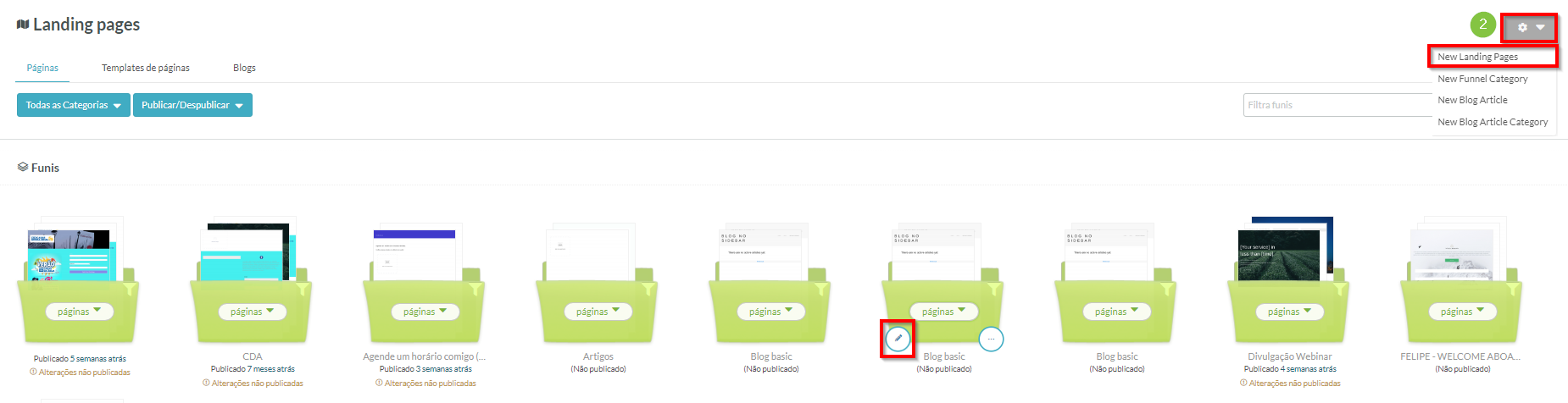
- Clique em Landing Pages na barra de ferramentas à esquerda.
- Criar ou editar uma landing page.
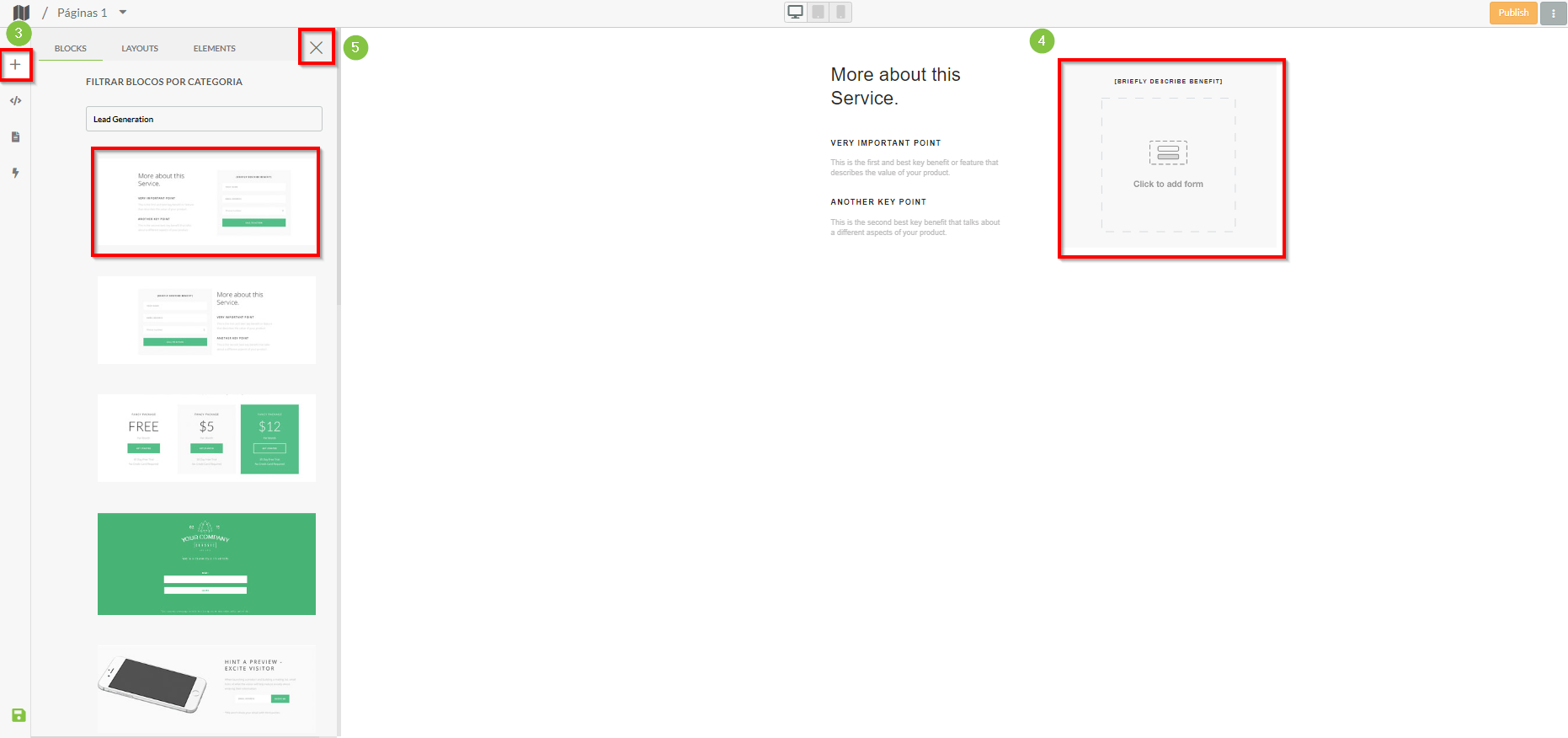
- Clique em
 Adicionar Conteúdo no painel à esquerda.
 - Insira um dos seguintes:
- Um bloco de conteúdo com elemento de formulário pré-construído
- Um layout e um elemento de formulário
- Clique
 Fechar no painel Adicionar Conteúdo.
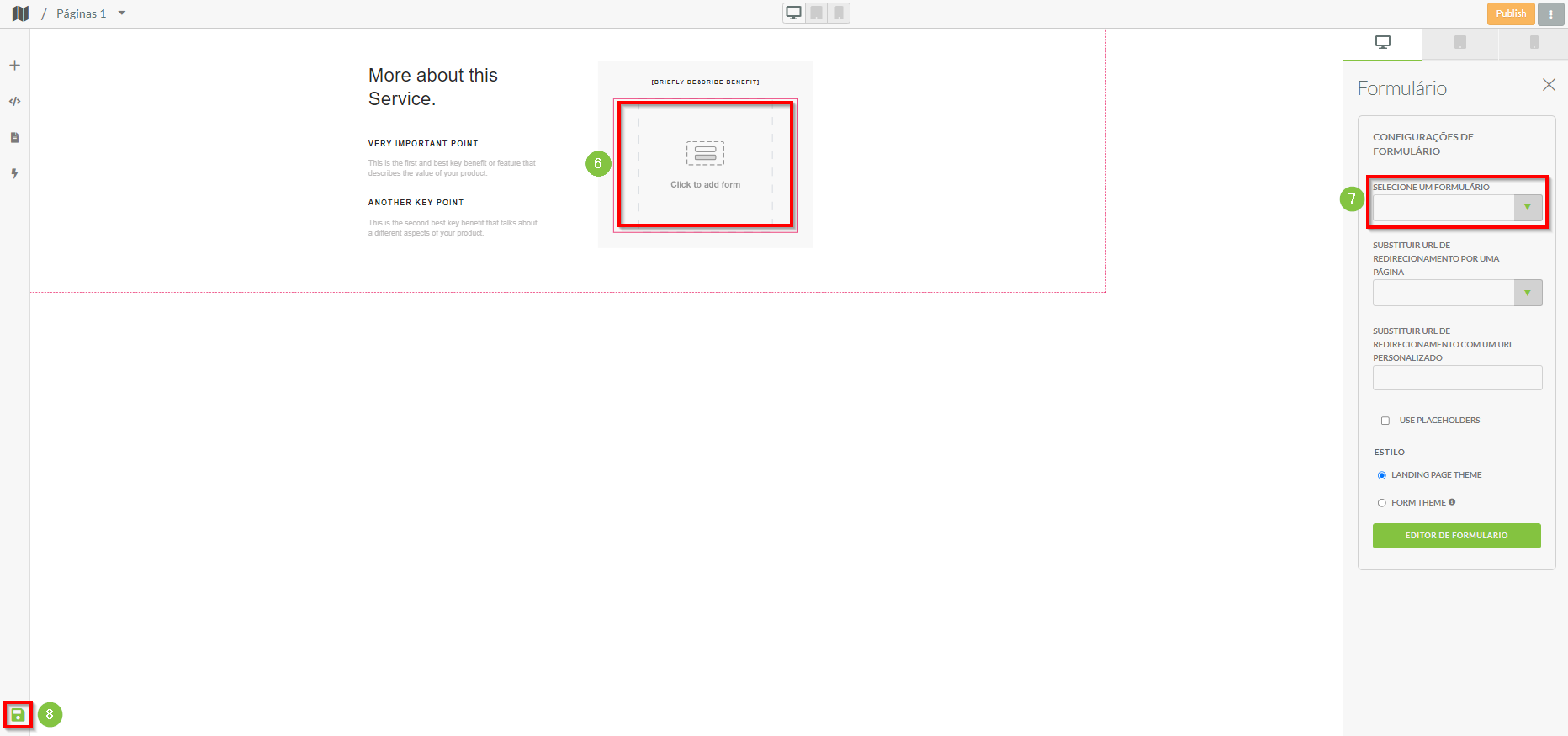
- Dê um clique duplo no elemento de formulário adicionado.
- Selecione o formulário de referência criado no menu suspenso Selecionar um Formulário.
- Configure o restante da landing page conforme desejado e clique em Salvar se o Auto-Salvar estiver desativado.
- Clique em
 Configurações da Página no painel à esquerda.
 - Copie a URL no campo URL do Funil – Seguro.
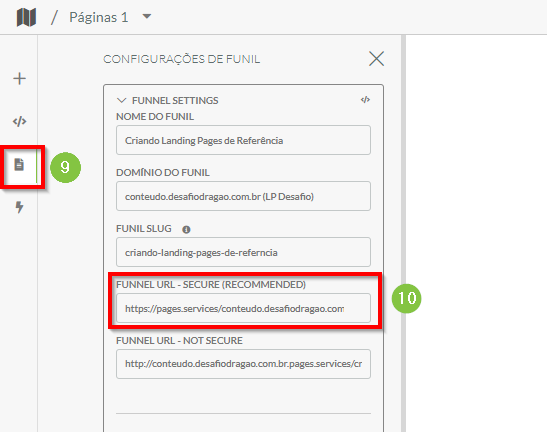
Guarde esta URL copiada. Você precisará dela mais tarde.
Criando E-mails de Referência
Uma vez que a landing page de referência tenha sido criada, os e-mails de referência podem ser criados para serem vinculados à landing page e ao formulário.
Para criar um e-mail de referência, faça o seguinte:
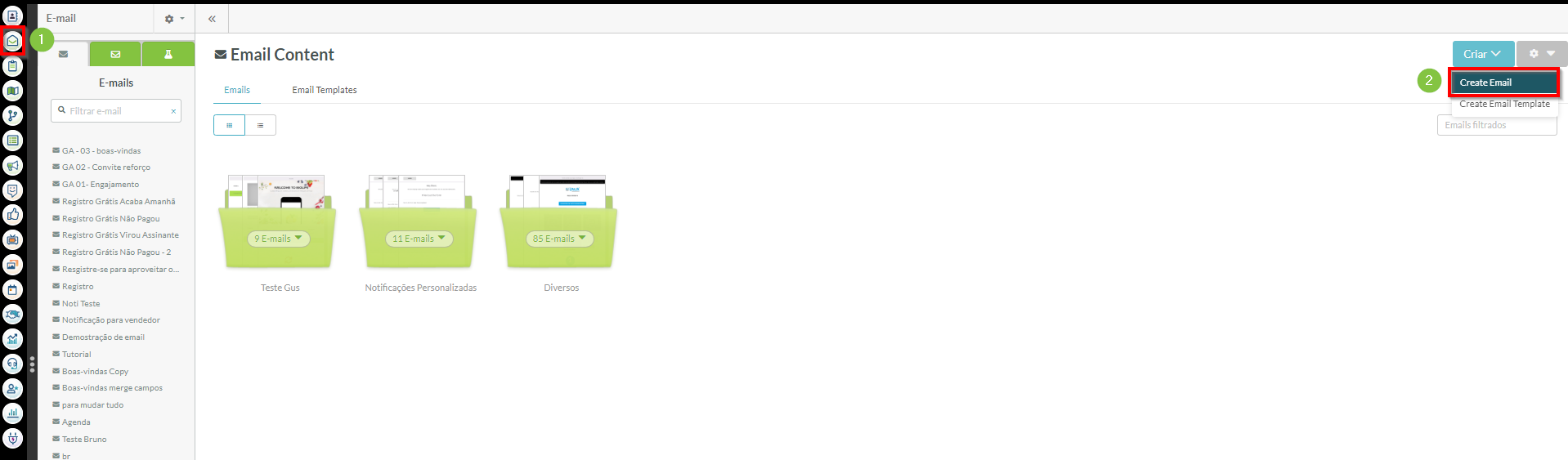
- Clique em E-mails na barra de ferramentas à esquerda.
- Criar ou editar um e-mail.
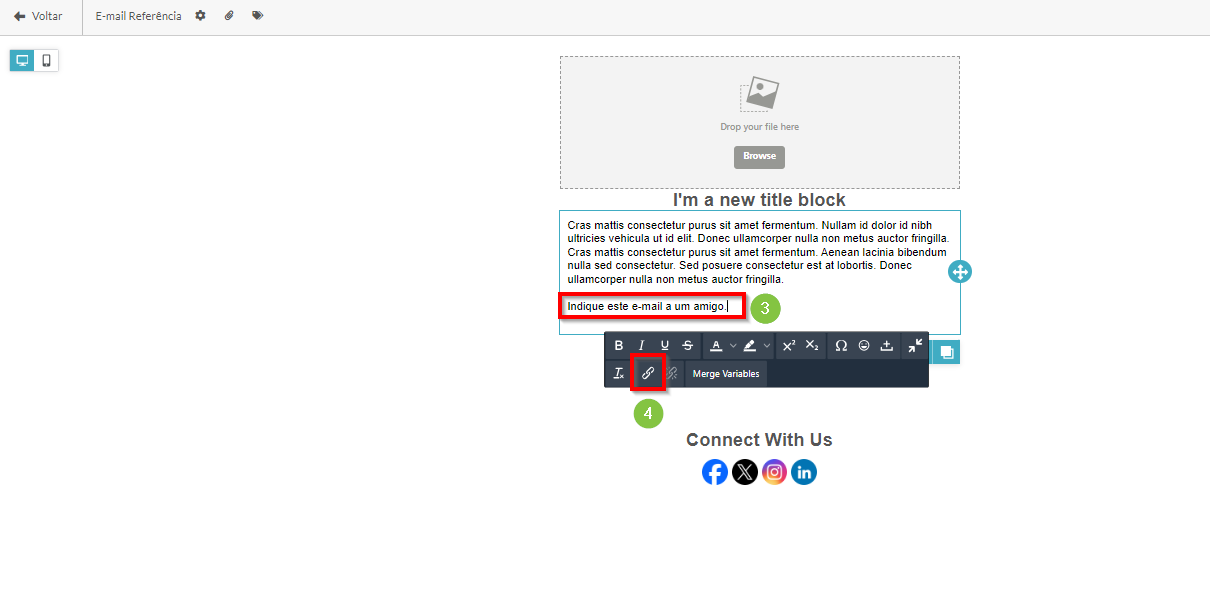
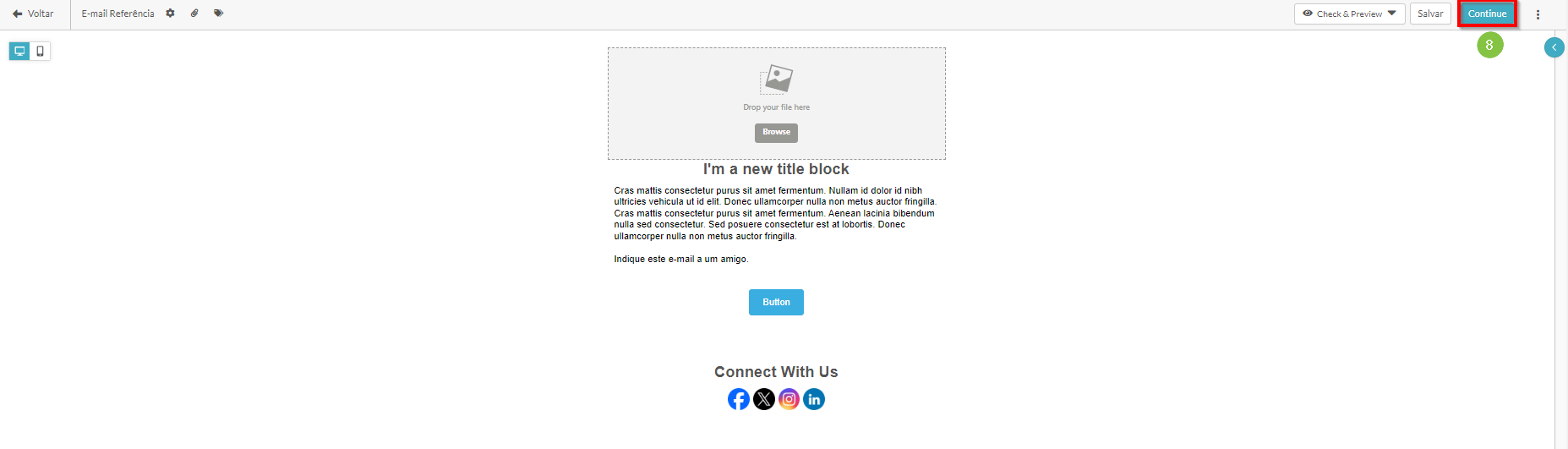
- Modifique o estilo e design do e-mail conforme necessário, adicionando texto sobre referir o e-mail a outros, como Encaminhe este e-mail ou Referencie este e-mail a um amigo.
- Selecione o texto inserido e clique em
 Inserir/Editar Link na barra de ferramentas do Designer de E-mail.
- Nota: Se você preferir usar um botão em vez de um link de texto, adicione um botão e cole a URL do funil da landign page de referência na caixa de texto Link no painel do Designer de Botões.
- Nota: Se você preferir usar um botão em vez de um link de texto, adicione um botão e cole a URL do funil da landign page de referência na caixa de texto Link no painel do Designer de Botões.
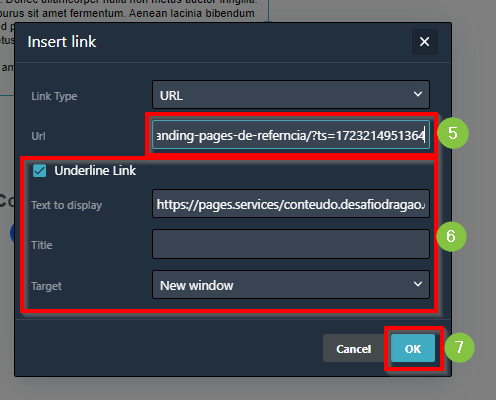
- Cole a URL do funil da landing page de referência no campo de texto URL.
- Modifique outros parâmetros de link conforme desejado.
- Clique em Salvar.
- Clique em Salvar na barra de ferramentas do e-mail.
Criando Workflows de Referência
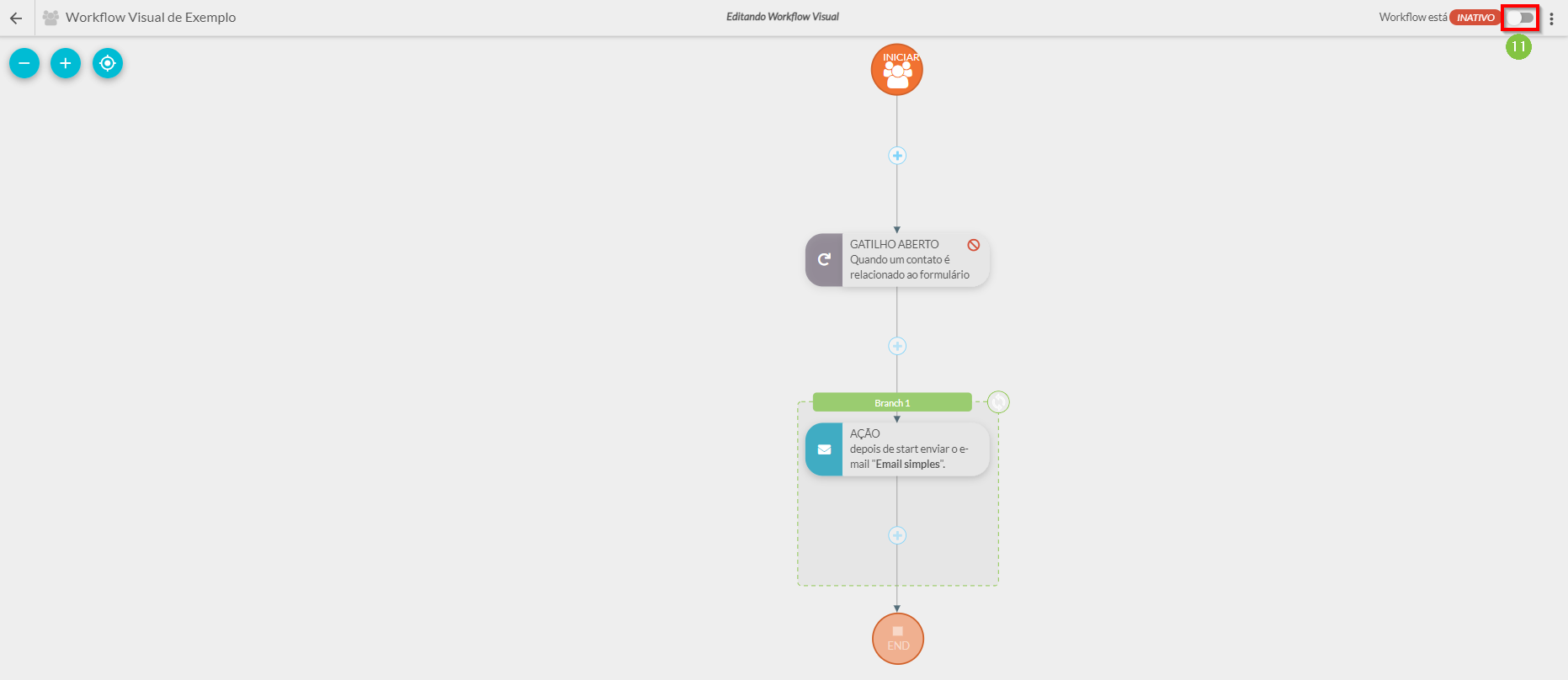
O processo de referência pode ser automatizado por meio de um workflow.
Importante: O Construtor de Workflow Visual não é suportado no Internet Explorer 11. Use um dos outros navegadores suportados pelo Lead Gen & CRM para criar workflows visuais.
Para criar um workflow visual de referência, faça o seguinte:
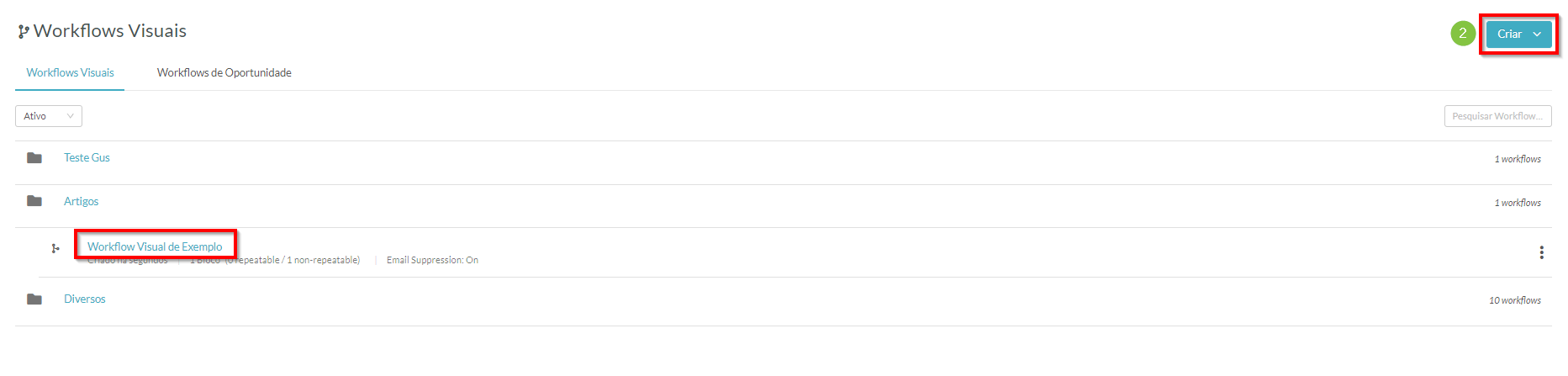
- Clique em Automação > Workflows Visuais na barra de ferramentas à esquerda.
- Criar ou editar um wokflow.
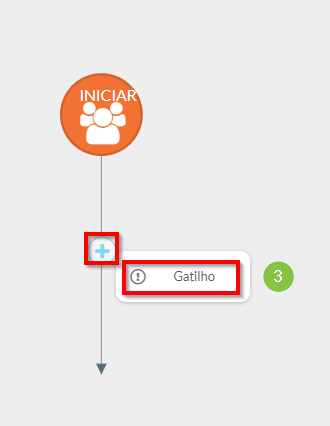
- Clique em + Adicionar > Gatilho sob Iniciar ou um ramo de workflow aplicável.
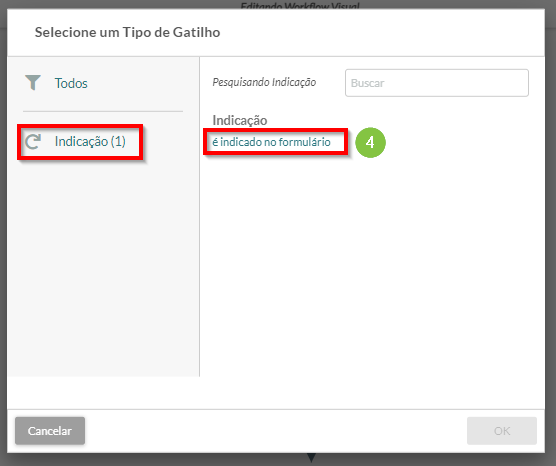
- Selecione é referenciado no formulário, localizado sob Referência.
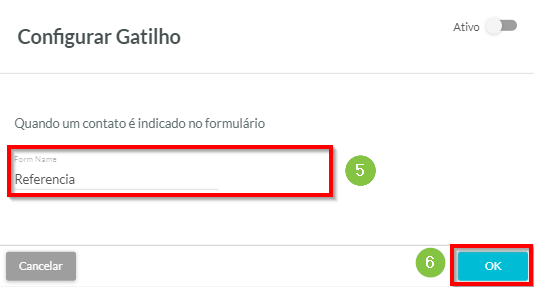
- Digite o nome do formulário de referência desejado na caixa de texto Nome do Formulário.
- Clique em OK.
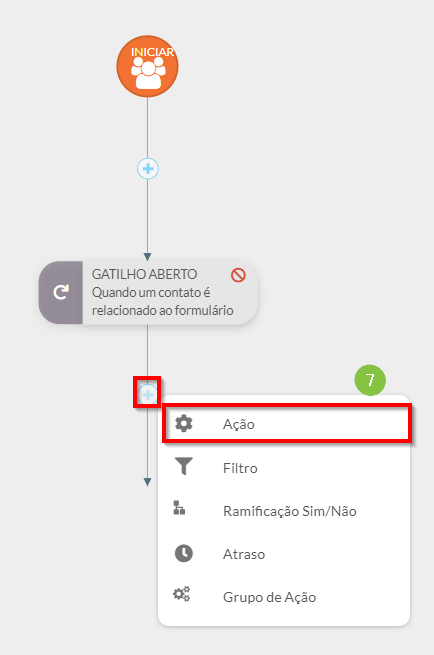
- Clique em + Adicionar > Ação sob o gatilho criado.
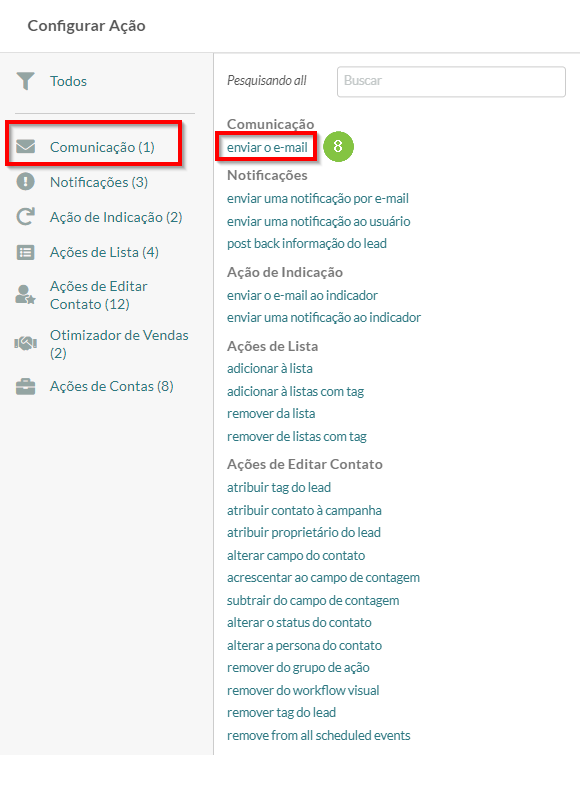
- Selecione enviar o e-mail, localizado sob Comunicação.
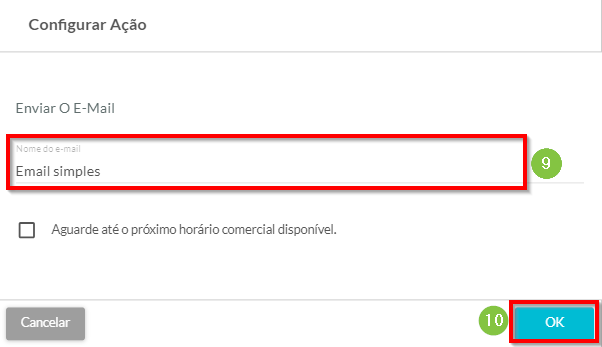
- Digite o nome do e-mail de referência desejado no campo Nome do E-mail.
- Clique em OK.
- Configure o restante do workflow conforme desejado e defina O workflow está para Ativo.