
Usando o Campo Personalizado de URL de Anexo
Última atualização: 6 de novembro de 2024
Conteúdo do Artigo
| Administradores | ✓ | |
| Gerentes de Empresa | ✓ | |
| Gerentes de Marketing | ✓ | |
| Gerentes de Vendas | ||
| Vendedores | ||
| Vendedores Jr. |
Entendendo o Campo Personalizado de URL de Anexo
O campo personalizado de URL de anexo é um campo de lead que contém uma URL para anexos fora do Lead Gen & CRM. Embora a URL de anexo possa ser qualquer link de URL, uma vez que armazena localizações de arquivos, é principalmente usada em e-mails para adicionar anexos. Por exemplo, considere que você tem um arquivo hospedado na seguinte URL:
http://seusiteaqui.com/meuArquivo.PDF
Você pode colocar essa URL no campo de URL de anexo dos leads e criar um e-mail com a variável de mesclagem para que o arquivo da URL se torne um anexo de e-mail sem aparecer no corpo do e-mail. Isso permite que você anexe arquivos diferentes para leads diferentes, de modo que o mesmo e-mail possa ter anexos diferentes— tudo dependendo da URL armazenada no campo de um destinatário.
Importante: Isso só funcionará se o e-mail for enviado de um fluxo de trabalho visual ou grupo de ações. Se enviado para uma lista ou de algum outro lugar, o arquivo não será anexado.
Criando o Campo de URL de Anexo
Para começar, você precisará criar um campo personalizado de URL de anexo para usá-lo em outros recursos encontrados na sua conta do Lead Gen & CRM.
- Clique
 Menu do Usuário > Configurações na barra de ferramentas superior.

- Clique em Campos Personalizados, localizado sob Recursos no painel esquerdo.
- Clique em Adicionar Campo > Campo de Lead.

- Digite o nome desejado para o campo.
- Clique na caixa de seleção Variável de mesclagem de e-mail. Opcionalmente, selecione quaisquer configurações desejadas para o campo.
- Selecione URL de Anexo na seção Tipo de Campo.
- Clique em Criar Campo.

Esteja ciente de que criar campos personalizados com o mesmo nome que campos de sistema disponíveis resultará na invisibilidade e inutilização desses campos de sistema na plataforma.
Se isso acontecer com você, será necessário entrar em contato com o Suporte para restaurar seus campos de sistema
Mapeando o Campo na Importação
Ao importar arquivos .CSV, se houver uma coluna de URL de anexo incluída no arquivo, você pode mapear o conteúdo dessa coluna para os leads durante o processo de importação.
Para mapear o campo de URL de anexo, faça o seguinte:
- Clique Contatos na barra de ferramentas esquerda.
- Clique
 Opções > Importar Contatos.
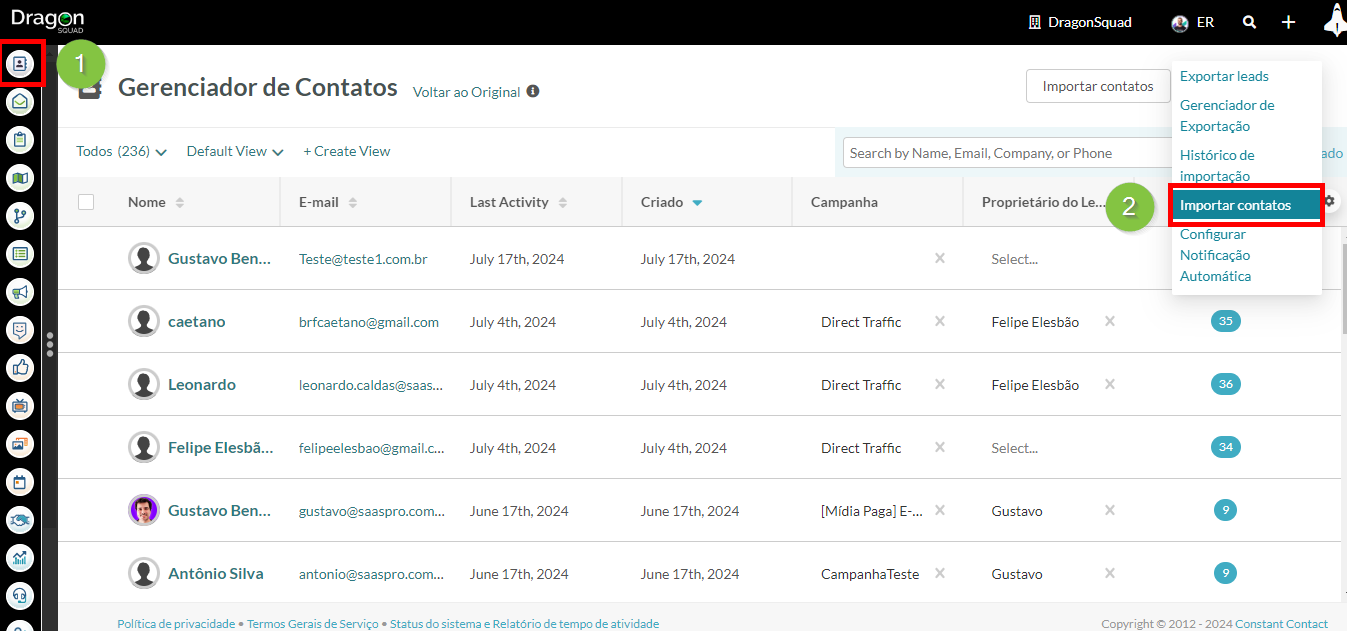
- Na parte inferior da página da Ferramenta de Importação, selecione as configurações de arquivo apropriadas.
- Clique Escolher um Arquivo para selecionar o arquivo .CSV desejado.
- Clique Carregar Arquivo .CSV.

- Selecione Nova Lista ou Usar Lista Existente, na seção Configurações da Lista na Página Importar Contatos que se abre automaticamente. Dependendo do tipo de lista que você escolheu:
- Novas listas: Digite um nome para a lista.
- Listas existentes: Digite o nome da lista existente desejada para adicionar contatos.
- Defina as configurações da lista para como você gostaria de importar os contatos.

- Na seção Colunas .CSV, combine o cabeçalho da coluna URL de Anexo com o campo personalizado URL de Anexo.
- Clique em Importar.

- Digite CONFIRMAR no campo de texto.
- Clique na caixa de seleção Eu confirmo que meus contatos cancelados estão mapeados corretamente e que esta lista não é comprada.
- Clique em Importar.

Uma vez que a importação esteja completa, você poderá ver a URL de Anexo como um campo personalizado no Gerenciador de Contatos.
Usando o Campo em E-mails e Workflows
Nota: URLs de anexos como variáveis de mesclagem só podem ser usadas ao enviar e-mails que fazem parte de um workflow. Se você tentar enviar um e-mail que contém uma variável de mesclagem de URL de anexo diretamente para uma lista, ou do próprio e-mail, a variável de mesclagem de URL de anexo não será preenchida como pretendido.
Adicionando o Campo Personalizado de URL de Anexo a E-mails
Você pode construir Workflows Visuais que enviarão um e-mail que contém a URL de Anexo como uma variável de mesclagem quando um usuário realizar uma ação específica.
Para definir o campo de URL de anexo em um e-mail, faça o seguinte:
- Clique em E-mail na barra de ferramentas esquerda.
- Crie ou edite um e-mail.

- Clique em uma caixa de texto do e-mail e clique em Mesclar > Campos Personalizados > URL de Anexo na barra de ferramentas do Designer de E-mail. Nota: Este campo não funcionará em e-mails de notificação personalizados.

- Adicione outro conteúdo ao e-mail conforme necessário e clique em Salvar.

Adicionando o Campo Personalizado de URL de Anexo a Workflows Visuais
Uma vez que você adicionou o campo de URL de anexo a um e-mail, você pode configurá-lo para operar em um workflow visual.
Para adicionar a URL de Anexo como uma ação em workflows visuais, faça o seguinte:
- Clique Automação > Fluxos de Trabalho Visuais na barra de ferramentas esquerda.
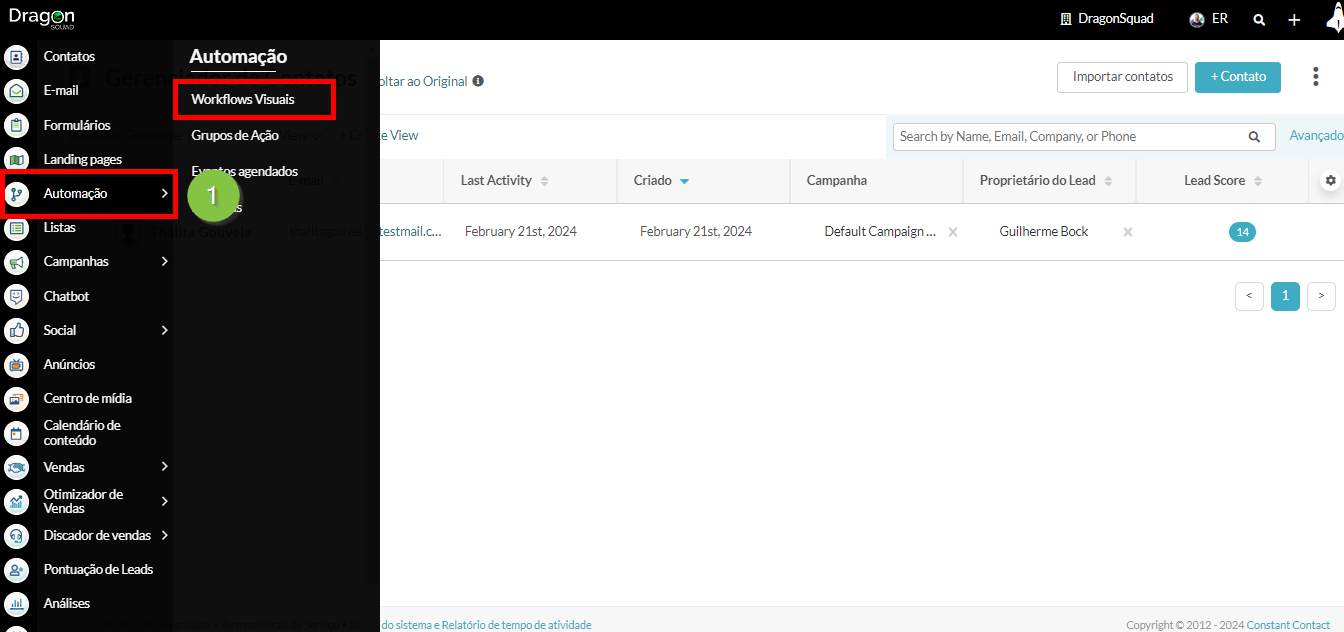
- Crie ou edite um workflow visual.

- Clique + Adicionar > Gatilho sob Iniciar ou um ramo aplicável e adicione o gatilho desejado.

- Clique + Adicionar > Ação sob o gatilho criado.

- Clique enviar o e-mail, localizado sob Comunicação.

- Digite o nome do e-mail com a variável de mesclagem URL de Anexo e clique em OK.

- Adicione gatilhos, ações, atrasos de tempo e grupos de ações conforme necessário, e quando terminar, clique no interruptor Ativo/Inativo para definir este workflow como Ativo.

Contatos que acionarem o workflow receberão o e-mail contendo sua URL de Anexo específica como uma variável de mesclagem.