
Habilitando e Configurando a Sincronização de Email para Microsoft Outlook
Última atualização: 31 de outubro de 2024
Conteúdos do Artigo
| Administradores | ✓ | |
| Gerentes de Empresa | ||
| Gerentes de Marketing | ||
| Gerentes de Vendas | ||
| Vendedores | ||
| Vendedores Jr. |
Sobre a Autenticação de Múltiplos Fatores
A Sincronização de Email não é compatível com a autenticação de múltiplos fatores do Microsoft Outlook. Se a sua conta do Microsoft Outlook tiver a autenticação de múltiplos fatores habilitada, você não poderá usar os recursos de conexão por nome e senha da Sincronização de Email. Para conectar e usar a Sincronização de Email com o Microsoft Outlook, você precisará desabilitar a autenticação de múltiplos fatores.
Isso também significa que você precisará usar uma senha de aplicativo para habilitar a Sincronização de Email. Esteja ciente de que as senhas de aplicativo do Microsoft Outlook exigem que a verificação em duas etapas esteja habilitada.
Consulte a documentação externa da Microsoft para obter informações sobre como desabilitar a autenticação de múltiplos fatores e usar senhas de aplicativo.
Configurando as Configurações do Outlook
As configurações do seu Outlook precisarão ser configuradas para se conectar corretamente ao Lead Gen & CRM.
Para configurar as configurações do Microsoft Outlook, faça o seguinte:
- Faça login no Outlook.
- Clique
 Configurações > Ver Todas as Configurações do Outlook.
 - Clique em Email no painel esquerdo.
- Clique em Sincronizar email no painel do meio.
- Clique em Sim na seção POP e IMAP, localizada sob Opções POP.
- Clique na opção Não permitir….
- Clique em Salvar.
Importante: O Lead Gen & CRM não tem controle sobre como a Microsoft concede permissões de aplicativo ou atualiza sua plataforma. A Microsoft pode mudar como a permissão é obtida ou como a plataforma funciona a qualquer momento e sem aviso prévio. Esses procedimentos estão em constante mudança. Essas informações podem estar desatualizadas.
Configurando as Configurações de Verificação em Duas Etapas
Você pode configurar as configurações de verificação em duas etapas conforme necessário.
Para configurar e desativar as configurações de verificação em duas etapas, faça o seguinte:
- Abra uma nova aba no seu navegador.
- Faça login no Live.com nessa aba do navegador.
- Clique no seu ícone de usuário no canto superior direito da página.
- Clique em Ver Conta.
- Clique em Segurança na barra de ferramentas da Conta.
- Clique em Mais Opções de Segurança.
- Desative a Verificação em Duas Etapas.
- Clique em Sim.
Conectando o Outlook no Lead Gen & CRM
Uma vez que suas configurações do Outlook tenham sido configuradas, você pode conectar sua conta do Outlook ao Lead Gen & CRM.
Para conectar sua conta do Outlook ao Lead Gen & CRM, faça o seguinte:
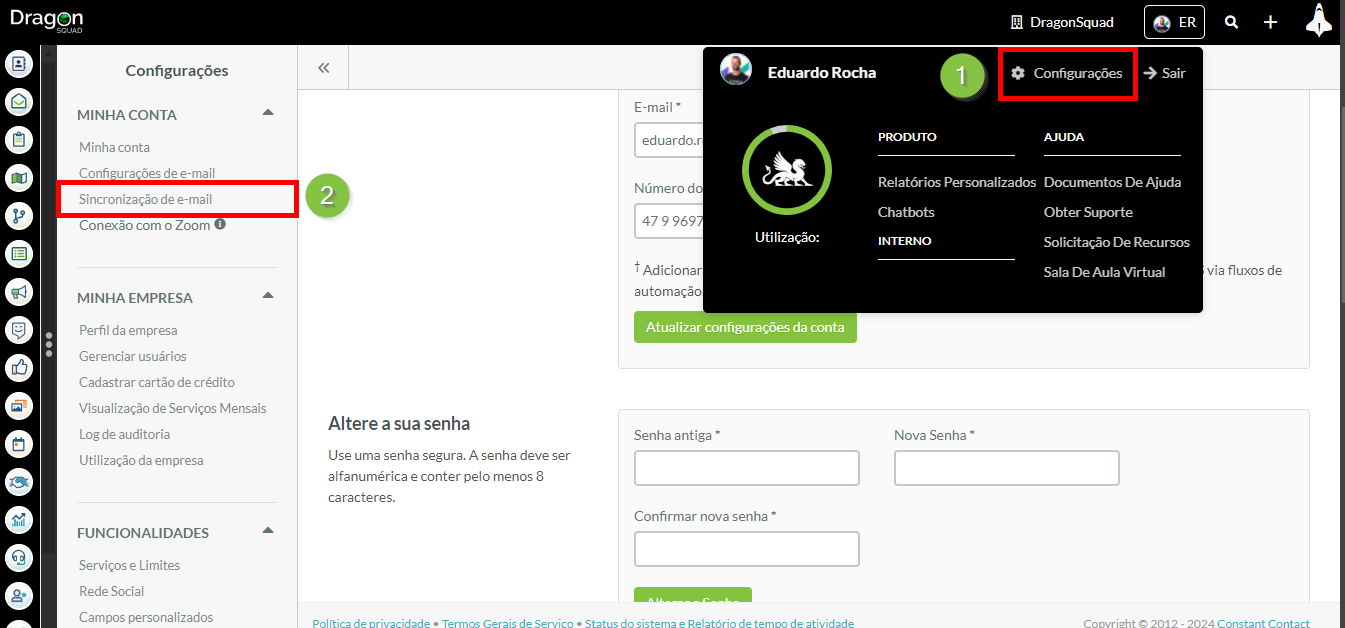
- Clique
 Menu do Usuário > Configurações na barra de ferramentas superior.
 - Clique em Sincronização de Email, localizado sob Minha Conta no painel esquerdo.
- Selecione Outlook no menu suspenso Provedor.
- Insira o endereço de email do Outlook que será sincronizado nos campos Nome de Usuário e Senha.
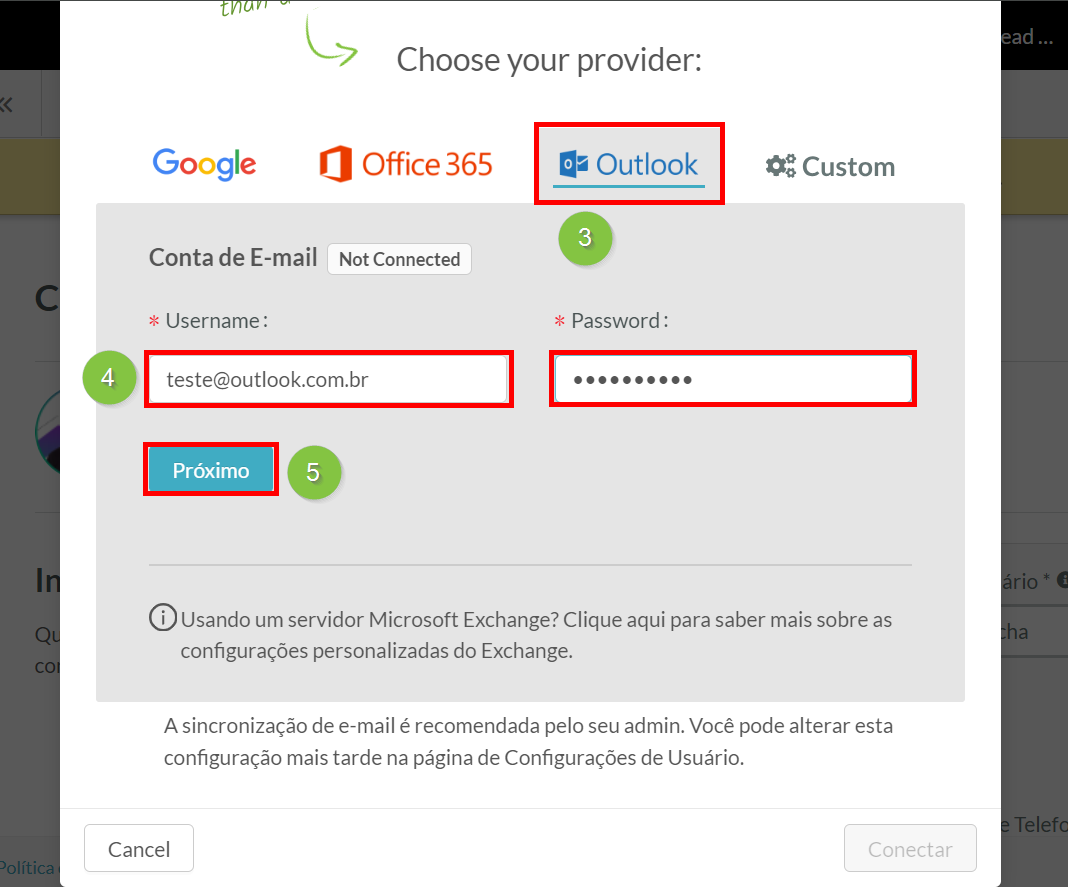
- Selecione Caixa de Entrada no menu suspenso Caixa de Entrada.
- Selecione Enviados no menu suspenso Caixa de Saída.
- Clique em Conectar.
- Clique em Fechar.
Importante: Certos produtos de email da Microsoft, como o Office 2019, são clientes de email que as pessoas usam para acessar seus emails e não são necessariamente onde os emails estão hospedados. Essas informações são para contas do Outlook baseadas na web, e não para variedades de clientes de email.
Desabilitando a Sincronização de Email
Ao desabilitar a Sincronização de Email, você pode escolher manter ou remover toda a comunicação anterior. Isso significa que, se você optar, pode remover todas as entradas anteriores de Sincronização de Email das relevantes entradas da Vida do Lead, assim como oportunidades relevantes.
Para desabilitar a Sincronização de Email, faça o seguinte:
- Clique Menu do Usuário > Configurações na barra de ferramentas superior.
- Clique em Sincronização de Email, localizado sob Minha Conta no painel esquerdo.
- Clique em Desabilitar Sincronização.

- Selecione uma das seguintes opções:
• Manter todos os emails sincronizados anteriormente
comunicação• Remover todos os emails sincronizados anteriormente
comunicação - Clique em Desabilitar Sincronização.

Uma vez que sua sincronização de email tenha sido removida, você precisará inserir novas informações de sincronização para que os recursos SMTP e outras funcionalidades de sincronização sejam habilitados.
Além disso, uma vez que você desabilite a sincronização, os administradores verão o link Sua Sincronização de Email não está configurada eventualmente aparecer novamente na barra de ferramentas superior. Use a ferramenta de Sincronização de Email para re-sincronizar conforme necessário.
Validando o Status da Sincronização de Email
Existem muitas partes móveis na Sincronização de Email, portanto, o processo pode não se conectar ou pode resultar em erro. No entanto, você pode saber se a Sincronização de Email foi bem-sucedida com apenas uma rápida checagem.
A página de configurações da Sincronização de Email fornece um registro contínuo de todos os erros recentes. A página detalha a data e a hora em que o erro ocorreu, qual foi o erro e como corrigir o erro da melhor forma.
Clique Menu do Usuário > Configurações > Sincronização de Email para acessar o registro de todos os erros recentes.
Além disso, contas de usuário com a Sincronização de Email habilitada exibirão seu status de conexão atual, bem como quaisquer problemas relevantes.
Uma vez que você tenha habilitado a Sincronização de Email, o endereço de email associado será atualizado com uma das seguintes cores e status:

| Status | Cor | Descrição | |||
| Problema de Conexão |
 |
Incapaz de se conectar por dois dias devido a erros. Não está mais tentando sincronizar. A cobrança não será habilitada durante a duração deste problema. | |||
| Erro |  |
Ocorreu um erro ao tentar sincronizar o email da conta do usuário. Os erros incluem, mas não se limitam a, usar um endereço de email inválido ou certos problemas de conectividade de email. | |||
| Pendente |  |
Esta conta de usuário está aguardando um aumento no limite de sincronização da caixa de correio da empresa, ou aguardando que outra pessoa se desconecte da caixa de correio da empresa para que fiquem abaixo do limite de sincronização. | |||
| Ativado |  |
A Sincronização de Email foi habilitada com sucesso para esta conta de usuário. |
Consulte Resolução de Problemas de Erros de Sincronização IMAP para mais informações sobre como resolver erros de Sincronização de Email.